

編輯:Android 開發環境
正式開始 Android 開發之前,第一件事就是把環境搭起來。整個環境由三大件構成:JDK、Android SDK 與 Eclipse,其中 Eclipse 還需要裝上 ADT 插件。以下以 Windows XP 為例說明。
Android 應用使用 Java 撰寫,因此 JDK 是必要前提。下載頁:https://www.oracle.com/technetwork/java/javase/downloads/index.html,此處可取得最新版本。
JDK 安裝包本身就是執行檔,雙擊即可安裝。裝完後需要設定 Java 環境變數,主要分三步:
1. 設定 Java Home:右鍵「我的電腦」→「內容」→「進階」→「環境變數」,新增系統變數 java_home,變數值為 Java 的安裝路徑。
2. 設定 Path:同樣進入「環境變數」,在「系統變數」中編輯 Path,把 Java 的 bin 目錄加入其中,多筆路徑之間以分號隔開。
3. 設定 classpath:在「系統變數」中新增名稱為 classpath 的變數,變數值為半角句點 .。
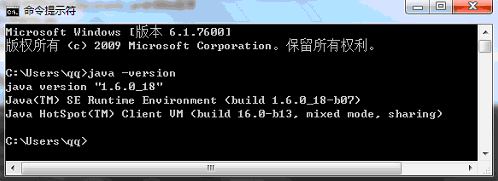
設定完成後可以驗證。開啟 cmd 視窗,輸入 java -version,若出現類似下面的畫面就代表成功了:
目前 Google 只提供線上安裝工具,下載後需連網安裝。下載頁:https://developer.android.com/sdk/index.html。
下載完成後把壓縮檔解壓到任意目錄(建議放在全英文路徑下,可省掉不少中文路徑引發的疑難雜症)。雙擊主目錄下的 SDK Manager.exe,勾選需要的 SDK 版本與 Google APIs 版本進行線上安裝。
順帶說明各目錄的用途:Google API 在 add-ons 裡,線上文件在 docs 裡,各版本 SDK 在 platforms 裡,通用工具在 tools 裡,USB 驅動則在 usb_drivers 裡。
ADT(Android Development Tools)是 Google 為 Eclipse 提供的 Android 開發插件,所以得先有 Eclipse。下載頁:https://www.eclipse.org/downloads/,若連不上可到國內軟體站搜尋(注意:ADT 要求 Eclipse 版本在 3.3 以上)。
Eclipse 裝好後就輪到 ADT,有兩種裝法。
方法一:透過 Eclipse 線上安裝
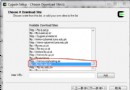
啟動 Eclipse,選擇 Help -> Install New Software...,在彈出的視窗中點擊「Add」,新增一個更新站台:
https://dl-ssl.google.com/android/eclipse加好後勾選 Developer Tools(視網路狀況,這個選項可能要等一會兒才會出現),點擊 Next 進行安裝。
方法二:下載 ADT 外掛包手動設定
開啟 https://developer.android.com/sdk/eclipse-adt.html 下載最新版 ADT,直接下載位置為 https://dl.google.com/android/ADT-14.0.0.zip。
下載後解壓,開啟 Eclipse,選擇 Help -> Install New Software...,點擊「Add」後改指向剛剛解壓的資料夾路徑。加好後同樣勾選 Developer Tools,點 Next 安裝。這個過程可能相當慢,需要耐心等。
安裝成功後重啟 Eclipse,選擇 Window -> Preferences,你會發現左側多了一個 Android 項目。在 SDK Location 中指定 Android SDK 的路徑,下方就會列出目前可用的 SDK 版本與 Google API。
接著從 File 選單的 New 指令,就能建立 Android 專案了。至此,Windows XP 下的 Android 開發環境配置完成。
 Android Studio 多渠道打包(超簡潔版)
最近一直用 Android Studio 開發,在發版時遇到一個困擾:公司需要同時維護七個渠道的安裝包,而每次都得手動去 AndroidManifest.xml 裡改渠道
 Android Studio(一):搞懂 Android Studio 如何管理專案
專案概覽在 Android Studio 裡,一個專案涵蓋了開發 app 所需的一切環境,從程式碼、資源、測試到建置設定一應俱全。當你建立新專案時,Android Stu
 PhoneGap Android 開發環境搭建指南
PhoneGap 是一個 HTML5 應用平台,讓前端開發者能用 Web 技術(HTML、JavaScript、CSS)打造行動應用,同時還能操作手機的核心功能,例如定位
 Windows 平台 Android NDK 開發環境建置全流程
Android 上的應用大多以 Java 撰寫,但透過 NDK,我們可以在專案裡混入 C/C++ 原生程式碼。這麼做有兩個明顯好處:一是能合理複用既有的 C/C++ 資產