

編輯:Android 開發環境
建立 AVD 時,如果在命令列中輸入 android list targets 卻收到「'android' 不是內部或外部命令」的提示,問題基本可以確定:Android SDK 的環境變量沒有配置好。
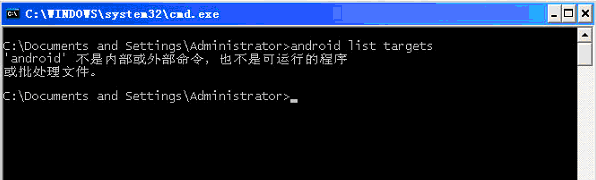
圖 1:android 不是內部或外部命令
解決思路有兩種:一是把 SDK 路徑配置進環境變量,之後在任意目錄都能直接調用;二是乾脆進入 SDK 所在目錄再執行對應檔案。
以筆者安裝在 E:\android-sdk 的 SDK 為例。
右鍵點擊「我的電腦」→ 屬性 → 高級 → 環境變量 → 系統變量 → 新建。這裡要注意:請在「系統變量」區塊中操作,而不是「Administrator 的用戶變量」,否則其他帳號下會失效。
1)新建變量 ANDROID_HOME,值為 E:\android-sdk(即 SDK 根目錄):
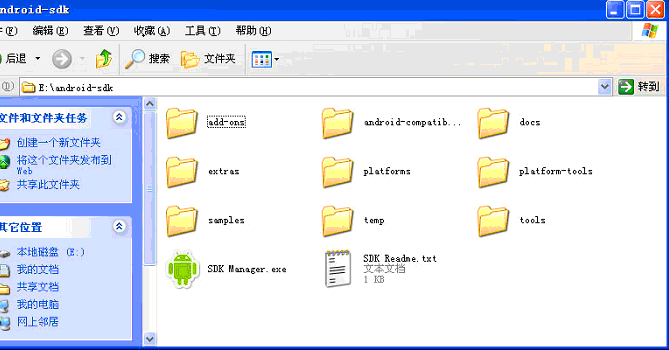
圖 2:Android SDK 安裝目錄
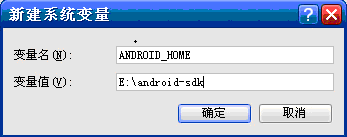
圖 3:新建 ANDROID_HOME
2)編輯已有的 Path 變量,追加 %ANDROID_HOME%\tools。切記不要刪改其他內容,只在分號後面追加即可:
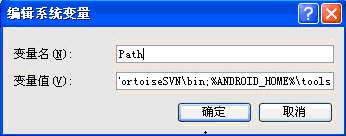
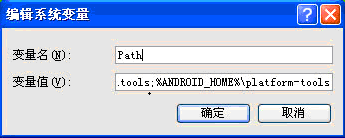
圖 4:在系統環境變量中配置 Path
補充一點:如果是 2.3 及以上版本,想在任意命令列中直接執行 adb,還需要把 %ANDROID_HOME%\platform-tools 也加入 Path。也就是說 tools 與 platform-tools 兩個目錄都要加——前者負責 android 命令,後者負責 adb 命令。
配置完成後,重新打開一個命令列視窗(關鍵:環境變量的變更只對新開的進程生效),再執行 android 命令即可正常響應:
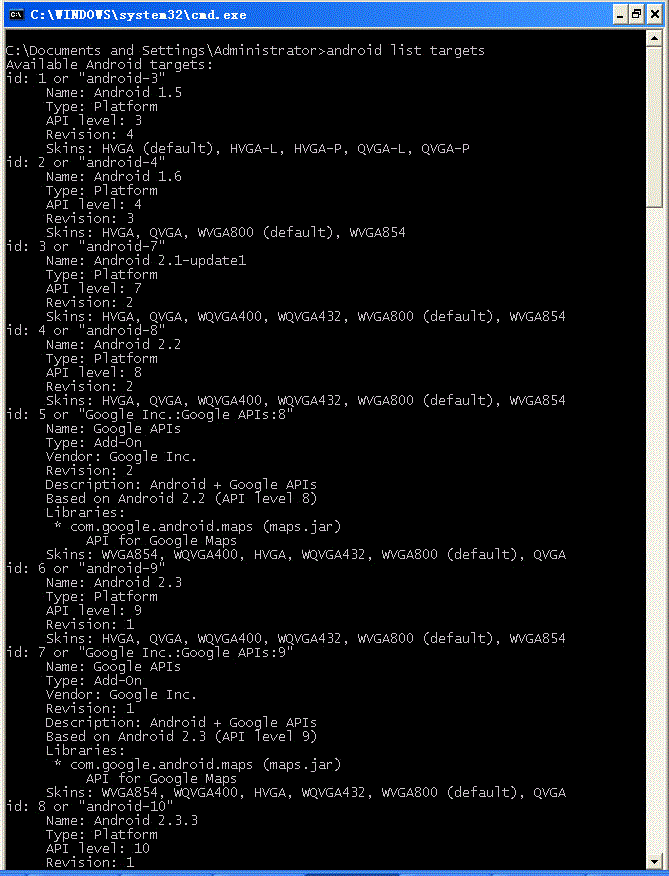
圖 5:配置成功後執行 android 命令
如果不打算改環境變量,也可以直接 cd 到對應目錄再執行檔案。
android.bat 位於 SDK 的 tools 目錄下,同目錄還有 ddms.bat、traceview.bat 等常用工具:
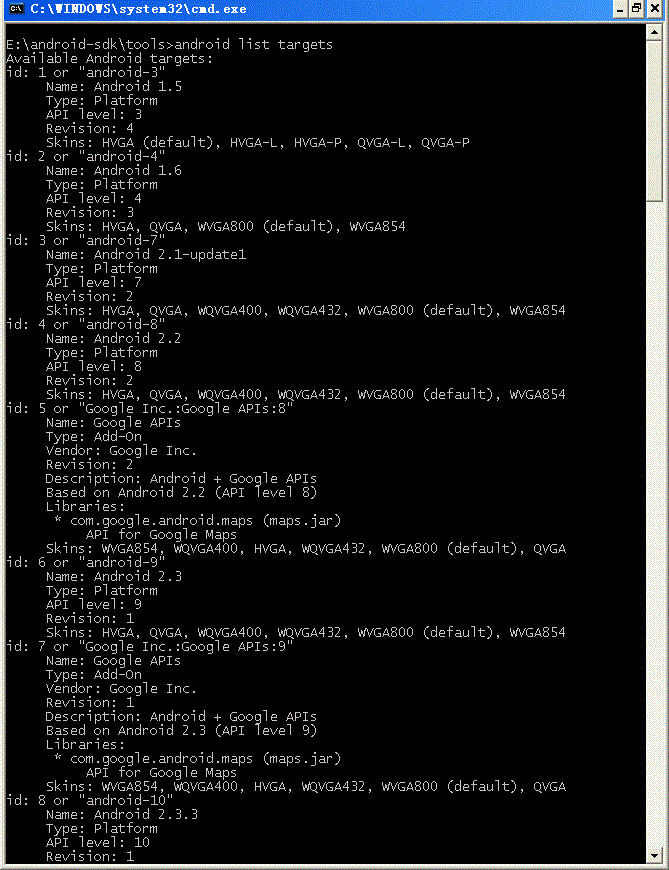
圖 6:進入 SDK tools 目錄執行檔案
但要注意,並非所有命令都在 tools 目錄。常用的 adb 位於 E:\android-sdk\platform-tools,需要進入該目錄才能執行。例如查看應用日誌的命令,就得先 cd 到 platform-tools 下,再執行 adb logcat。
以上目錄結構對應的是 SDK Tools 舊版本的佈局。不同版本的目錄劃分可能略有差異(例如後來 emulator 與 platform-tools 曾被拆分成獨立套件),需要根據實際情況找到對應的檔案。
另外,Windows 10 之後可以在「設定 → 系統 → 關於 → 進階系統設定」中進入環境變量介面,路徑比早期的「我的電腦 → 屬性」更直觀。若修改 Path 後仍不生效,除了確認是否新開了命令列視窗,也可以檢查是否存在大小寫拼寫問題,或用 where android 確認系統實際找到的是哪個檔案。
 為什麼 Android 刷機後第一次開機特別慢?談 Dalvik 與 dalvik-cache
做 Android 內核或系統開發的人應該都遇過這個現象:每次編完系統源碼、燒進設備之後,第一次開機總是慢得離譜,可能要好幾分鐘甚至十幾分鐘;但重啟第二次開始就恢復正常了
 Android adb 如何連接 VirtualBox 中運行的 Android 系統
用過 VirtualBox 的人都知道,它提供四種網路連接方式:NAT、Bridged、Internal 與 Host-only。本文重點說明在 NAT 與 Host-o
 Android 專案依賴管理:Nexus 私服的搭建與實戰應用
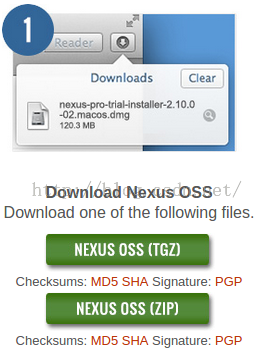
一、為什麼需要 Nexus Nexus 是一個基於 Maven 的倉庫管理專案。最典型的用法,就是在區域網路內架一台 Maven 私有倉庫,用來部署第三方公共構件,或者作
 Android Studio(二):建立你的第一個專案
上一節說明了 Android Studio 如何管理專案,本節則帶你實際建立一個全新的專案。在 Android Studio 中,一個專案可以包含一個或多個模組。建立新專