

編輯:Android 開發環境
Android 開發離不開真機調試。長期插拔數據線不僅麻煩,接觸不良時還容易出現連接不穩定的狀況。其實只要處在同一個區域網路中,完全可以改走 WIFI 連接。
1. 準備網路環境
手機打開 WIFI,並確認手機與電腦連在同一個區域網路(同一網段)內。這一點是前提,跨網段的情況下後面的 adb connect 不會成功。
2. 在手機上安裝 AdbWireless
在 Google Play 上搜一下即可找到。需要注意的是,這個工具依賴 root 權限,手機必須已經 root。
3. 啟動並激活無線連接
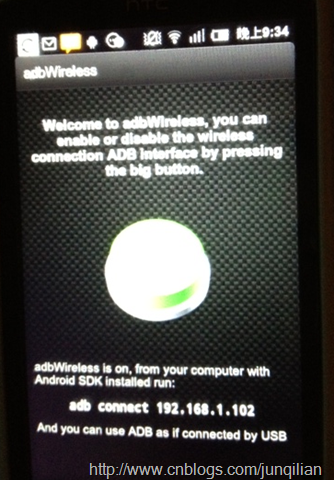
打開 AdbWireless,點擊螢幕中央的大按鈕啟動服務,此時介面上會顯示一個類似 192.168.x.x:5555 的位址:
4. 在電腦端執行 adb connect
按照手機上的提示,進入 Android SDK 的 platform-tools 目錄,在命令列中執行:
adb connect xx.xx.xx.xx
把 IP 換成手機顯示的位址。看到 connected to ... 就表示連接成功:

5. 驗證調試通道
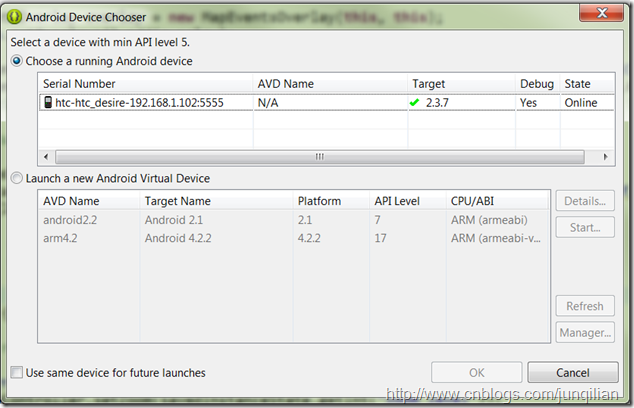
回到 Eclipse(或 Android Studio),重新啟動調試,這時設備清單中已經能看到這台手機了:
此時數據線可以完全拔掉。若之後想切回有線模式,先執行 adb disconnect 斷開無線連接,再重新插上 USB 即可。
手機重啟後 AdbWireless 的監聽埠會關閉,需要重新激活一次並再執行 adb connect。
另外,從 Android 5.0 開始,系統已內建無線調試能力:先用數據線連接執行一次 adb tcpip 5555,之後就可以拔掉線直接 adb connect 手機IP:5555,不必再依賴第三方 root 工具。而在 Android 11 及以上的版本中,「開發者選項」裡更是直接提供了「無線偵錯」與配對碼功能,配置體驗比早期方案友好許多。
最後提醒一點:無線調試的傳輸帶寬與穩定性畢竟不如 USB,不適合傳送大包或長時間掛著調試器;日常裝包、看日誌倒是綽綽有餘。
 DDMS 詳解:Dalvik Debug Monitor Service 使用指南
做 Android 開發很難不碰到 DDMS,它在除錯與診斷環節能提供相當大的幫助。以下整理它的定位、工作原理與各面板的實際用法。 DDMS 是什麼 DDMS 全名
 Android 記憶體回收機制解析:Framework 與 Linux 內核
Android 基於 Linux 內核,但為了適應行動裝置有限的記憶體,設計了專屬的應用與進程管理機制。每個 App 通常對應一個 Dalvik VM 實例,而每個實例又
 PhoneGap Android 開發環境搭建指南
PhoneGap 是一個 HTML5 應用平台,讓前端開發者能用 Web 技術(HTML、JavaScript、CSS)打造行動應用,同時還能操作手機的核心功能,例如定位
 使用 Zipalign 優化 Android APK 的兩種方法
為什麼需要 Zipalign Android 的 APK 本質上是一個 ZIP 壓縮檔。若 APK 內部的未壓縮資料沒有正確對齊,應用程式執行時可能需要額外複製資料,造成