

編輯:Android 開發環境
使用 SDK Manager 更新時,常會遇到類似下面的錯誤:
FAILED TO FETCH URL https://dl-ssl.google.com/android/repository/addons_list.xml, reason: Connection to https://dl-ssl.google.com refused
Failed to fetch URL https://dl-ssl.google.com/android/repository/repository-6.xml, reason: Connection to https://dl-ssl.google.com refused
Failed to fetch URL https://dl-ssl.google.com/android/repository/addons_list-1.xml, reason: hostname in certificate didn't match: <dl-ssl.google.com> != <www.google.com>
在更新 ADT 插件時,則會看到無法解析 https://dl-ssl.google.com/android/eclipse 的提示。這些錯誤本質上是同一個問題:更新伺服器位址訪問不通。
最直接有效的方式是修改 hosts 檔案,把域名指向可用的位址,通常更新速度也會更快。
Windows 系統下檔案位於 C:\WINDOWS\system32\drivers\etc;Linux 用戶則編輯 /etc/hosts。打開檔案後加入以下內容:
# Google 主頁
203.208.46.146 www.google.com

# 方便打開 Android 開發者官網
74.125.113.121 developer.android.com

# SDK 更新內容下載位址
203.208.46.146 dl.google.com
203.208.46.146 dl-ssl.google.com
保存之後,再配合下面的設定一起使用。
打開 SDK Manager.exe,在菜單 Tools 中選擇 Android SDK Manager 進入設定頁,勾選:
Force https://... sources to be fetched using https://...
這個選項的作用是把受保護的 https 請求降級為普通的 http 請求,可以避開憑證不匹配(certificate didn't match)導致的失敗。
需要坦白提醒的是,hosts 中寫死的 IP 會隨時間失效——Google 的服務位址變動頻繁,網路上流傳的清單往往幾個月後就不再可用。因此如果上述位址已經失效,比較穩妥的做法是改用代理工具,讓 SDK Manager 走 HTTP Proxy(設定位於 Tools → Options → HTTP Proxy),或者直接從 Google 官方倉庫頁面手動下載對應的 SDK 壓縮包,解壓後放入 SDK 目錄即可。
修改 hosts 檔案前建議先備份原檔;Windows 下修改 hosts 需要管理員權限,否則保存會失敗。
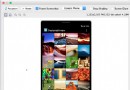 Android Studio(二十三):如何擷取裝置截圖
Android Monitor提供了一個很方便的截圖功能,可以直接擷取已連接的實體裝置或模擬器的畫面,並存成PNG格式,省去用ADB指令的麻煩。 裝置截圖步驟 1、開啟你
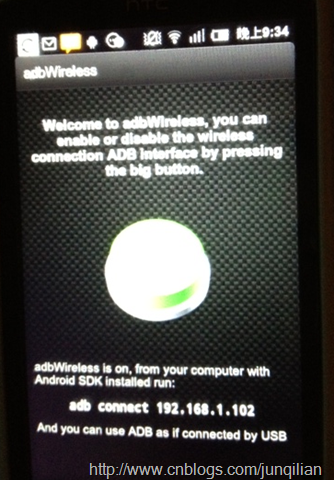 用 WIFI 無線連接 Android 真機調試,告別數據線
Android 開發離不開真機調試。長期插拔數據線不僅麻煩,接觸不良時還容易出現連接不穩定的狀況。其實只要處在同一個區域網路中,完全可以改走 WIFI 連接。 操作步驟
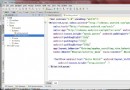 Android Studio 添加第三方 jar 包的圖解步驟
剛接觸 Android Studio 的人,難免會拿它和 Eclipse 對比。兩者在使用習慣上差異不小,最典型的就是引入第三方 jar 包的方式完全不同。下面把整個流程
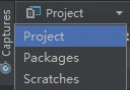 Android Studio 好用功能亮點整理
Android Studio 是許多人開發 Android 的首選工具,除了基本編輯功能外,也提供不少提升效率的小細節。 專案檢視模式切換 在 Project 檢視中,可