

編輯:Android 開發環境
多數人在 Windows 上用 Eclipse 與 AVD 開發 Android,但難免有人會想:換到 Ubuntu 是不是更順手?既然如此,第一個要解決的問題還是如何把環境裝起來。以下詳細記錄在 64 位元 Ubuntu 11.10 上的建置過程,並標出幾個容易出錯的地方。
1. 下載
這裡選的是 64 位元的 JDK 6 而非 JDK 7,網路上反映 7 的相容性可能還有問題,就不冒險了(不過我在 64 位元 Windows 7 上裝的是 JDK 7,使用正常)。下載 jdk-6u31-linux-x64.bin,位址:https://www.oracle.com/technetwork/java/javase/downloads/jdk-6u31-download-1501634.html。也可以選 RPM 自解壓格式(檔名帶 rpm 的那個)。
2. 安裝
我打算裝在 /usr/lib 下的 jvm 目錄(資料夾名稱可依喜好自取)。先建立目錄並把安裝檔搬進去:
$ sudo mkdir /usr/lib/jvm
$ sudo cp jdk-6u31-linux-x64.bin /usr/lib/jvm
加上執行權限後開始安裝:
$ sudo chmod +x jdk-6u31-linux-x64.bin
$ sudo ./jdk-6u31-linux-x64.bin
裝完可以順手清掉安裝檔:
$ sudo rm jdk-6u31-linux-x64.bin3. 環境變數設定(本文的關鍵所在)
編輯 /etc/environment:
$ sudo gedit /etc/environment依下列方式修改,注意路徑要對得上:
JAVA_HOME="/usr/lib/jvm/jdk1.6.0_31"
PATH="/usr/local/sbin:/usr/local/bin:/usr/sbin:/usr/bin:/sbin:/bin:/usr/games:/usr/lib/jvm/jdk1.6.0_31/bin"
CLASSPATH="/usr/lib/jvm/jdk1.6.0_31/lib"
三個變數各有分工:PATH 指定指令的搜尋路徑,因為我們要用 jdk/bin 裡的指令,所以必須把該路徑加進去;CLASSPATH 指定類別的搜尋路徑;JAVA_HOME 指向 JDK 安裝目錄,設好之後就不必在 Eclipse 裡另外配置 Java 了。
接著註冊 java 與 javac 這兩個指令:
$ sudo update-alternatives --install /usr/bin/java java /usr/lib/jvm/jdk1.6.0_31/bin/java 300
$ sudo update-alternatives --install /usr/bin/javac javac /usr/lib/jvm/jdk1.6.0_31/bin/javac 300
驗證:
$ java -version
java version "1.6.0_31"
Java(TM) SE Runtime Environment (build 1.6.0_31-b04)
Java HotSpot(TM) 64-Bit Server VM (build 20.6-b01, mixed mode)到官網 https://www.eclipse.org/downloads/ 下載,我選的是 64 位元的 Eclipse IDE for Java EE Developers。
下載完成後解壓到你想放的位置。可以先把檔案複製到目標目錄,再解壓:
tar -zxvf eclipse-jee-indigo-SR2-linux-gtk-x86_64.tar.gz解壓後會出現 eclipse 資料夾,接著調整權限:
$ sudo chmod 777 eclipse -R(777 搭配 -R,代表把該目錄下所有檔案的權限改為所有人可讀、可寫、可執行。)
Help > Install New SoftwareAddADT Plugin,下方欄位輸入 https://dl-ssl.google.com/android/eclipse/Developer tools,按 Next細節可參考 https://developer.android.com/sdk/eclipse-adt.html#installing。
https://developer.android.com/sdk/index.html,下載 android-sdk_r16-linux.tgz。sudo tar -zxvf android-sdk_r16-linux.tgz解壓後會出現 android-sdk-linux 資料夾,同樣建議調整權限:
$ sudo chmod 777 android-sdk-linux -RWindow > Preferences,點左側的 Android,右側按 Browse 指定 SDK 位置(即 android-sdk-linux 所在處),按確定。Window > Android SDK Manager,勾選需要的 Android 平台版本後安裝,等待下載完成。建立 AVD 時的常見錯誤
這一步很可能失敗,出現 Failed to create the SD card. 與 Failed to create sdcard in the AVD folder. 兩則訊息。在 64 位元機器上遇到這個,通常就是因為缺少支援 32 位元軟體的 ia32-libs。解法:
$ sudo apt-get install ia32-libs裝好之後再建 AVD 應該就沒問題了。
若不是這個原因,那大概是權限問題,可參考:https://stackoverflow.com/questions/3878445/ubuntu-error-failed-to-create-the-sd-card。
最後別忘了設定 Android 的環境變數。做法與前面 JDK 那段相同,把 tools 與 platform-tools 兩個路徑加進 PATH,重新登入或重開系統即可生效。
 如何使用Android ADT 20創建新項目
Android 開發工具(ADT)第 20 版的諸多改進,都聚焦在企業級 Java 開發人員格外重視的功能上,例如 LINK、Ant Builds 與 JUNIT。這些工
 Windows XP 建置 Android 開發環境的三個步驟
正式開始 Android 開發之前,第一件事就是把環境搭起來。整個環境由三大件構成:JDK、Android SDK 與 Eclipse,其中 Eclipse 還需要裝上
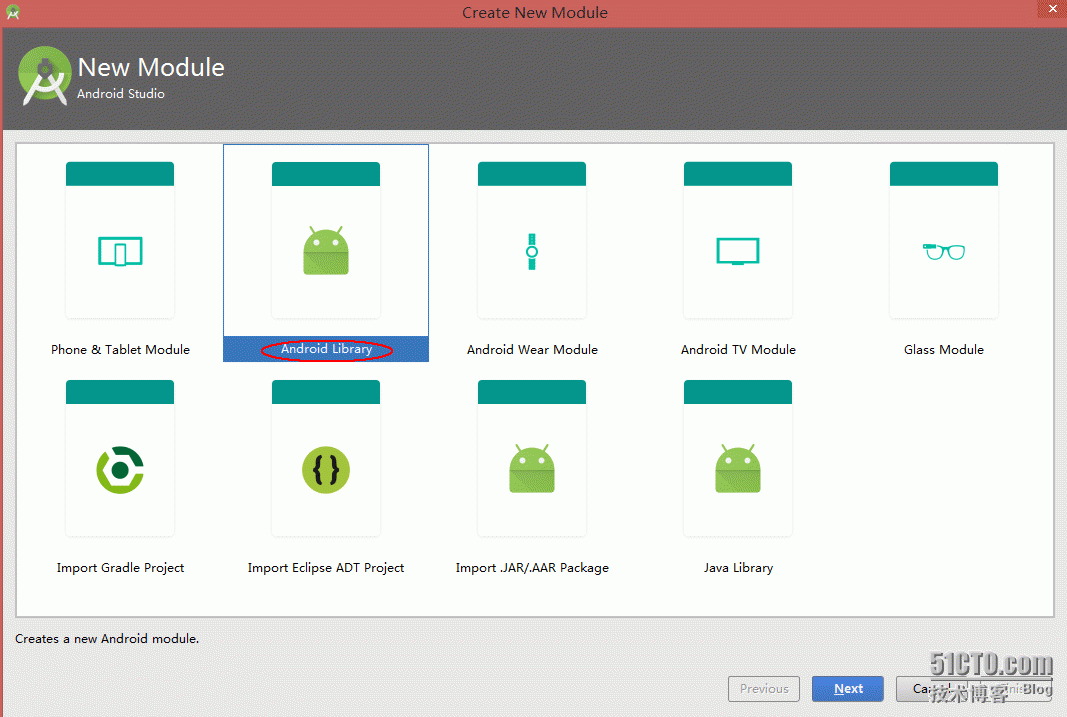 Android Studio 建立 Library 並發布到本地 Maven 倉庫
在 Android Studio 中,可以將共用元件建立為 Android Library,並發布到本地 Maven 倉庫,方便其他專案以依賴方式引用。 建立 Libra
 AChartEngine:為 Android 應用快速加入專業圖表
最近在開發一款與股票相關的 Android 軟體,需求之一是畫出股票走勢圖。一開始我的想法很樸素:直接用最基礎的 Canvas 與 Paint 硬畫。但真正動手後才發現問