

編輯:Android 開發環境
Android Studio的Vector Asset Studio可協助開發者加入Material圖標,或將SVG檔案轉換為向量drawable資源。使用向量圖片能減少APK大小,因為同一個檔案可縮放並適配不同解析度,而不需準備多張點陣圖。
不過,舊版Android對向量drawable支援有限。若最低API Level低於20,Vector Asset Studio可選擇在構建時產生PNG,或改用Android Support Library。
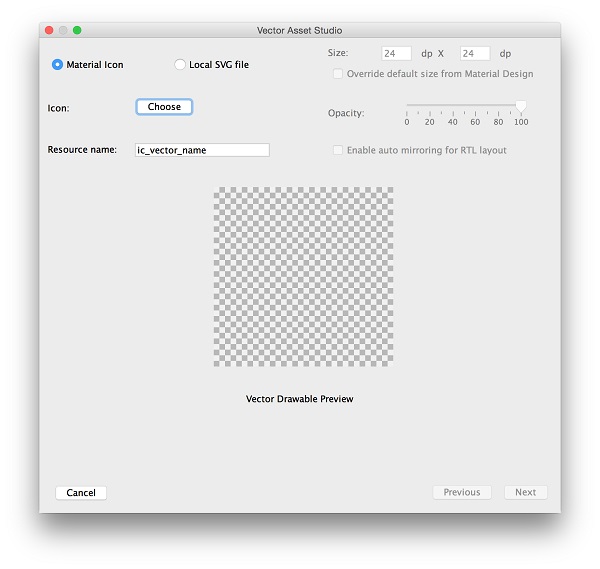
向量圖片以XML描述,維護單一檔案比維護多套解析度圖片更容易。Android 4.4或更低版本不原生支援向量drawable,因此工具會依專案設定產生相容方案。
Google Material Design提供大量圖標,可直接在Android應用中使用。Vector Asset Studio可協助選擇、匯入與調整大小。若匯入自製SVG,工具會檢查語法是否支援;若不支援,會顯示錯誤或轉換為VectorDrawable XML。
向量圖片適合簡單圖標,例如Material Icon。複雜插畫若包含過多細節,仍可能適合用點陣圖。向量圖片首次載入較耗CPU,建議將尺寸控制在合理範圍,例如最大約200x200dp。
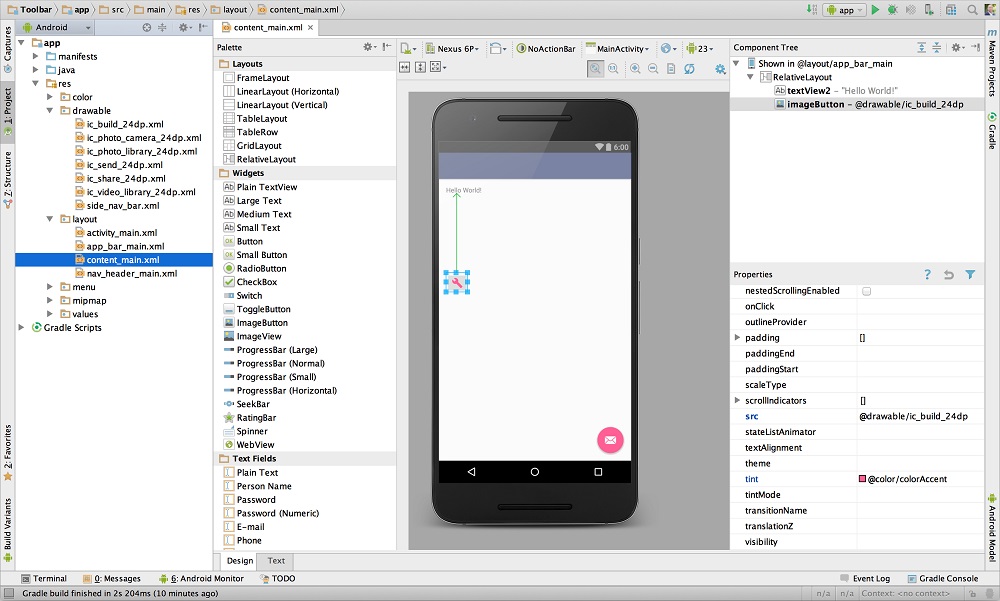
若圖標為黑色,可在布局中使用tint屬性改變顏色;若圖標本身有多種顏色,tint可能與原色混合。
1. 開啟Android應用專案。
2. 在Project視窗選擇Android視圖。
3. 右鍵點擊res資料夾,選擇New、Vector Asset。
1. 在Vector Asset Studio中選擇Material Icon。
2. 點擊Choose,選擇圖標後按OK。
3. 可調整資源名稱、大小、透明度與RTL鏡像設定。
4. 點擊Next,選擇模組與資源目錄,再按Finish。
完成後,向量drawable XML會加入app/src/main/res/drawable。
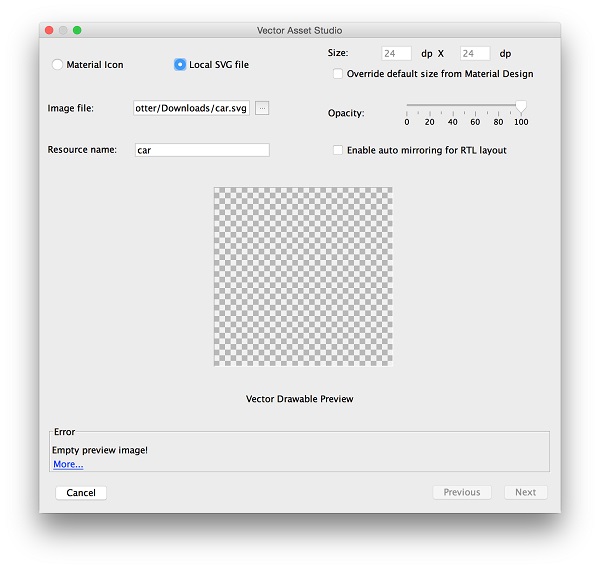
1. 在Vector Asset Studio中選擇Local SVG file。
2. 選取本機SVG檔案,檔案會顯示於預覽區。
3. 若SVG包含不支援特性,工具會顯示錯誤。
4. 調整名稱、大小與透明度後,點擊Next與Finish。
在布局中,可將向量資源指定給ImageButton或ImageView。於XML中,通常使用@drawable指向向量資源;在Java或Kotlin中,則可透過Resources取得Drawable。
執行時,系統會依API版本決定使用向量資源或相容的點陣圖。向量圖片讓圖標更清晰、專案資源更精簡,是現代Android UI開發的重要工具。
 ADB 入門:三分鐘看懂 client、server 與 daemon 的分工
做 Android 開發,遲早要天天和 adb 打交道。多數人對它的認識停留在「裝 APK、看 log」的層面,一旦遇到「device offline」、「5037 埠被
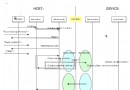 ADB 原始碼解析(四):Device 端 adbd 運作流程
前言 本文延續 ADB 系列,重點說明 Device 端 adbd 的運作原理。若還沒看過 ADB 概論、HOST 端與 Dalvik 虛擬機 JDWP 線程,建議先閱讀
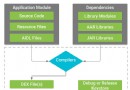 Android Studio(十六):配置你的構建
Android構建系統會編譯你的app資源與源碼,並打包成APK,供你測試、部署、簽名與發布。Android Studio採用Gradle這套先進的構建工具來自動化並管理
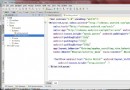 Android Studio 添加第三方 jar 包的圖解步驟
剛接觸 Android Studio 的人,難免會拿它和 Eclipse 對比。兩者在使用習慣上差異不小,最典型的就是引入第三方 jar 包的方式完全不同。下面把整個流程