

編輯:Android 開發環境
每個build variant代表你可以構建的一個版本。雖然你不會直接配置build variants,但可以通過配置build type(構建類型)和product flavor(產品風味)來間接實現。
比如,一個demo的product flavor可以聲明不同的特性和設備需求,例如自定義源碼、資源和最低API;而debug的build type則有各自的構建與打包設定,比如調試選項和簽名檔案。
配置Build Types
你可以在模組的build.gradle檔案的Android{}區塊中創建和配置構建類型。當你創建一個新模組時,Android Studio會自動為你生成debug和release。雖然debug構建類型沒有明確出現在構建配置中,但Android Studio已通過debuggable true為其配置,這使得你能在安全的Android設備上調試app,並使用通用的debug keystore對APK簽名。
如果你想添加或確定更多設定,可以把debug構建類型也寫進配置。下面的例子為debug構建類型聲明了一個applicationIdSuffix,並配置一個jnidebug構建類型,使其根據debug構建類型進行初始化。
Java代碼配置Product Flavor
創建product flavor的方式與創建構建類型相同:把它添加到productFlavors{}區塊中,並配置你需要的設定。product flavor支援defaultConfig,因為defaultConfig本就屬於ProductFlavor類,這意味著你可以在defaultConfig{}中為所有flavor提供基本配置,而每個flavor都可以覆寫這些預設值,比如applicationId。
注意:你仍然需要在manifest檔案的package屬性中聲明套件名稱。
下面是一個程式碼範例,創建demo和full兩個product flavor,並分別設定各自的applicationId與versionName。
Java代碼在你創建並配置好product flavor之後,點擊提示橫幅中出現的Sync Now按鈕。同步完成後,Gradle會根據你的構建類型和product flavor自動創建build variants。比如,如果你創建了demo和full兩個product flavor,並保留debug和release為預設,Gradle便會生成以下build variants:
1、demoDebug
2、demoRelease
3、fullDebug
4、fullRelease
為Build Variants創建Source Sets
預設情況下,Android Studio會創建main/ source set與目錄,供所有build variants共享。然而,你可以創建新的source sets來控制Gradle為特定build type、product flavor或build variant編譯的內容。例如,你可以在main/ source set中定義基本功能,再用product flavor的source sets去改變app的權限、日誌等內容。
Gradle希望它以特定的方式組織source set檔案與目錄。Android的Gradle插件提供了一個非常有用的Gradle任務,能顯示它如何為各個build type、product flavor和build variant組織檔案。比如,以下報告部分描述了Gradle期望找到debug構建類型專屬檔案的位置:
Java代碼要生成並查看你的構建配置報告,可遵循以下步驟:
1、點擊右側的IDE視窗;
2、找到MyApplication > Tasks > android,雙擊sourceSets;
3、在IDE視窗底部的Gradle Console中查看報告。
當你創建一個新的build variant時,Android Studio不會自動為你生成source set目錄,但會提供一些選項來幫助你。比如,為你的debug構建類型創建java/目錄:
1、打開專案面板,選擇Project視圖;
2、找到MyProject/app/src;
3、右鍵單擊src目錄,選擇New > Folder > Java Folder;
4、在下拉中找到Target Source Set,選擇debug;
5、點擊Finish。
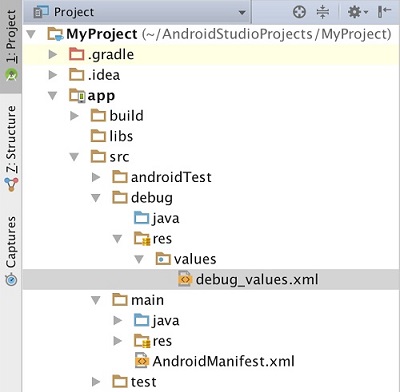
這樣,Android Studio就為你的debug構建類型創建了一個source set目錄,並在其中生成了java/目錄。你同樣可以讓Android Studio為特定build variant創建新檔案時自動創建相應目錄。比如,為debug構建類型創建一個values XML檔案:
1、在Project面板中,右鍵單擊src目錄,選擇New > XML > Values XML File;
2、輸入XML檔案名稱,或保留預設;
3、在下拉中找到Target Source Set,選擇debug;
4、點擊Finish。
由於debug構建類型對應特定的source set,Android Studio在創建XML檔案時會自動生成必要的目錄,如下圖:
 Android Studio翻譯編輯器教學:集中管理多語系字串資源
如果Android應用支援多語言,就需要妥善管理不同語言的字串資源。Android Studio提供的翻譯編輯器,可以讓開發者集中查看與維護各語言的string資源,避免
 Ubuntu Linux 設定 Android 開發環境(含 PhoneGap)
先前談過在 Win7 中安裝 Android 開發環境,那麼 Linux 平台又該怎麼做?以下示範如何在 Ubuntu 11.04 下,用 Eclipse、Android
 Android Studio 多渠道打包(超簡潔版)
最近一直用 Android Studio 開發,在發版時遇到一個困擾:公司需要同時維護七個渠道的安裝包,而每次都得手動去 AndroidManifest.xml 裡改渠道
 Android Draw 9-patch教學:製作可自動縮放的九宮格圖片
Draw 9-patch工具是Android SDK中用來建立可伸縮圖片的所見即所得編輯器。它能讓圖片在拉伸時保持邊框與內容區域不被變形,常用於按鈕、對話框與背景圖。 快