

編輯:Android 開發環境
SDK 升級可背景執行:多了一顆按鈕,讓你能一邊寫程式一邊下載 SDK。
Instant Run:改完程式碼幾乎一秒就能啟動。
APK Analyzer:能分析任何 APK,查看下載包大小與解壓後的實際大小;可反編譯資源檔,甚至還原版面中的資源 ID,就連程式碼也不例外,從此可以跟 APKTool、dex2jar 說再見;還能分析 dex,顯示每個部分的方法數,直觀地告訴你是如何超過 64k 上限。開啟方式為 Build -> Analyze APK。
ConstraintLayout:全新高效能的版面配置方式。
改良的 Manifest Editor:下方新增了 Merge Manifest,可查看 APK 最終的 Manifest,並分析其中各項內容的來源,直接跳轉到對應的 Manifest。
全新的 Project Structure:相依項變得一目了然,還會貼心提醒哪些相依有新版本,可一鍵升級;新增相依時能直接搜尋,也能方便地指定使用 debug 還是 release。
NDK 支援:不再需要 experimental Gradle plugin;支援外部建置系統,例如可以改用 CMake;最棒的是除錯時能直接從 Java 跳到 C/C++ 程式碼。
命令列建置時自動下載缺少的 SDK:在 gradle.properties 中加入 android.builder.sdkDownload = true,編譯時便會自動下載未安裝的 SDK 與工具。用過 bundle、npm install 的人應該更能體會這有多方便,有了它,在伺服器上編譯也變得輕鬆,基本一條命令就能搞定。
視覺化編程:編輯時可以捲動滑動;新增了 blueprint mode,像 X 光一樣能直接檢視版面的完整結構;再加上 ConstraintLayout,這是 Google 對版面的一項重大改進,能減少版面層級、支援視覺化編程、提升開發效率,搭配 DataBinding 與 Android Studio 的工具,能把程式設計師從拉版面的工作中解放出來,專注於邏輯實作。此外 Google 還貼心地提供了把一般版面轉換成 ConstraintLayout 的工具。
Editor 強化:可直接把 Firebase 程式碼拖進編輯器;不確定某段程式碼怎麼用時,右鍵 Find Sample Code 即可顯示範例;新增 Leak 檢查,靜態引用 Context 會顯示警告;新增更多註解,如 @WorkThread、@AnyThread、@RequiresApi、@Dimension、@Px;還有大家熟悉的 @Keep;能產生動態權限程式碼,若 Activity 中用了相機權限卻還沒適配 Android 6.0 的動態權限,可直接讓 Android Studio 幫你產生相關程式碼;還能一鍵移除沒用到的資源,例如刪除未使用的 string。
Espresso Test:簡單來說,就是錄製你對 App 的操作再回放。它不是 monkey,回放腳本與螢幕尺寸無關,能大幅減少初階測試人力、縮短測試時間;錄製的腳本可用於雲端測試,也能在任何尺寸的機器上跑。
整體而言,這個新版 Android Studio 對開發者展現了十足的誠意。Preview 版本可於 https://tools.android.com/recent 下載,Google I/O 上對 2.2/2.3 版本的介紹則可參考 https://www.youtube.com/watch?v=csaXml4xtN8 。
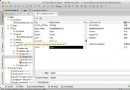 Android Studio翻譯編輯器教學:集中管理多語系字串資源
如果Android應用支援多語言,就需要妥善管理不同語言的字串資源。Android Studio提供的翻譯編輯器,可以讓開發者集中查看與維護各語言的string資源,避免
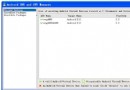 怎樣同時運行多個 Android 模擬器(AVD)
本文的前提條件:已安裝 Eclipse 與 ADT,Android SDK 下載完成,並在 Eclipse 中配置好 SDK 路徑。 最簡單的方式 菜單 Window →
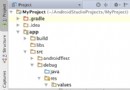 Android Studio(十七):配置你的Build Variant
每個build variant代表你可以構建的一個版本。雖然你不會直接配置build variants,但可以通過配置build type(構建類型)和product f
 Eclipse 精華使用教學:快捷鍵、插件、Tomcat 與 SVN 一次掌握
前言 Eclipse 是許多 Java 與 Android 開發者常用的整合開發環境。若能熟悉快捷鍵、常用插件、Tomcat 設定與版本控制流程,就能明顯提升開發效率。