

編輯:Android 開發環境
隨著 Android 智慧型裝置普及,投入 Android 開發的人越來越多。而這一切的起點,都是把開發環境裝好。以下記錄在 Windows 7 下安裝 JDK、Eclipse 與 Android SDK 的過程。
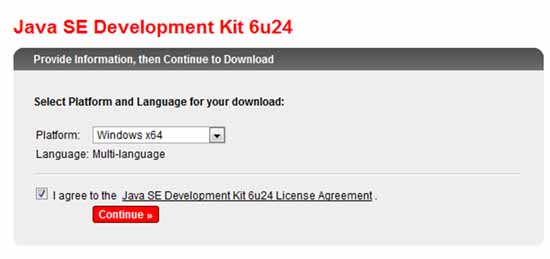
下載頁:https://www.oracle.com/technetwork/java/javase/downloads/index.html。我抓的是 Java SE Development Kit 6u24 for Windows x64,對應檔案為 jdk-6u24-windows-x64.exe。
Windows 下裝完 JDK 後,需要設定三個環境變數。
JAVA_HOME:指明 JDK 安裝路徑,也就是剛剛安裝時的位置 C:/Program Files/Java/jdk1.6.0_24,此路徑下應有 lib、bin、jre 等資料夾。這個變數建議一定要設,因為日後運行 Tomcat、Eclipse、Ant 都會用到它。
PATH:讓系統在任何路徑下都能辨識 java 指令,設為:
%JAVA_HOME%/bin;%JAVA_HOME%/jre/binCLASSPATH:Java 載入類別(class 或 lib)的搜尋路徑,只有類別在 classpath 中,java 指令才能找到它,設為:
.;%JAVA_HOME%/lib;%JAVA_HOME%/lib/tools.jar開頭的 . 代表當前路徑,別漏掉;%JAVA_HOME% 則是引用前面設定的那個變數。
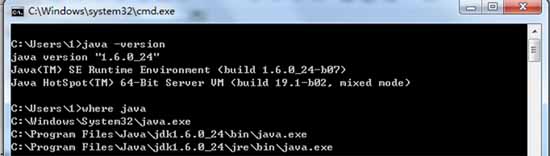
設定完成後開啟 cmd,執行 java -version,應能看到類似下面的輸出:
也可以執行 java -fullversion 取得更詳細的版本資訊:
java full version "1.6.0_24-b07"接著寫一個最簡單的程式驗證:
public class HelloWorld
{
    public static void main(String args[])
    {
        System.out.println("HelloWorld!");
    }
}
編譯並執行:
javac HelloWorld.java
java HelloWorld
能印出 HelloWorld! 就代表 JDK 完全就緒。
下載頁:https://www.eclipse.org/downloads/。我這裡用的是 64 位元的 Eclipse Helios (3.6.2),Eclipse IDE for Java Developers,對應檔案為 eclipse-java-helios-SR2-win32-x86_64.zip。

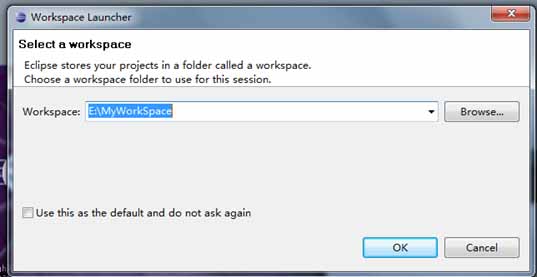
下載後解壓即可使用,啟動時選擇一個 Workspace 就能正常運作。
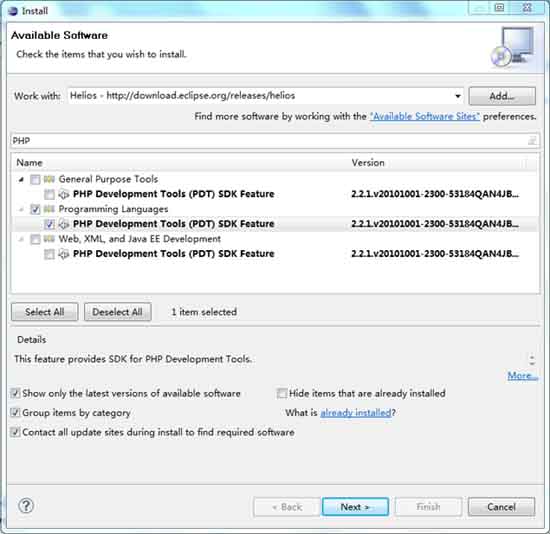
如果還打算用 Eclipse 寫其他語言(例如 PHP),可以補上對應的插件:在 Help -> Install New Software 中選擇 Helios 站台(https://download.eclipse.org/releases/helios/),等清單刷新後,展開 Programming Languages 分類,勾選 PHP Development Tools (PDT) SDK Feature,之後一路 Next 即可。
另外可以在 Eclipse 中指定 JDK 版本:在專案上右鍵 → Properties -> Java Compiler,把 Compiler compliance level 設成需要的版本。
順帶說明一個常見疑問:Eclipse 本身不自帶 JDK,只要有 JRE 就能運行(不需要 javac),因為它內建了自己的編譯器(位於 plugins 目錄的 compile 套件中)。運行時,由於 JRE 安裝已在環境變數中註冊了 java 指令,Eclipse 便用它來啟動 startup.jar。但如果只有 JRE,因為沒有原始碼,Eclipse 就無法根據源碼產生函式庫中型別的註解。
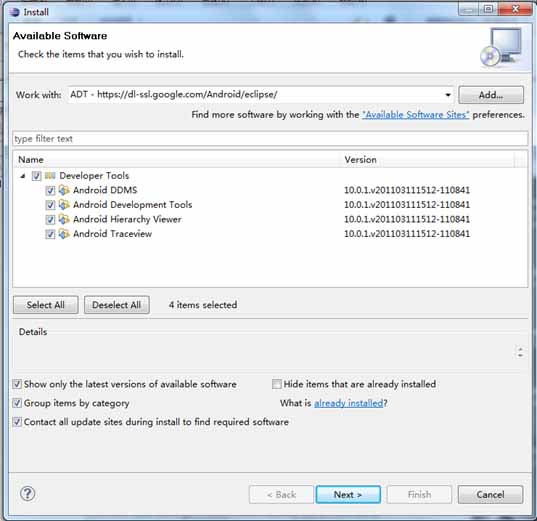
開啟 Eclipse 選單 Help -> Install New Software,點 Add:
Name    : ADT
Location: https://dl-ssl.google.com/Android/eclipse/
按 OK 後把所有項目全部勾選,一路 Next 並接受授權條款,最後會自動完成安裝。
下載 android-sdk_r10-windows.zip。若官方站台連線不穩,也可以參考國內的鏡像來源:
https://code.google.com/p/androidforchinadeveloper/downloads/listhttps://www.icewalkers.com/Linux/Software/536930/Android-SDK.html5.1、Eclipse 重啟後,依序進入 Windows -> Preferences -> Android,點擊 Browse 選擇剛剛下載並解壓的 Android SDK 路徑,按 Apply。
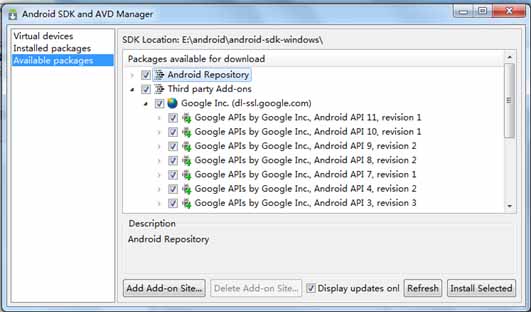
5.2、接著在 Window -> Android SDK and AVD Manager 中選擇要安裝的套件。最簡單的做法就是全選:
> Available Packages:
  > Android Repository:
    + Android SDK Tools, revision 9
    + Android SDK Platform-tools, revision 2
  [Install Selected]
在 Available Packages 中依自己的需求勾選開發套件(不必全部安裝),線上速度通常偏慢,需要耐心等待。
經過這幾個步驟,Win7 系統下的 Android 開發環境就配置完成,可以正式開始開發 Android 應用了。
 Windows XP 建置 Android 開發環境的三個步驟
正式開始 Android 開發之前,第一件事就是把環境搭起來。整個環境由三大件構成:JDK、Android SDK 與 Eclipse,其中 Eclipse 還需要裝上
 Android Studio(一):搞懂 Android Studio 如何管理專案
專案概覽在 Android Studio 裡,一個專案涵蓋了開發 app 所需的一切環境,從程式碼、資源、測試到建置設定一應俱全。當你建立新專案時,Android Stu
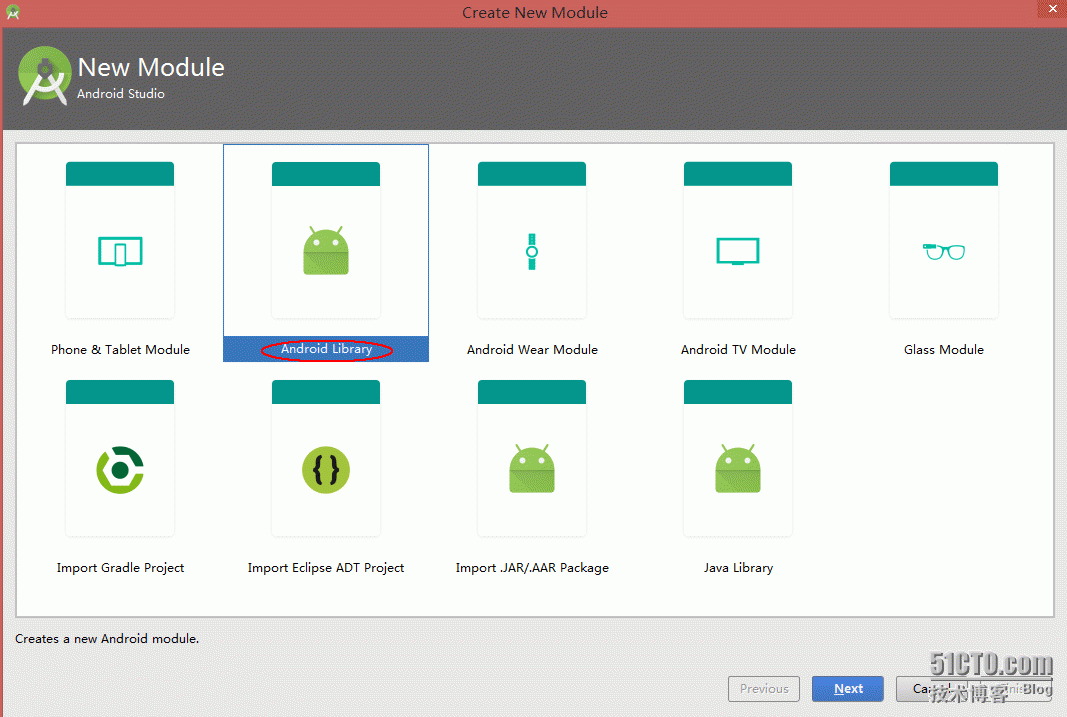 Android Studio 建立 Library 並發布到本地 Maven 倉庫
在 Android Studio 中,可以將共用元件建立為 Android Library,並發布到本地 Maven 倉庫,方便其他專案以依賴方式引用。 建立 Libra
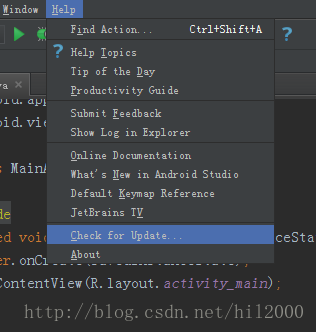 Android Studio 升級教學:手動下載增量更新包完成版本更新
自 2013 年 Google I/O 大會之後,我就把 Android 的開發工具從 Eclipse 遷到了 Android Studio。這個 IDE 一直在快速迭代