編輯:關於android開發
一、概述
ListView點擊item顯示菜單是要實現這樣的效果:
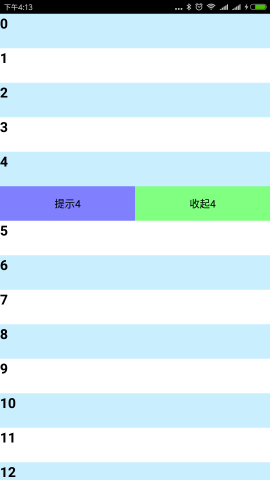
需要實現的邏輯如下:
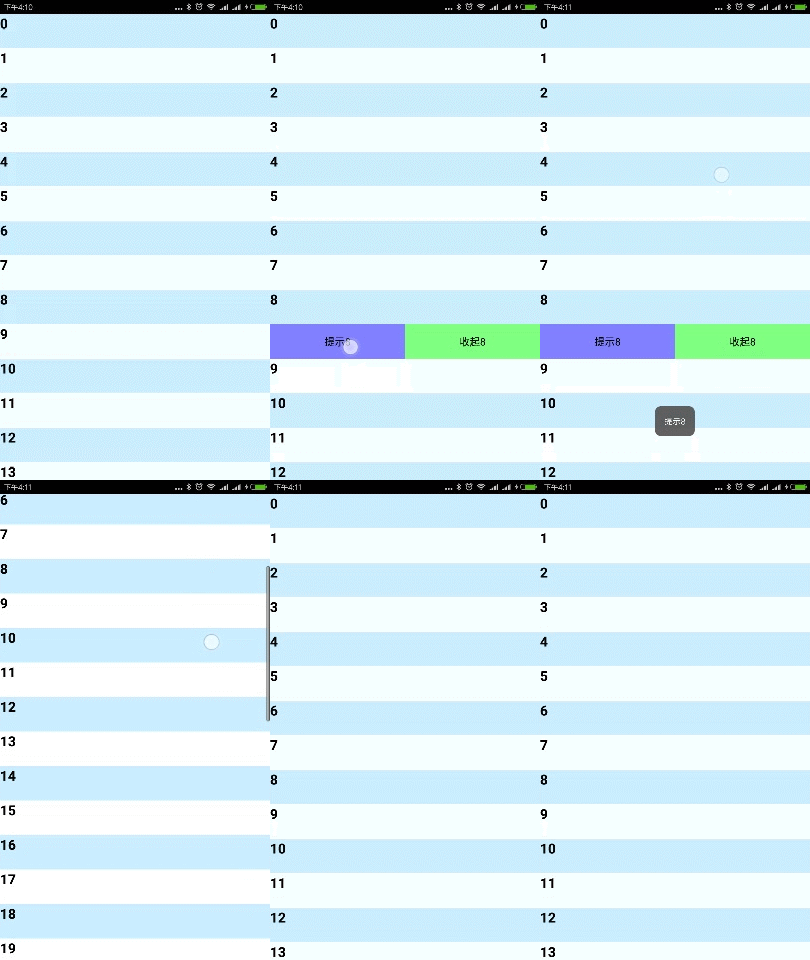
1)點擊一個普通item,展開當前菜單,同時關閉其他菜單
2)點擊一個已展開的菜單,隱藏當前菜單
3)將展開菜單滑到listview之外,再滑動回來,展開菜單狀態不變
4)點擊菜單中的按鈕,能夠根據不同item進行不同的處理
二、實現思路
1、UI布局上,對於這種每個listitem都包含動態顯示菜單的場景,可以直接在listitem的xml布局裡就包含兩部分元素:item本身以及展開菜單
點擊item的時候,動態控制展開菜單這部分元素的Visibility就可以了
2、邏輯控制上,需要額外記錄當前展開菜單的item是誰,這樣可以方便高效的實現概述中描述的邏輯
[轉載請保留本文地址:http://www.cnblogs.com/snser/p/5539746.html]
三、開始干活
實現的代碼結構不復雜,這裡直接貼代碼了:
listview_menu.xml:

listview_menu_item.xml:
 1 <LinearLayout xmlns:android="http://schemas.android.com/apk/res/android"
 2     xmlns:tools="http://schemas.android.com/tools"
 3     android:layout_width="match_parent"
 4     android:layout_height="wrap_content"
 5     android:background="@android:color/background_light"
 6     android:orientation="vertical"
 7     android:descendantFocusability="blocksDescendants" >
 8
 9     <TextView
10         android:id="@+id/listview_menu_item_txt"
11         android:layout_width="match_parent"
12         android:layout_height="50dp"
13         android:text
14         android:textSize="20sp"
15         android:textColor="@android:color/black"
16         android:text="123" />
17
18     <LinearLayout
19         android:id="@+id/listview_menu_item_menu"
20         android:layout_width="match_parent"
21         android:layout_height="50dp"
22         android:visibility="visible"
23         android:orientation="horizontal" >
24         <Button
25             android:id="@+id/listview_menu_item_menu_toast"
26             android:layout_width="0dp"
27             android:layout_height="match_parent"
28             android:layout_weight="1"
29             android:background="#8080FF"
30             android:textColor="@android:color/black"
31             android:textSize="15sp"
32             android:text="提示" />
33         <Button
34             android:id="@+id/listview_menu_item_menu_collapse"
35             android:layout_width="0dp"
36             android:layout_height="match_parent"
37             android:layout_weight="1"
38             android:background="#80FF80"
39             android:textColor="@android:color/black"
40             android:textSize="15sp"
41             android:text="收起" />
42     </LinearLayout>
43
44 </LinearLayout>
ListViewMenuActivity.java:
  1 public class ListViewMenuActivity extends Activity {
  2     private int mExpandedMenuPos = -1;
  3     private ListViewAdapter mAdapter;
  4
  5     @Override
  6     protected void onCreate(Bundle savedInstanceState) {
  7         super.onCreate(savedInstanceState);
  8         setContentView(R.layout.listview_menu);
  9
 10         ArrayList<Integer> data = new ArrayList<Integer>();
 11         for (int index = 0; index != 40; ++index) {
 12             data.add(index);
 13         }
 14
 15         ListView list = (ListView)findViewById(R.id.listview_menu_list);
 16         list.setAdapter(mAdapter = new ListViewAdapter(this, data));
 17         list.setOnItemClickListener(new OnListItemClickListenser());
 18     }
 19
 20     private class ListViewAdapter extends BaseAdapter {
 21         private LayoutInflater mLayoutInflater;
 22         private ArrayList<Integer> mListData;
 23
 24         private OnMenuClickListenser mOnMenuClickListenser = new OnMenuClickListenser();
 25
 26         private class ViewHolder {
 27             public ViewHolder (View viewRoot) {
 28                 root = viewRoot;
 29                 txt = (TextView)viewRoot.findViewById(R.id.listview_menu_item_txt);
 30                 menu = viewRoot.findViewById(R.id.listview_menu_item_menu);
 31                 btnToast = (Button)viewRoot.findViewById(R.id.listview_menu_item_menu_toast);
 32                 btnCollapse = (Button)viewRoot.findViewById(R.id.listview_menu_item_menu_collapse);
 33             }
 34             public View root;
 35             public TextView txt;
 36             public View menu;
 37             public Button btnToast;
 38             public Button btnCollapse;
 39         }
 40
 41         public ListViewAdapter(Context context, ArrayList<Integer> data) {
 42             mLayoutInflater = LayoutInflater.from(context);
 43             mListData = data;
 44         }
 45
 46         @Override
 47         public int getCount() {
 48             return mListData == null ? 0 : mListData.size();
 49         }
 50
 51         @Override
 52         public Object getItem(int position) {
 53             return mListData == null ? 0 : mListData.get(position);
 54         }
 55
 56         @Override
 57         public long getItemId(int position) {
 58             return position;
 59         }
 60
 61         @Override
 62         public View getView(final int position, View convertView, ViewGroup parent) {
 63             if (convertView == null) {
 64                 convertView = mLayoutInflater.inflate(R.layout.listview_menu_item, parent, false);
 65                 convertView.setTag(new ViewHolder(convertView));
 66             }
 67             if (convertView != null && convertView.getTag() instanceof ViewHolder) {
 68                 final ViewHolder holder = (ViewHolder)convertView.getTag();
 69                 holder.txt.setText(String.valueOf(getItem(position)));
 70                 if (position % 2 == 0) {
 71                     holder.root.setBackgroundColor(0xFFC9EEFE);
 72                 } else {
 73                     holder.root.setBackgroundColor(0xFFFFFFFF);
 74                 }
 75                 holder.menu.setVisibility(position == mExpandedMenuPos ? View.VISIBLE : View.GONE);
 76                 holder.btnToast.setText("提示" + position);
 77                 holder.btnCollapse.setText("收起" + position);
 78                 holder.btnToast.setOnClickListener(mOnMenuClickListenser);
 79                 holder.btnCollapse.setOnClickListener(mOnMenuClickListenser);
 80             }
 81             return convertView;
 82         }
 83
 84         private class OnMenuClickListenser implements View.OnClickListener {
 85             @Override
 86             public void onClick(View v) {
 87                 final int id = v.getId();
 88                 if (id == R.id.listview_menu_item_menu_toast) {
 89                     Toast.makeText(ListViewMenuActivity.this, "提示" + mExpandedMenuPos, Toast.LENGTH_SHORT).show();
 90                 } else if (id == R.id.listview_menu_item_menu_collapse) {
 91                     mExpandedMenuPos = -1;
 92                     notifyDataSetChanged();
 93                 }
 94             }
 95         }
 96     }
 97
 98     private class OnListItemClickListenser implements OnItemClickListener {
 99         @Override
100         public void onItemClick(AdapterView<?> parent, View view, int position, long id) {
101             if (position == mExpandedMenuPos) {
102                 mExpandedMenuPos = -1;
103             } else {
104                 mExpandedMenuPos = position;
105             }
106             mAdapter.notifyDataSetChanged();
107         }
108     }
109
110 }
[轉載請保留本文地址:http://www.cnblogs.com/snser/p/5539746.html]
四、demo視頻
[轉載請保留本文地址:http://www.cnblogs.com/snser/p/5539746.html]
五、demo工程
保存下面的圖片,擴展名改成 .zip 即可
[轉載請保留本文地址:http://www.cnblogs.com/snser/p/5539746.html]
 在Windows下快速搭建React Native Android開發環境
在Windows下快速搭建React Native Android開發環境 搭建JAVA開發環境 根據操作系統分為x86或x64位的,下載jdk1.8以上的版本, 本
 Android開發: fragment解析及案例
Android開發: fragment解析及案例 Fragment 設計理念 在設計應用時特別是Android 應用 ,有眾多的分辨率要去適應,而fragme
 【騰訊Bugly干貨分享】一步一步實現Android的MVP框架,buglyandroid
【騰訊Bugly干貨分享】一步一步實現Android的MVP框架,buglyandroid本文來自於騰訊bugly開發者社區,非經作者同意,請勿轉載,原文地址:http:
 Android 圖片的平移和鏡面和倒影效果,
Android 圖片的平移和鏡面和倒影效果,在前面的文章中陸續介紹了圖片的旋轉與縮放,本文繼續介紹關於圖片的操作 圖片的平移 使用下面的代碼將圖水平豎直方向平移10個像素