編輯:關於android開發
之前我遇到過這樣的需求,要求在ListView中按時間對數據分欄,當時的做法是在每個ListView的item中加入時間欄的布局,然後在代碼中控制時間欄
的顯示與隱藏。
但其實重寫Adapter兩個方法後就可以完成這個任務,當ListView中帶有不同布局的時候,可以根據itemType來加載不同的布局。
int getItemViewType(int position) 返回指定position的itemView的viewType,用於加載不同布局。此方法必須返回0到getViewTypeCount()-1
的數字或者IGNORE_ITEM_VIEW_TYPE。
int getViewTypeCount() 返回你這個ListView有多少個不同的布局。
讓我們先來看看兩張分欄後的效果圖:
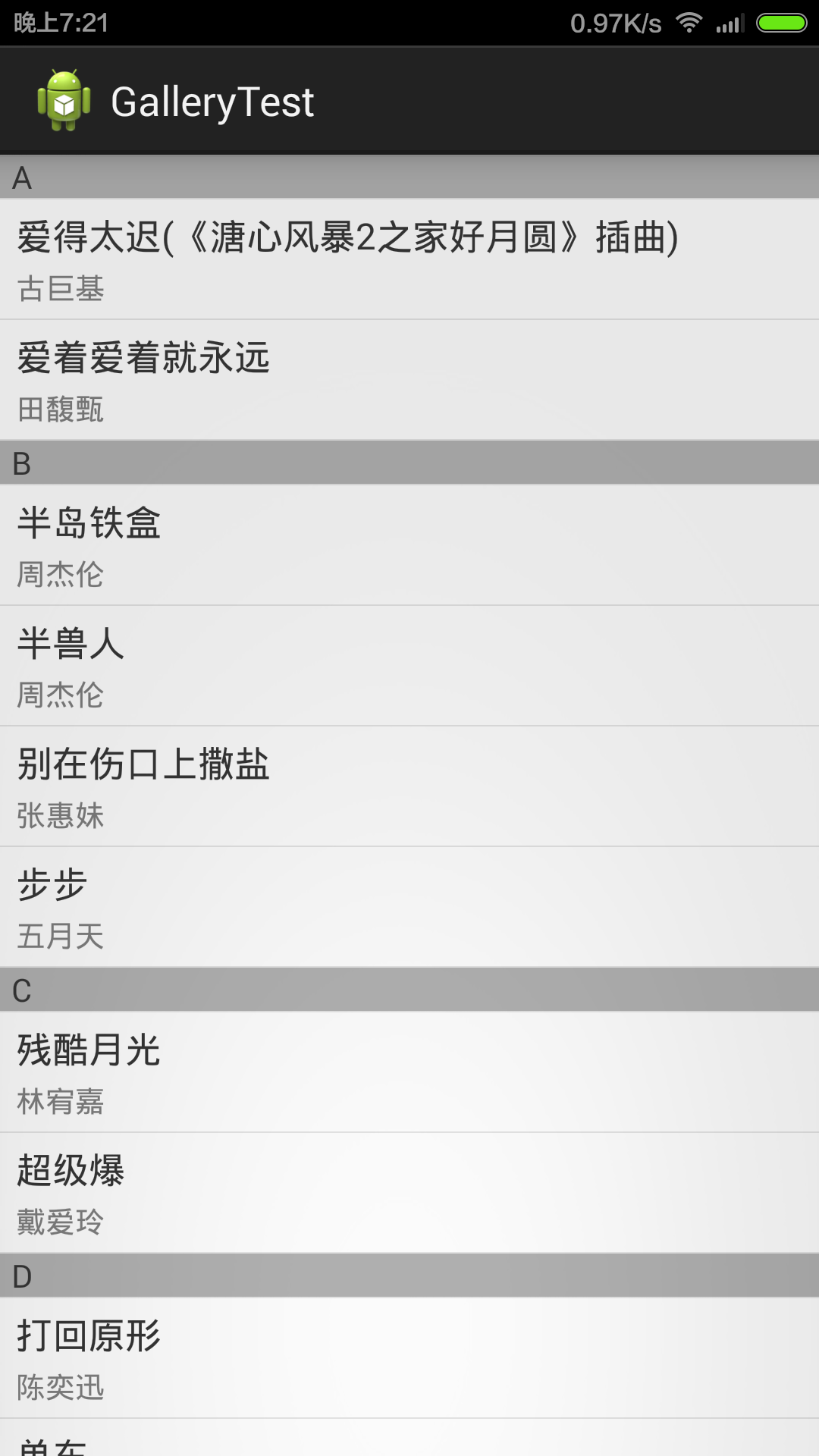
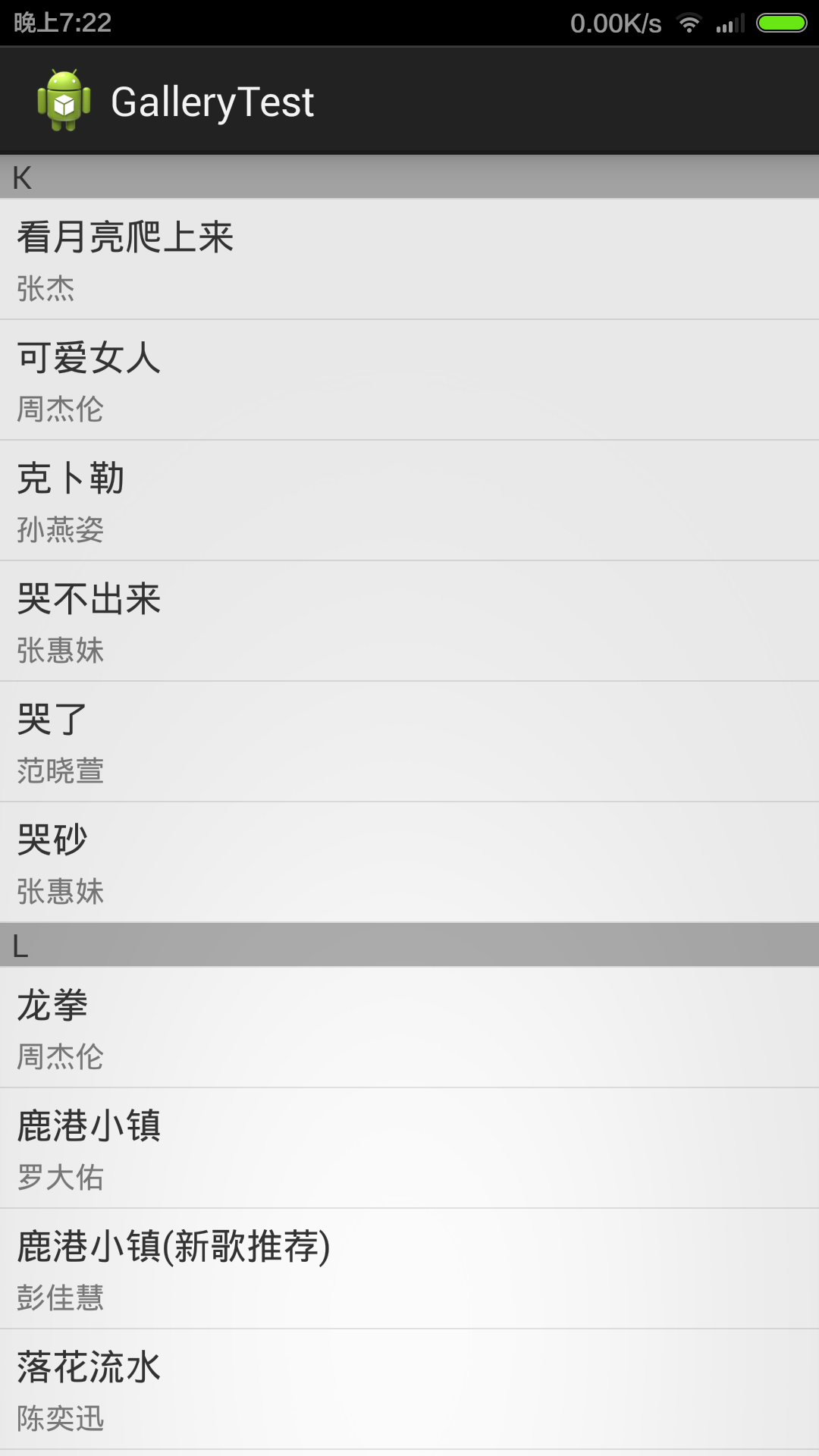
這裡按照歌曲名拼音的首字母分欄,把漢字轉為拼音我用了Pinyin4j,例如"你好"可轉為"NIHAO",由於這不是這篇文章的重點,不知道的可自行百度。
那麼下面來看看怎麼一步步地實現吧!
1.由圖中列表可以看出,我們要顯示歌曲名,歌手名,分欄需要用到歌曲名對應的漢字拼音,所以有了下面的MediaItem實體。

 1 public class MediaItem implements Serializable {
 2     private static final long serialVersionUID = 1L;
 3
 4     private int id; // ID
 5     private String songName; // 歌曲名
 6     private String singerName; // 歌手名
 7     private String sortKey; // 歌曲名的拼音(如"你好"-->"NIHAO")
 8
 9     public String getSongName() {
10         return songName;
11     }
12
13     public void setSongName(String songName) {
14         this.songName = songName;
15     }
16
17     public String getSingerName() {
18         return singerName;
19     }
20
21     public void setSingerName(String singerName) {
22         this.singerName = singerName;
23     }
24
25     public int getId() {
26         return id;
27     }
28
29     public void setId(int id) {
30         this.id = id;
31     }
32
33     public String getSortKey() {
34         return sortKey;
35     }
36
37     public void setSortKey(String sortKey) {
38         this.sortKey = sortKey;
39     }
40 }
2.接下來就是需要從數據庫中查出歌曲信息,使用android提供的uri:MediaStore.Audio.Media.EXTERNAL_CONTENT_URI查詢我們需要的字段,
然後封裝成MediaItem實體,用於綁定ListView。如果查詢時間超過500毫秒,則顯示加載的progressBar。
布局比較簡單,就是一個ListView和一個ProgressBar,我就不貼出來了。
 1 public class MediaActivity extends Activity {
 2     private static final String TAG = "MediaActivity";
 3
 4     private static final int MSG_SHOW_PROGRESS_BAR = 100;
 5
 6     private List<MediaItem> mList;
 7     private MediaAdapter mAdapter;
 8     private ListView mListView;
 9     private ProgressBar mProgressBar;
10
11     @Override
12     protected void onCreate(Bundle savedInstanceState) {
13         super.onCreate(savedInstanceState);
14         setContentView(R.layout.activity_media);
15
16         initViews();
17         // 查詢音樂列表
18         getData();
19     }
20
21     private void initViews() {
22         mListView = (ListView) findViewById(R.id.media_list);
23         mProgressBar = (ProgressBar) findViewById(R.id.progress_bar);
24         ViewCompat.setOverScrollMode(mListView, ViewCompat.OVER_SCROLL_NEVER);
25     }
26
27     private void getData() {
28         mList = new ArrayList<MediaItem>();
29         // 如果500毫秒內加載完成,則不顯示ProgressBar
30         mHander.sendEmptyMessageDelayed(MSG_SHOW_PROGRESS_BAR, 500);
31         // 使用AsyncTask查詢音樂列表,並構造實體列表MediaItem
32         new AsyncTask<Void, Void, List<MediaItem>>() {
33
34             @Override
35             protected List<MediaItem> doInBackground(Void... params) {
36                 Log.v(LogUtils.TAG, "AsyncTask doInBackground");
37                 Uri uri = MediaStore.Audio.Media.EXTERNAL_CONTENT_URI;
38                 String[] projection = { MediaStore.Audio.Media._ID, // ID
39                         MediaStore.Audio.Media.TITLE, // 顯示的歌曲名
40                         MediaStore.Audio.Media.ARTIST // 藝術家
41                 };
42                 Cursor cursor = getContentResolver().query(uri, projection, null, null, MediaStore.Audio.Media.DEFAULT_SORT_ORDER);
43                 if (cursor != null) {
44                     try {
45                         while (cursor.moveToNext()) {
46                             MediaItem item = new MediaItem();
47                             String title = cursor.getString(cursor.getColumnIndexOrThrow(MediaStore.Audio.Media.TITLE));
48                             item.setId(cursor.getInt(cursor.getColumnIndexOrThrow(MediaStore.Audio.Media._ID)));
49                             item.setSongName(title);
50                             item.setSingerName(cursor.getString(cursor.getColumnIndexOrThrow(MediaStore.Audio.Media.ARTIST)));
51                             // 漢字轉拼音
52                             item.setSortKey(PinYinUtils.getPinYin(title));
53                             mList.add(item);
54                         }
55                     } catch (Exception e) {
56                         Log.e(TAG, "get cursor data error!");
57                     } finally {
58                         cursor.close();
59                     }
60                 }
61                 return mList;
62             }
63
64             @Override
65             protected void onPostExecute(List<MediaItem> result) {
66                 Log.v(LogUtils.TAG, "AsyncTask onPostExecute result.size=" + result.size());
67                 mHander.removeMessages(MSG_SHOW_PROGRESS_BAR);
68                 mAdapter = new MediaAdapter(MediaActivity.this, mList);
69                 mListView.setAdapter(mAdapter);
70                 mListView.setVisibility(View.VISIBLE);
71                 if (mProgressBar.getVisibility() == View.VISIBLE) {
72                     mProgressBar.setVisibility(View.GONE);
73                 }
74             }
75         }.execute();
76     }
77
78     // 用於顯示ProgressBar
79     Handler mHander = new Handler(new Callback() {
80         @Override
81         public boolean handleMessage(Message msg) {
82             switch (msg.what) {
83             case MSG_SHOW_PROGRESS_BAR:
84                 mProgressBar.setVisibility(View.VISIBLE);
85                 break;
86
87             default:
88                 break;
89             }
90             return false;
91         }
92     });
93
94 }
3.接下來就是比較重要的Adapter,分欄的任務在這裡完成。首先注意adapter綁定的數據源是一個List<TypeItem>,TypeItem對數據做了一層
封裝,它包含itemType,就是在getItemViewType()需要返回的參數。而通過generateItems()方法把傳入的List<MediaItem>構造成
List<TypeItem>,再加入itemType的同時如果發現MediaItem中歌曲名的拼音首字母不一樣,就插入一個分組的頭部。然後在getView()中就可以
根據itemType來區分不同的布局,由於具有兩個不同的布局,所以定義ViewHolder基類,分欄布局HeaderViewHolder和歌曲列表MediaViewHolder
都繼承自ViewHolder,用於緩存視圖,然後就可以根據不同的ViewHolder實例來綁定數據(在ListView中有多個布局的時候都可以使用此方法)。
  1 package com.yangy.test.adapter;
  2
  3 import java.util.ArrayList;
  4 import java.util.List;
  5
  6 import android.content.Context;
  7 import android.view.LayoutInflater;
  8 import android.view.View;
  9 import android.view.ViewGroup;
 10 import android.widget.BaseAdapter;
 11 import android.widget.TextView;
 12
 13 import com.yangy.test.model.MediaItem;
 14 import com.yy.gallerytest.activity.R;
 15
 16 public class MediaAdapter extends BaseAdapter {
 17
 18     private static final int VIEW_TYPE_COUNT = 2; // 有幾種不同的布局
 19     private static final int VIEW_TYPE_HEADER = 0; // 分組的頭部
 20     private static final int VIEW_TYPE_ITEM = 1; // 音樂列表item
 21
 22     private LayoutInflater mInflater;
 23     private List<TypeItem> items;
 24
 25     public MediaAdapter(Context context, List<MediaItem> items) {
 26         mInflater = LayoutInflater.from(context);
 27         this.items = generateItems(items);
 28     }
 29
 30     /**
 31      * 實體基類,包含itemType,以便區分不同的布局,子類需要的其他數據可自行指定
 32      */
 33     class TypeItem {
 34         int itemType;
 35
 36         public TypeItem(int itemType) {
 37             this.itemType = itemType;
 38         }
 39     }
 40
 41     /**
 42      * 音樂列表實體,指定itemType為VIEW_TYPE_ITEM 包含MediaItem實體
 43      */
 44     class MediaTypeItem extends TypeItem {
 45         MediaItem mediaItem;
 46
 47         public MediaTypeItem(MediaItem mediaItem) {
 48             super(VIEW_TYPE_ITEM);
 49             this.mediaItem = mediaItem;
 50         }
 51     }
 52
 53     /**
 54      * 頭布局實體,指定itemType為VIEW_TYPE_HEADER 包含分組中頭部的字母
 55      */
 56     class HeaderTypeItem extends TypeItem {
 57         char header;
 58
 59         public HeaderTypeItem(char header) {
 60             super(VIEW_TYPE_HEADER);
 61             this.header = header;
 62         }
 63     }
 64
 65     /**
 66      * 根據傳入的mediaItem list,構造帶有header的TypeItem
 67      *
 68      * @param mediaItems
 69      *            音樂列表實體
 70      * @return 包含itemType的實體
 71      */
 72     private List<TypeItem> generateItems(List<MediaItem> mediaItems) {
 73         List<TypeItem> items = new ArrayList<TypeItem>();
 74         int size = mediaItems == null ? 0 : mediaItems.size();
 75         char currIndex;
 76         char preIndex = '{';
 77         for (int i = 0; i < size; i++) {
 78             currIndex = mediaItems.get(i).getSortKey().charAt(0);
 79             // 是第一個item或者兩個數據的拼音首字母不相等則插入頭部
 80             if (i == 0 || currIndex != preIndex) {
 81                 items.add(new HeaderTypeItem(currIndex));
 82             }
 83             items.add(new MediaTypeItem(mediaItems.get(i)));
 84             preIndex = currIndex;
 85         }
 86         return items;
 87     }
 88
 89     /**
 90      * ViewHolder基類,itemView用於查找子view
 91      */
 92     class ViewHolder {
 93         View itemView;
 94
 95         public ViewHolder(View itemView) {
 96             if (itemView == null) {
 97                 throw new IllegalArgumentException("itemView can not be null!");
 98             }
 99             this.itemView = itemView;
100         }
101     }
102
103     /**
104      * 音樂列表ViewHolder
105      */
106     class MediaViewHolder extends ViewHolder {
107         TextView songName;
108         TextView singerName;
109
110         public MediaViewHolder(View view) {
111             super(view);
112             songName = (TextView) view.findViewById(R.id.song_name);
113             singerName = (TextView) view.findViewById(R.id.singer_name);
114         }
115     }
116
117     /**
118      * 頭部ViewHolder
119      */
120     class HeaderViewHolder extends ViewHolder {
121         TextView header;
122
123         public HeaderViewHolder(View view) {
124             super(view);
125             header = (TextView) view.findViewById(R.id.header);
126         }
127     }
128
129     @Override
130     public View getView(int postion, View convertView, ViewGroup parent) {
131         TypeItem item = items.get(postion);
132         ViewHolder viewHolder;
133         if (convertView == null) {
134             // 根據不同的viewType,初始化不同的布局
135             switch (getItemViewType(postion)) {
136             case VIEW_TYPE_HEADER:
137                 viewHolder = new HeaderViewHolder(mInflater.inflate(R.layout.media_header_item, null));
138                 break;
139             case VIEW_TYPE_ITEM:
140                 viewHolder = new MediaViewHolder(mInflater.inflate(R.layout.media_item, null));
141                 break;
142
143             default:
144                 throw new IllegalArgumentException("invalid view type : " + getItemViewType(postion));
145             }
146
147             // 緩存header與item視圖
148             convertView = viewHolder.itemView;
149             convertView.setTag(viewHolder);
150         } else {
151             viewHolder = (ViewHolder) convertView.getTag();
152         }
153
154         // 根據初始化的不同布局,綁定數據
155         if (viewHolder instanceof HeaderViewHolder) {
156             ((HeaderViewHolder) viewHolder).header.setText(String.valueOf(((HeaderTypeItem) item).header));
157         } else if (viewHolder instanceof MediaViewHolder) {
158             onBindMediaItem((MediaViewHolder) viewHolder, ((MediaTypeItem) item).mediaItem);
159         }
160         return convertView;
161     }
162
163     private void onBindMediaItem(MediaViewHolder viewHolder, MediaItem mediaItem) {
164         viewHolder.songName.setText(mediaItem.getSongName());
165         viewHolder.singerName.setText(mediaItem.getSingerName());
166     }
167
168     @Override
169     public int getItemViewType(int position) {
170         if (items != null) {
171             return items.get(position).itemType;
172         }
173         return super.getItemViewType(position);
174     }
175
176     @Override
177     public int getViewTypeCount() {
178         return VIEW_TYPE_COUNT;
179     }
180
181     @Override
182     public int getCount() {
183         return items != null ? items.size() : 0;
184     }
185
186     @Override
187     public Object getItem(int position) {
188         if (items != null && position > 0 && position < items.size()) {
189             return items.get(position);
190         }
191         return null;
192     }
193
194     @Override
195     public long getItemId(int postion) {
196         return postion;
197     }
198 }
至此,一個帶有分欄的音樂列表制作完成。
存在的問題:
查詢音樂列表是使用的排序方式為DEFAULT_SORT_ORDER,歌曲名為英文或特殊字符的歌曲會排在中文歌曲之後,而以上的分欄依賴歌曲的
排序,所以會出現先對中文分組,再對英文分組的情況。我的想法是可以通過建立一張數據庫表(包含使用pinYin4j生成的sortKey字段),將歌曲
信息讀入,然後查詢時根據sortKey排序,這樣中文和英文就能正確分組了(有時間再去實現一下^_^)。
 Android自定義標題TitleView,androidtitleview
Android自定義標題TitleView,androidtitleview Android開發過程中,經常遇到一個項目需要重復的定義相同樣式的標題欄,And
 Android 6.0: 動態權限管理的解決方案
Android 6.0: 動態權限管理的解決方案 Android 6.0版本(Api 23)推出了很多新的特性, 大幅提升了用戶體驗, 同時也為程序員帶來新的負擔. 動態
 簡單登錄案例(SharedPreferences存儲賬戶信息)&聯網請求圖片並下載到SD卡(文件外部存儲),sharedpreferences
簡單登錄案例(SharedPreferences存儲賬戶信息)&聯網請求圖片並下載到SD卡(文件外部存儲),sharedpreferences 新人剛學習And
 安卓菜單的實現,各種添加菜單的方法。,安卓菜單
安卓菜單的實現,各種添加菜單的方法。,安卓菜單(一)選項菜單 1、簡單的創建菜單: 1 @Override 2 public boolean onCrea