編輯:關於android開發
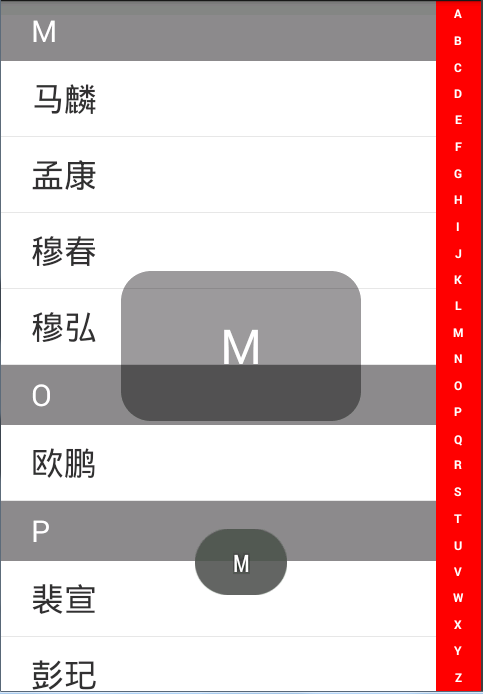
如下是快速索引的效果圖,是從網上下的實例。如圖實現的難點1:是最右側的索引是用自定義View來實現的,主要通過onDraw的方法將其畫出;
難點2:是如何拿到每個名字的首字母用的是pinyin4j-2.5.0.jar 將漢字轉化成拼音再去第一個字符;難點3:ListView的adapte不好實現
下圖的布局是一個ListView右側是一個自定義的View,中間是一個TextView點擊的時候顯示
如下是自定義的View來實現快速索引
  1 package com.demo.sb.widget;
  2
  3 import android.content.Context;
  4 import android.graphics.Canvas;
  5 import android.graphics.Color;
  6 import android.graphics.Paint;
  7 import android.graphics.Rect;
  8 import android.graphics.Typeface;
  9 import android.util.AttributeSet;
 10 import android.util.Log;
 11 import android.view.MotionEvent;
 12 import android.view.View;
 13
 14 /**
 15  * 快速索引 用於根據字母快速定位聯系人 也就是界面最右邊的那個紅色豎條
 16  *
 17  * @author Administrator
 18  *
 19  */
 20 public class QuickIndexBar extends View {
 21
 22     private static final String[] LETTERS = new String[] { "A", "B", "C", "D",
 23             "E", "F", "G", "H", "I", "J", "K", "L", "M", "N", "O", "P", "Q",
 24             "R", "S", "T", "U", "V", "W", "X", "Y", "Z" };
 25
 26     private Paint mPaint;
 27
 28     private float cellHeight;
 29
 30     private int cellWidth;
 31
 32     /**
 33      * 暴露一個字母的監聽
 34      */
 35     public interface OnLetterUpdateListener {
 36         void onLetterUpdate(String letter);
 37     }
 38
 39     private OnLetterUpdateListener listener;
 40
 41     public OnLetterUpdateListener getListener() {
 42         return listener;
 43     }
 44
 45     /**
 46      * 設置字母更新的監聽
 47      */
 48     public void setListener(OnLetterUpdateListener listener) {
 49         this.listener = listener;
 50     }
 51
 52     public QuickIndexBar(Context context) {
 53         this(context, null);
 54         // TODO Auto-generated constructor stub
 55     }
 56
 57     public QuickIndexBar(Context context, AttributeSet attrs) {
 58         this(context, attrs, 0);
 59         // TODO Auto-generated constructor stub
 60     }
 61
 62     public QuickIndexBar(Context context, AttributeSet attrs, int defStyleAttr) {
 63         super(context, attrs, defStyleAttr);
 64         mPaint = new Paint(Paint.ANTI_ALIAS_FLAG);
 65         mPaint.setColor(Color.WHITE);
 66         mPaint.setTypeface(Typeface.DEFAULT_BOLD);
 67     }
 68
 69     @Override
 70     protected void onSizeChanged(int w, int h, int oldw, int oldh) {
 71         // TODO Auto-generated method stub
 72         super.onSizeChanged(w, h, oldw, oldh);
 73         cellWidth = getMeasuredWidth();
 74
 75         int mHeight = getMeasuredHeight();
 76         cellHeight = mHeight * 1.0f / LETTERS.length;
 77     }
 78
 79     /**
 80      * 繪制自定義最重要的一步重寫onDraw方法 畫什麼,由Canvas處理 怎麼畫,由Paint處理
 81      */
 82     @Override
 83     protected void onDraw(Canvas canvas) {
 84         // TODO Auto-generated method stub
 85         for (int i = 0; i < LETTERS.length; i++) {
 86             String text = LETTERS[i];
 87             // 計算坐標
 88             int x = (int) (cellWidth / 2.0f - mPaint.measureText(text) / 2.0f);
 89             // 獲取文本的高度
 90             Rect bounds = new Rect();// 矩形
 91             mPaint.getTextBounds(text, 0, text.length(), bounds);
 92             int textHeight = bounds.height();
 93             int y = (int) (cellHeight / 2.0f + textHeight / 2.0f + i
 94                     * cellHeight);
 95
 96             // 根據按下的字母,設置畫筆顏色
 97             mPaint.setColor(touchIndex == i ? Color.GRAY : Color.WHITE);
 98
 99             // 繪制文本A-Z
100             canvas.drawText(text, x, y, mPaint);
101         }
102     }
103
104     int touchIndex = -1;
105
106     @Override
107     public boolean onTouchEvent(MotionEvent event) {
108         // TODO Auto-generated method stub
109         int index = -1;
110         switch (event.getAction()) {
111         case MotionEvent.ACTION_DOWN:
112             // 獲取當前觸摸到的字母索引
113             index = (int) (event.getY() / cellHeight);
114             if (index >= 0 && index < LETTERS.length) {
115                 // 判斷是否跟上一次觸摸到的一樣
116                 if (index != touchIndex) {
117
118                     if (listener != null) {
119                         listener.onLetterUpdate(LETTERS[index]);
120                     }
121
122                     Log.d("jiejie", "onTouchEvent:  " + LETTERS[index]);
123
124                     touchIndex = index;
125                 }
126             }
127             break;
128         case MotionEvent.ACTION_MOVE:
129
130             index = (int) (event.getY() / cellHeight);
131             if (index >= 0 && index < LETTERS.length) {
132                 // 判斷是否跟上一次觸摸到的一樣
133                 if (index != touchIndex) {
134
135                     if (listener != null) {
136                         listener.onLetterUpdate(LETTERS[index]);
137                     }
138
139                     Log.d("jiejie", "onTouchEvent : " + LETTERS[index]);
140                     touchIndex = index;
141                 }
142             }
143             break;
144         case MotionEvent.ACTION_UP:
145             touchIndex = -1;
146             break;
147         default:
148             break;
149         }
150         // 重新繪制
151         invalidate();
152         return true;
153     }
154 }
主代碼和布局文件
  1 package com.demo.sb.main;
  2
  3 import java.util.ArrayList;
  4 import java.util.Collections;
  5 import com.demo.sb.entity.Cheeses;
  6 import com.demo.sb.entity.HaoHanAdapter;
  7 import com.demo.sb.entity.Person;
  8 import com.demo.sb.utils.DensityUtil;
  9 import com.demo.sb.widget.QuickIndexBar;
 10 import com.demo.sb.widget.QuickIndexBar.OnLetterUpdateListener;
 11 import com.demo.suibian.R;
 12 import android.app.Activity;
 13 import android.os.Bundle;
 14 import android.os.Handler;
 15 import android.text.TextUtils;
 16 import android.view.View;
 17 import android.widget.ListView;
 18 import android.widget.TextView;
 19
 20 /**
 21  * 快速索引
 22  *
 23  * @author Administrator
 24  *
 25  */
 26 public class Activity_Index extends Activity {
 27
 28     /**ListView用來展示數據的*/
 29     private ListView mListView;
 30
 31     /**貯存的數據*/
 32     private ArrayList<Person> persons;
 33
 34     /**展示所點的字母,相當於Toast*/
 35     private TextView tv_center;
 36
 37     @Override
 38     protected void onCreate(Bundle savedInstanceState) {
 39         // TODO Auto-generated method stub
 40         super.onCreate(savedInstanceState);
 41         setContentView(R.layout.mactivity_index);
 42
 43         QuickIndexBar bar = (QuickIndexBar) findViewById(R.id.bar);
 44         bar.setListener(new OnLetterUpdateListener() {
 45
 46             @Override
 47             public void onLetterUpdate(String letter) {
 48                 // TODO Auto-generated method stub
 49                 DensityUtil.showToast(Activity_Index.this, letter);
 50                 showLetter(letter);
 51                 // 根據字母定位ListView,找到集合中第一個以letter為拼音首字母的對象,得到索引
 52                 for (int i = 0; i < persons.size(); i++) {
 53                     Person p = persons.get(i);
 54                     String l = p.getPinyin().charAt(0) + "";
 55                     if (TextUtils.equals(letter, l)) {
 56                         mListView.setSelection(i);
 57                         break;
 58                     }
 59                 }
 60             }
 61         });
 62
 63         mListView = (ListView) findViewById(R.id.lv_index);
 64         persons = new ArrayList<Person>();
 65         // 填充數據,排序
 66         fillAndSortData(persons);
 67
 68         mListView.setAdapter(new HaoHanAdapter(Activity_Index.this, persons));
 69
 70         tv_center = (TextView) findViewById(R.id.tv_center);
 71
 72     }
 73
 74     private Handler mHandler = new Handler();
 75
 76     /**
 77      * 顯示字母
 78      *
 79      * @param letter
 80      */
 81     protected void showLetter(String letter) {
 82         // TODO Auto-generated method stub
 83         tv_center.setVisibility(View.VISIBLE);
 84         tv_center.setText(letter);
 85
 86         mHandler.removeCallbacksAndMessages(null);
 87         mHandler.postDelayed(new Runnable() {
 88
 89             @Override
 90             public void run() {
 91                 // TODO Auto-generated method stub
 92                 tv_center.setVisibility(View.GONE);
 93             }
 94         }, 2000);
 95     }
 96
 97     private void fillAndSortData(ArrayList<Person> persons2) {
 98         // TODO Auto-generated method stub
 99         // 填充數據
100         for (int i = 0; i < Cheeses.NAMES.length; i++) {
101             String name = Cheeses.NAMES[i];
102             persons2.add(new Person(name));
103         }
104
105         // 進行排序
106         Collections.sort(persons2);
107     }
108 }
 1 <?xml version="1.0" encoding="utf-8"?>
 2 <RelativeLayout xmlns:android="http://schemas.android.com/apk/res/android"
 3     android:layout_width="match_parent"
 4     android:layout_height="match_parent" >
 5
 6     <ListView
 7         android:id="@+id/lv_index"
 8         android:layout_width="match_parent"
 9         android:layout_height="match_parent" />
10
11     <com.demo.sb.widget.QuickIndexBar
12         android:id="@+id/bar"
13         android:layout_width="30dp"
14         android:layout_height="match_parent"
15         android:layout_alignParentRight="true"
16         android:background="#f00" />
17
18     <TextView
19         android:id="@+id/tv_center"
20         android:layout_width="160dp"
21         android:layout_height="100dp"
22         android:layout_centerInParent="true"
23         android:background="@drawable/bg_index"
24         android:gravity="center"
25         android:text=""
26         android:textColor="#fff"
27         android:textSize="32sp"
28         android:visibility="gone" />
29
30 </RelativeLayout>
適配器
 1 package com.demo.sb.entity;
 2
 3 import java.util.ArrayList;
 4
 5 import com.demo.sb.utils.DensityUtil;
 6 import com.demo.suibian.R;
 7
 8 import android.content.Context;
 9 import android.text.TextUtils;
10 import android.view.View;
11 import android.view.ViewGroup;
12 import android.widget.BaseAdapter;
13 import android.widget.TextView;
14
15 public class HaoHanAdapter extends BaseAdapter {
16
17     private Context mContext;
18     private ArrayList<Person> persons;
19
20     public HaoHanAdapter(Context mContext, ArrayList<Person> persons) {
21         this.mContext = mContext;
22         this.persons = persons;
23     }
24
25     @Override
26     public int getCount() {
27         // TODO Auto-generated method stub
28         return persons.size();
29     }
30
31     @Override
32     public Object getItem(int arg0) {
33         // TODO Auto-generated method stub
34         return persons.get(arg0);
35     }
36
37     @Override
38     public long getItemId(int arg0) {
39         // TODO Auto-generated method stub
40         return arg0;
41     }
42
43     @Override
44     public View getView(final int arg0, View arg1, ViewGroup arg2) {
45         // TODO Auto-generated method stub
46         ViewHolder holder = null;
47         if (arg1 == null) {
48             arg1 = View.inflate(mContext, R.layout.item_haohanadapter, null);
49             holder = new ViewHolder();
50             holder.mIndex = (TextView) arg1.findViewById(R.id.item_tv_index);
51             holder.mName = (TextView) arg1.findViewById(R.id.item_tv_name);
52             arg1.setTag(holder);
53         } else {
54             holder = (ViewHolder) arg1.getTag();
55         }
56
57         final Person p = persons.get(arg0);
58         String string = null;
59         String currentLetter = p.getPinyin().charAt(0) + "";
60         // 根據上一個首字母,決定當前是否顯示字母
61         if (arg0 == 0) {
62             string = currentLetter;
63         } else {
64             // 上一個人的拼音的首字母
65             String preLetter = persons.get(arg0 - 1).getPinyin().charAt(0) + "";
66             if (!TextUtils.equals(preLetter, currentLetter)) {
67                 string = currentLetter;
68             }
69         }
70
71         // 根據string 是否為空,決定是否顯示索引欄
72         holder.mIndex.setVisibility(string == null ? View.GONE : View.VISIBLE);
73         holder.mIndex.setText(currentLetter);
74         holder.mName.setText(p.getName());
75
76         holder.mName.setOnClickListener(new View.OnClickListener() {
77
78             @Override
79             public void onClick(View view) {
80                 // TODO Auto-generated method stub
81                 DensityUtil.showToast(mContext, arg0 + "  "+p.getName());
82             }
83         });
84         return arg1;
85     }
86
87     static class ViewHolder {
88         TextView mIndex;
89         TextView mName;
90     }
91 }
實體類

漢字轉成拼音
 Android:進程間通信交互
Android:進程間通信交互 Intent 的 ComponentName 廣播-BroadcastReceiver ContentProvider AIDL In
 Android清單文件AndroidMenifest.xml,android清單文件
Android清單文件AndroidMenifest.xml,android清單文件1.AndroidMenifes.xml清單文主要結構件結構 所謂主要結構就是每一個清
 ListView初探,初探網
ListView初探,初探網一、ListView介紹 在Android開發中ListView是比較常用的控件,常用於以列表的形式顯示數據集及根據數據的長度自適應顯示。 L
 win通過dos配置注冊列表
win通過dos配置注冊列表由於服務器數量眾多,需求是配置環境變量,為了不被累屎,為了減輕壓力所以有了這篇文章!嘿嘿……需求如圖: _<)~~~~ )1、注冊表設置win