編輯:關於Android編程
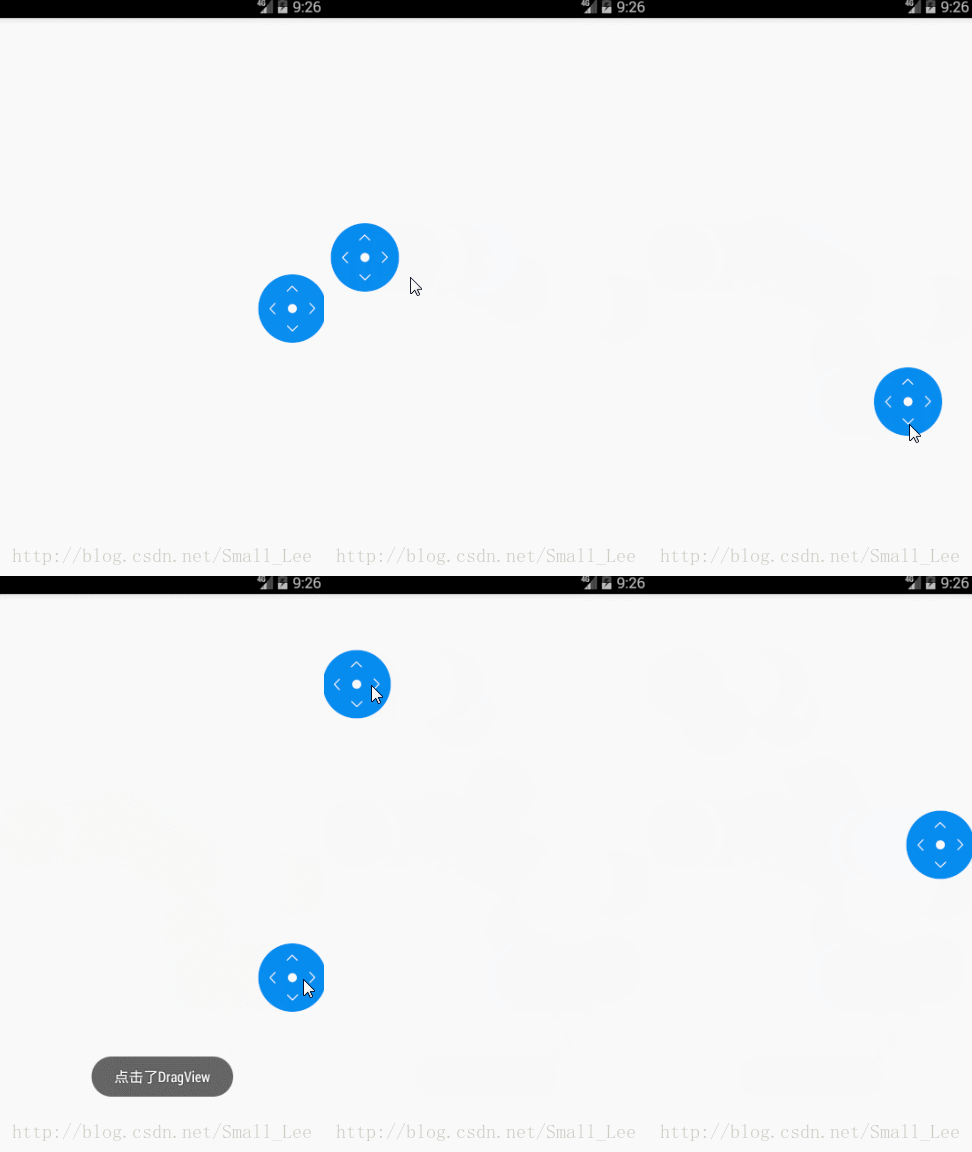
效果圖
代碼
/**
 * 根據手指拖動的當前位置,自動貼邊的View
 */
public class DragView extends ImageView implements View.OnTouchListener{
 private int screenWidth;
 private int screenHeight;
 private Context mContext;
 private int lastX, lastY;
 private int left ,top;
 private ViewGroup.MarginLayoutParams layoutParams;
 private int startX;
 private int endX;
 private boolean isMoved = false;
 private onDragViewClickListener mLister;
 public interface onDragViewClickListener{
  void onDragViewClick();
 }
 public void setOnDragViewClickListener(onDragViewClickListener listener){
  this.mLister = listener;
 }
 public DragView(Context context) {
  this(context,null);
 }
 public DragView(Context context, AttributeSet attrs) {
  super(context, attrs);
  mContext = context;
  DisplayMetrics displayMetrics = getResources().getDisplayMetrics();
  screenWidth = displayMetrics.widthPixels;
  screenHeight = displayMetrics.heightPixels-getStatusBarHeight();
  init();
 }
 public void init(){
  setOnTouchListener(this);
  post(new Runnable() {
   @Override
   public void run() {
    layoutParams = (ViewGroup.MarginLayoutParams)getLayoutParams();
    layoutParams.topMargin = screenHeight - getHeight();
    layoutParams.leftMargin = screenWidth - getWidth();
    setLayoutParams(layoutParams);
   }
  });
 }
 @Override
 public boolean onTouch(View v, MotionEvent event) {
  switch (event.getAction()) {
   case MotionEvent.ACTION_DOWN:
    lastX = (int) event.getRawX();
    lastY = (int) event.getRawY();
    startX = lastX;
    break;
   case MotionEvent.ACTION_MOVE:
    isMoved = true;
    int dx = (int) event.getRawX() - lastX;
    int dy = (int) event.getRawY() - lastY;
    left = v.getLeft() + dx;
    top = v.getTop() + dy;
    int right = v.getRight() + dx;
    int bottom = v.getBottom() + dy;
    // 設置不能出界
    if (left < 0) {
     left = 0;
     right = left + v.getWidth();
    }
    if (right > screenWidth) {
     right = screenWidth;
     left = right - v.getWidth();
    }
    if (top < 0) {
     top = 0;
     bottom = top + v.getHeight();
    }
    if (bottom > screenHeight) {
     bottom = screenHeight;
     top = bottom - v.getHeight();
    }
    v.layout(left, top, right, bottom );
    lastX = (int) event.getRawX();
    lastY = (int) event.getRawY();
    break;
   case MotionEvent.ACTION_UP:
    //只有滑動改變上邊距時,抬起才進行設置
    if (isMoved) {
     layoutParams = (ViewGroup.MarginLayoutParams)getLayoutParams();
     layoutParams.topMargin = top;
     setLayoutParams(layoutParams);
    }
    endX = (int) event.getRawX();
    //滑動距離比較小,當作點擊事件處理
    if (Math.abs(startX - endX) < 6) {
     return false;
    }
    if (left +v.getWidth()/2 < screenWidth/2) {
     startScroll(left,screenWidth/2,true);
    } else {
     startScroll(left,screenWidth/2,false);
    }
    break;
  }
  return true;
}
 //在此處理點擊事件
 @Override
 public boolean onTouchEvent(MotionEvent event) {
  mLister.onDragViewClick();
  return super.onTouchEvent(event);
 }
 public void startScroll(final int start, int end, final boolean isLeft){
  ValueAnimator valueAnimator = ValueAnimator.ofFloat(start,end).setDuration(800);
  valueAnimator.addUpdateListener(new ValueAnimator.AnimatorUpdateListener() {
   @Override
   public void onAnimationUpdate(ValueAnimator animation) {
    if (isLeft) {
     layoutParams.leftMargin = (int) (start*(1-animation.getAnimatedFraction()));
    } else {
     layoutParams.leftMargin = (int) (start + (screenWidth - start - getWidth())*(animation.getAnimatedFraction()));
    }
    setLayoutParams(layoutParams);
   }
  });
  valueAnimator.start();
 }
 /**
  * 獲取狀態欄的高度
  * @return 狀態欄高度
  */
 public int getStatusBarHeight() {
  int result = 0;
  int resourceId = getResources().getIdentifier("status_bar_height", "dimen", "android");
  if (resourceId > 0) {
   result = getResources().getDimensionPixelSize(resourceId);
  }
  return result;
 }
}
以上所述是小編給大家介紹的Android實現跟隨手指拖動並自動貼邊的View樣式,希望對大家有所幫助,如果大家有任何疑問請給我留言,小編會及時回復大家的。在此也非常感謝大家對本站網站的支持!
 android之SharedPreferences
簡介 將數據存儲到SharedPreferences中 獲取SharedPreferences對象 Context類中的getSharedPreferences方法 文件
 RecyclerView的使用
參考:https://developer.android.com/training/material/lists-cards.html1、簡介RecyclerView已經
 android camera獲取matrix作用於canvas的研究
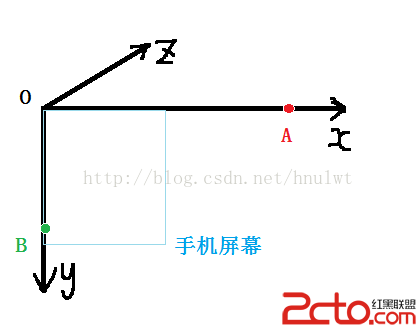
網上查了一下相關的文章,認為自己看懂了,但是實際測試時和網上說的並不一樣(後來研究發現,那個人寫的是錯的!!!),所以,在此提醒大家,要勇於質疑,勇於提出問題。 首先說明
 Android入門之Gallery用法實例解析
本文實例介紹的Android的Gallery控件是個很不錯的看圖控件,可以大大減輕開發者對於看圖功能的開發,並且效果也很美觀。本文實例中的Gallery的用法,主要實現用