編輯:關於Android編程
問題的起源
在項目裡,有時候需要實現一個圖片輪播的效果,用來展示Banner。同時,圖片能循環播放,下面還有一排小圓點來指示當前輪播到哪一頁了。
如下圖:

分析
· 圖片的個數是會變化的,同時小圓點的個數也會跟著圖片個數變化
· 每一個page的布局是一樣的。變化的就是小圓點的個數,所以需要用代碼來動態生成小圓點
編碼
布局
首先完成 MainActivity 的布局 activity_main.xml
<RelativeLayout xmlns:android="http://schemas.android.com/apk/res/android"
 xmlns:tools="http://schemas.android.com/tools"
 android:id="@+id/container"
 android:layout_width="match_parent"
 android:layout_height="match_parent" >

 <!-- ViewPager -->
 <android.support.v4.view.ViewPager
  android:id="@+id/viewpager"
  android:layout_width="fill_parent"
  android:layout_height="180dip" />

 <LinearLayout
  android:layout_width="fill_parent"
  android:layout_height="wrap_content"
  android:layout_alignBottom="@id/viewpager"
  android:background="#44000000"
  android:gravity="center"
  android:orientation="vertical"
  android:padding="5dip" >

  <!-- Banner的文字描述 -->
  <TextView
   android:id="@+id/tv_banner_text_desc"
   android:layout_width="wrap_content"
   android:layout_height="wrap_content"
   android:textColor="@android:color/white" />

  <!-- 小圓點的父控件 -->
  <LinearLayout
   android:id="@+id/ll_dot_group"
   android:layout_width="fill_parent"
   android:layout_height="wrap_content"
   android:layout_gravity="center_horizontal"
   android:layout_marginTop="5dip"
   android:gravity="center_horizontal"
   android:orientation="horizontal" >
  </LinearLayout>
 </LinearLayout>

</RelativeLayout>
因為小圓點共有兩種狀態,一個是 enable 為 true 的狀態,和 enable 為 false 的狀態。所以需要為小圓點編寫一個 selector 的 xml 配置文件,放在 drawable 文件夾中。這裡,為它命名為 dot_bg_selector.xml
<?xml version="1.0" encoding="utf-8"?>
<selector xmlns:android="http://schemas.android.com/apk/res/android">

 <item android:drawable="@drawable/point_bg_enable" android:state_enabled="true"></item>
 <item android:drawable="@drawable/point_bg_normal" android:state_enabled="false"></item>

</selector>
還需要再寫兩個 xml 文件,作為小圓點在不同狀態下的樣式
point_bg_enable.xml
<?xml version="1.0" encoding="utf-8"?>
<shape xmlns:android="http://schemas.android.com/apk/res/android"
 android:shape="oval" >
 <corners android:radius="0.5dip" />
 <solid android:color="#aaFFFFFF" />
</shape>
point_bg_normal.xml
<?xml version="1.0" encoding="utf-8"?>
<shape xmlns:android="http://schemas.android.com/apk/res/android"
 android:shape="oval" >
 <corners android:radius="0.5dip" />
 <solid android:color="#55000000" />
</shape>
准備圖片資源
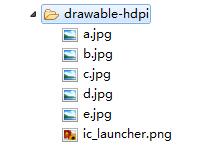
我在 res\drawable-hdpi 文件夾中放置了幾張圖片,以演示用
開始編碼
代碼都加上詳細注釋了,大家可以看看。有不明白的歡迎指出來
package com.owen.adbanner;

import java.util.ArrayList;
import java.util.List;

import android.app.Activity;
import android.os.Bundle;
import android.os.SystemClock;
import android.support.v4.view.PagerAdapter;
import android.support.v4.view.ViewPager;
import android.view.View;
import android.view.ViewGroup;
import android.widget.ImageView;
import android.widget.LinearLayout;
import android.widget.Toast;
import android.widget.LinearLayout.LayoutParams;
import android.widget.TextView;

/**
 * ViewPager實現Banner循環滾動
 *
 * @author owen
 */
public class MainActivity extends Activity {

 /** ViewPager中ImageView的容器 */
 private List<ImageView> imageViewContainer = null;


 /** 上一個被選中的小圓點的索引,默認值為0 */
 private int preDotPosition = 0;

 /** Banner文字描述數組 */
 private String[] bannerTextDescArray = {
   "鞏俐不低俗,我就不能低俗",
   "樸樹又回來了,再唱經典老歌引萬人大合唱",
   "揭秘北京電影如何升級",
   "樂視網TV版大派送", "熱血屌絲的反殺"
 };

 /** Banner滾動線程是否銷毀的標志,默認不銷毀 */
 private boolean isStop = false;

 /** Banner的切換下一個page的間隔時間 */
 private long scrollTimeOffset = 5000;

 private ViewPager viewPager;

 /** Banner的文字描述顯示控件 */
 private TextView tvBannerTextDesc;

 /** 小圓點的父控件 */
 private LinearLayout llDotGroup;

 @Override
 protected void onCreate(Bundle savedInstanceState) {
  super.onCreate(savedInstanceState);
  setContentView(R.layout.activity_main);

  initView();
  startBannerScrollThread();
 }

 /**
  * 開啟Banner滾動線程
  */
 private void startBannerScrollThread() {
  new Thread(new Runnable() {

   @Override
   public void run() {
    while (!isStop) {
     //每個兩秒鐘發一條消息到主線程,更新viewpager界面
     SystemClock.sleep(scrollTimeOffset);

     runOnUiThread(new Runnable() {
      public void run() {
       int newindex = viewPager.getCurrentItem() + 1;
       viewPager.setCurrentItem(newindex);
      }
     });
    }
   }
  }).start();
 }

 @Override
 protected void onDestroy() {
  // 銷毀線程
  isStop = true;
  super.onDestroy();
 }

 private void initView() {
  viewPager = (ViewPager) findViewById(R.id.viewpager);
  llDotGroup = (LinearLayout) findViewById(R.id.ll_dot_group);
  tvBannerTextDesc = (TextView) findViewById(R.id.tv_banner_text_desc);

  imageViewContainer = new ArrayList<ImageView>();
  int[] imageIDs = new int[] {
    R.drawable.a,
    R.drawable.b,
    R.drawable.c,
    R.drawable.d,
    R.drawable.e,
  };

  ImageView imageView = null;
  View dot = null;
  LayoutParams params = null;
  for (int id : imageIDs) {
   imageView = new ImageView(this);
   imageView.setBackgroundResource(id);
   imageViewContainer.add(imageView);

   // 每循環一次添加一個點到線行布局中
   dot = new View(this);
   dot.setBackgroundResource(R.drawable.dot_bg_selector);
   params = new LayoutParams(5, 5);
   params.leftMargin = 10;
   dot.setEnabled(false);
   dot.setLayoutParams(params);
   llDotGroup.addView(dot); // 向線性布局中添加"點"
  }

  viewPager.setAdapter(new BannerAdapter());
  viewPager.setOnPageChangeListener(new BannerPageChangeListener());

  // 選中第一個圖片、文字描述
  tvBannerTextDesc.setText(bannerTextDescArray[0]);
  llDotGroup.getChildAt(0).setEnabled(true);
  viewPager.setCurrentItem(0);
 }

 /**
  * ViewPager的適配器
  */
 private class BannerAdapter extends PagerAdapter {

  @Override
  public void destroyItem(ViewGroup container, int position, Object object) {
   container.removeView(imageViewContainer.get(position % imageViewContainer.size()));
  }

  @Override
  public Object instantiateItem(ViewGroup container, int position) {
   View view = imageViewContainer.get(position % imageViewContainer.size());

   // 為每一個page添加點擊事件
   view.setOnClickListener(new View.OnClickListener() {

    @Override
    public void onClick(View v) {
     Toast.makeText(MainActivity.this, "Page 被點擊了", Toast.LENGTH_SHORT).show();
    }

   });

   container.addView(view);
   return view;
  }

  @Override
  public int getCount() {
   return Integer.MAX_VALUE;
  }

  @Override
  public boolean isViewFromObject(View view, Object object) {
   return view == object;
  }

 }

 /**
  * Banner的Page切換監聽器
  */
 private class BannerPageChangeListener implements ViewPager.OnPageChangeListener {

  @Override
  public void onPageScrollStateChanged(int arg0) {
   // Nothing to do
  }

  @Override
  public void onPageScrolled(int arg0, float arg1, int arg2) {
   // Nothing to do
  }

  @Override
  public void onPageSelected(int position) {
   // 取余後的索引,得到新的page的索引
   int newPositon = position % imageViewContainer.size();
   // 根據索引設置圖片的描述
   tvBannerTextDesc.setText(bannerTextDescArray[newPositon]);
   // 把上一個點設置為被選中
   llDotGroup.getChildAt(preDotPosition).setEnabled(false);
   // 根據索引設置那個點被選中
   llDotGroup.getChildAt(newPositon).setEnabled(true);
   // 新索引賦值給上一個索引的位置
   preDotPosition = newPositon;
  }

 }

}
參考來源
http://blog.csdn.net/allen315410/article/details/39294343
https://github.com/331637495/BannerDemo
以上就是本文的全部內容,希望對大家的學習有所幫助,也希望大家多多支持本站。
 Android開源項目SlidingMenu的學習筆記(二)
在前面已經介紹了SlidingMenu的用法:Android開源項目SlidingMenu的學習筆記(一),接下來再深入學習下,根據滑出項的Menu切換到對應的頁面 目錄
 Android-自定義多標題欄組件
1如圖,當我們的項目有很多子項標題的時候.需要對標題實現左右滑動.點擊標題切換Fragment.當滑動最左邊的時候左箭頭消失,滑至右邊的時候同理.右箭頭消
 Android中BroadCastReceiver詳解
BroadcastReceiver的解釋BroadcastReceiver也就是“廣播接收者”的意思,它是用來接收來自系統和應用中的廣播。 在A
 深入解析Android系統中應用程序前後台切換的實現要點
在介紹程序實現之前,我們先看下Android中Activities和Task的基礎知識。我們都知道,一個Activity 可以啟動另一個Activity,即使這個Acti