編輯:關於Android編程
今天看《第一行代碼》上面關於拍照和從相冊選取圖片那一部分,發現始終出不來效果,所以搜索其他資料學習一下相關知識,寫一個簡單的Demo。
一、 拍照選擇圖片
1、使用隱式Intent啟動相機
//構建隱式Intent
Intent intent = new Intent(MediaStore.ACTION_IMAGE_CAPTURE);
//調用系統相機
startActivityForResult(intent, 1);
2、處理相機拍照返回的結果
//用戶點擊了取消
if(data == null){
  return;
}else{
  Bundle extras = data.getExtras();
  if (extras != null){
    //獲得拍的照片
    Bitmap bm = extras.getParcelable("data");
  }
}
二、 從圖庫選擇圖片
1、構建內容選擇隱式Intent
Intent intent = new Intent(Intent.ACTION_GET_CONTENT);
2、設置內容類型為圖片
intent.setType("image/*");
3、啟動圖片選擇
startActivityForResult(intent, 2);
4、處理圖片選擇結果
if (data == null){
  return;
}else{
  //用戶從圖庫選擇圖片後會返回所選圖片的Uri
  Uri uri;
  //獲取到用戶所選圖片的Uri
  uri = data.getData();
}
三、 裁剪選擇的圖片
從相機拍照得到的是Bitmap類型,所以我們需要先將其轉化為文件Uri以供裁剪。同時我們還要順便將相機拍的照片保存到本地。
 /**
 * 將Bitmap寫入SD卡中的一個文件中,並返回寫入文件的Uri
 * @param bm
 * @param dirPath
 * @return
 */
private Uri saveBitmap(Bitmap bm, String dirPath) {
  //新建文件夾用於存放裁剪後的圖片
  File tmpDir = new File(Environment.getExternalStorageDirectory() + "/" + dirPath);
  if (!tmpDir.exists()){
    tmpDir.mkdir();
  }

  //新建文件存儲裁剪後的圖片
  File img = new File(tmpDir.getAbsolutePath() + "/avator.png");
  try {
    //打開文件輸出流
    FileOutputStream fos = new FileOutputStream(img);
    //將bitmap壓縮後寫入輸出流(參數依次為圖片格式、圖片質量和輸出流)
    bm.compress(Bitmap.CompressFormat.PNG, 85, fos);
    //刷新輸出流
    fos.flush();
    //關閉輸出流
    fos.close();
    //返回File類型的Uri
    return Uri.fromFile(img);
  } catch (FileNotFoundException e) {
    e.printStackTrace();
    return null;
  } catch (IOException e) {
    e.printStackTrace();
    return null;
  }
}
從圖庫選擇的圖片返回的是content類型的Uri,我們需要轉化為文件類型的Uri才能進行裁剪。
 /**
* 將content類型的Uri轉化為文件類型的Uri
* @param uri
* @return
*/
private Uri convertUri(Uri uri){
  InputStream is;
  try {
    //Uri ----> InputStream
    is = getContentResolver().openInputStream(uri);
    //InputStream ----> Bitmap
    Bitmap bm = BitmapFactory.decodeStream(is);
    //關閉流
    is.close();
    return saveBitmap(bm, "temp");
  } catch (FileNotFoundException e) {
    e.printStackTrace();
    return null;
  } catch (IOException e) {
    e.printStackTrace();
    return null;
  }

}
下面便是設置裁剪的參數,用隱式Intent方式啟動裁剪程序
 /**
 * 通過Uri傳遞圖像信息以供裁剪
 * @param uri
 */
private void startImageZoom(Uri uri){
  //構建隱式Intent來啟動裁剪程序
  Intent intent = new Intent("com.android.camera.action.CROP");
  //設置數據uri和類型為圖片類型
  intent.setDataAndType(uri, "image/*");
  //顯示View為可裁剪的
  intent.putExtra("crop", true);
  //裁剪的寬高的比例為1:1
  intent.putExtra("aspectX", 1);
  intent.putExtra("aspectY", 1);
  //輸出圖片的寬高均為150
  intent.putExtra("outputX", 150);
  intent.putExtra("outputY", 150);
  //裁剪之後的數據是通過Intent返回
  intent.putExtra("return-data", true);
  startActivityForResult(intent, CROP_CODE);
}
下面是完整的布局文件和java文件
--------------------------------------------------------------------------------
activity_main.xml文件
<?xml version="1.0" encoding="utf-8"?>
<LinearLayout xmlns:android="http://schemas.android.com/apk/res/android"
  android:layout_width="match_parent"
  android:layout_height="match_parent"
  android:orientation="vertical">

  <ImageView
    android:id="@+id/show_image"
    android:layout_width="match_parent"
    android:layout_height="300dp"/>
  <Button
    android:id="@+id/choose_camera"
    android:layout_width="match_parent"
    android:layout_height="wrap_content"
    android:text="攝像頭"/>
  <Button
    android:id="@+id/choose_gallery"
    android:layout_width="match_parent"
    android:layout_height="wrap_content"
    android:text="相冊"/>
</LinearLayout>
MainActivity.java文件
public class MainActivity extends AppCompatActivity implements View.OnClickListener {
  //用於展示選擇的圖片
  private ImageView mImageView;

  private static final int CAMERA_CODE = 1;
  private static final int GALLERY_CODE = 2;
  private static final int CROP_CODE = 3;

  @Override
  protected void onCreate(Bundle savedInstanceState) {
    super.onCreate(savedInstanceState);
    setContentView(R.layout.activity_main);

    initView();
  }

  private void initView() {
    mImageView = (ImageView) findViewById(R.id.show_image);
    Button chooseCamera = (Button) findViewById(R.id.choose_camera);
    chooseCamera.setOnClickListener(this);
    Button chooseGallery = (Button) findViewById(R.id.choose_gallery);
    chooseGallery.setOnClickListener(this);
  }

  @Override
  public void onClick(View view) {
    switch (view.getId()){
      case R.id.choose_camera:
        //拍照選擇
        chooseFromCamera();
        break;
      case R.id.choose_gallery:
        //從相冊選取
        chooseFromGallery();
        break;
      default:
        break;
    }
  }

  /**
   * 拍照選擇圖片
   */
  private void chooseFromCamera() {
    //構建隱式Intent
    Intent intent = new Intent(MediaStore.ACTION_IMAGE_CAPTURE);
    //調用系統相機
    startActivityForResult(intent, CAMERA_CODE);
  }

  /**
   * 從相冊選擇圖片
   */
  private void chooseFromGallery() {
    //構建一個內容選擇的Intent
    Intent intent = new Intent(Intent.ACTION_GET_CONTENT);
    //設置選擇類型為圖片類型
    intent.setType("image/*");
    //打開圖片選擇
    startActivityForResult(intent, GALLERY_CODE);
  }

  @Override
  protected void onActivityResult(int requestCode, int resultCode, Intent data) {
    switch (requestCode){
      case CAMERA_CODE:
        //用戶點擊了取消
        if(data == null){
          return;
        }else{
          Bundle extras = data.getExtras();
          if (extras != null){
            //獲得拍的照片
            Bitmap bm = extras.getParcelable("data");
            //將Bitmap轉化為uri
            Uri uri = saveBitmap(bm, "temp");
            //啟動圖像裁剪
            startImageZoom(uri);
          }
        }
        break;
      case GALLERY_CODE:
        if (data == null){
          return;
        }else{
          //用戶從圖庫選擇圖片後會返回所選圖片的Uri
          Uri uri;
          //獲取到用戶所選圖片的Uri
          uri = data.getData();
          //返回的Uri為content類型的Uri,不能進行復制等操作,需要轉換為文件Uri
          uri = convertUri(uri);
          startImageZoom(uri);
        }
        break;
      case CROP_CODE:
        if (data == null){
          return;
        }else{
          Bundle extras = data.getExtras();
          if (extras != null){
            //獲取到裁剪後的圖像
            Bitmap bm = extras.getParcelable("data");
            mImageView.setImageBitmap(bm);
          }
        }
        break;
      default:
        break;
    }
  }

  /**
   * 將content類型的Uri轉化為文件類型的Uri
   * @param uri
   * @return
   */
  private Uri convertUri(Uri uri){
    InputStream is;
    try {
      //Uri ----> InputStream
      is = getContentResolver().openInputStream(uri);
      //InputStream ----> Bitmap
      Bitmap bm = BitmapFactory.decodeStream(is);
      //關閉流
      is.close();
      return saveBitmap(bm, "temp");
    } catch (FileNotFoundException e) {
      e.printStackTrace();
      return null;
    } catch (IOException e) {
      e.printStackTrace();
      return null;
    }
  }

  /**
   * 將Bitmap寫入SD卡中的一個文件中,並返回寫入文件的Uri
   * @param bm
   * @param dirPath
   * @return
   */
  private Uri saveBitmap(Bitmap bm, String dirPath) {
    //新建文件夾用於存放裁剪後的圖片
    File tmpDir = new File(Environment.getExternalStorageDirectory() + "/" + dirPath);
    if (!tmpDir.exists()){
      tmpDir.mkdir();
    }

    //新建文件存儲裁剪後的圖片
    File img = new File(tmpDir.getAbsolutePath() + "/avator.png");
    try {
      //打開文件輸出流
      FileOutputStream fos = new FileOutputStream(img);
      //將bitmap壓縮後寫入輸出流(參數依次為圖片格式、圖片質量和輸出流)
      bm.compress(Bitmap.CompressFormat.PNG, 85, fos);
      //刷新輸出流
      fos.flush();
      //關閉輸出流
      fos.close();
      //返回File類型的Uri
      return Uri.fromFile(img);
    } catch (FileNotFoundException e) {
      e.printStackTrace();
      return null;
    } catch (IOException e) {
      e.printStackTrace();
      return null;
    }

  }

  /**
   * 通過Uri傳遞圖像信息以供裁剪
   * @param uri
   */
  private void startImageZoom(Uri uri){
    //構建隱式Intent來啟動裁剪程序
    Intent intent = new Intent("com.android.camera.action.CROP");
    //設置數據uri和類型為圖片類型
    intent.setDataAndType(uri, "image/*");
    //顯示View為可裁剪的
    intent.putExtra("crop", true);
    //裁剪的寬高的比例為1:1
    intent.putExtra("aspectX", 1);
    intent.putExtra("aspectY", 1);
    //輸出圖片的寬高均為150
    intent.putExtra("outputX", 150);
    intent.putExtra("outputY", 150);
    //裁剪之後的數據是通過Intent返回
    intent.putExtra("return-data", true);
    startActivityForResult(intent, CROP_CODE);
  }
}
注:最後還需要在AndroidManifest文件中加入存儲卡讀寫權限
復制代碼 代碼如下:<uses-permission android:name="android.permission.WRITE_EXTERNAL_STORAGE"/>
<uses-permission android:name="android.permission.READ_EXTERNAL_STORAGE"/>
以上就是本文的全部內容,希望對大家的學習有所幫助,也希望大家多多支持本站。
 Android中實現可滑動的Tab的3種方式
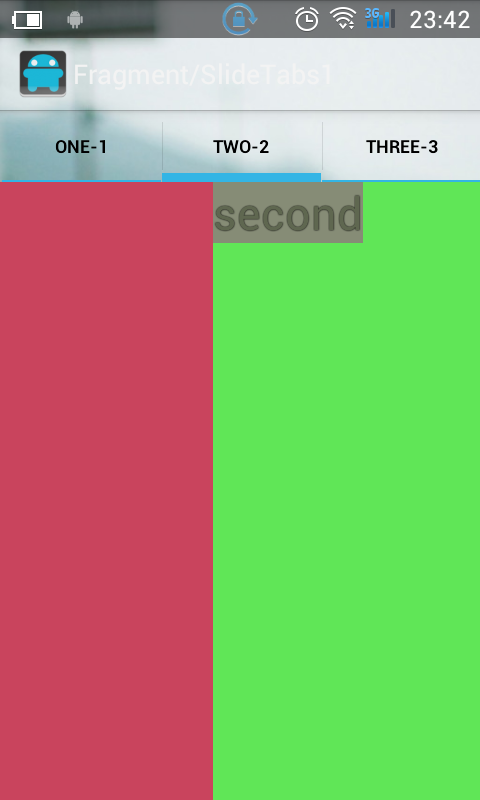
1. 第一種,使用 TabHost + ViewPager 實現該方法會有一個Bug,當設置tabHost.setCurrentTab()為0時,ViewPager不顯示
 Android打造流暢九宮格抽獎活動效果
因為company項目中需要做九宮格抽獎活動,以前都沒有做過類似的功能,雖然之前在浏覽大神們的博客中,無意中也看到了好多關於抽獎的項目,但因為項目中沒有需要,一直都沒有點
 Android應用開發之簡易、大氣音樂播放器實現專輯倒影效果
今天要實現的功能是實現專輯倒影效果,這個功能已經屬於圖像處理方面的了,對圖像處理我不怎麼在行,等一下會介紹一個很實用的工具類,專門用來進行圖像處理的。這個工具類不是我寫的
 Android-Universal-Image-Loader (圖片異步加載緩存庫)對Bitmap的優化處理
前言:前面兩篇分別介紹了:Android-Universal-Image-Loader (圖片異步加載緩存庫)的使用配置Android-Universal-Image-L