編輯:關於Android編程
零、Gallery的使用回顧
我們有時候在iPhone手機上或者Windows上面看到動態的圖片,可以通過鼠標或者手指觸摸來移動它,產生動態的圖片滾動效果,還可以根據你的點擊或者觸摸觸發其他事件響應。同樣的,在Android中也提供這這種實現,這就是通過Gallery在UI上實現縮略圖浏覽器。
我們來看看Gallery是如何來實現的,先把控件從布局文件中聲明,只需知道ID為gallery。
Gallery gallery = (Gallery) findViewById(R.id.gallery);
一般情況下,我們在Android中要用到類似這種圖片容器的控件,都需要為它指定一個適配器,讓它可以把內容按照我們定義的方式來顯示,因此我們來給它加一個適配器,至於這個適配器如何實現,後面接著來操作,這裡只需知道這個適配器的類叫
ImageAdapter。 gallery.setAdapter(new ImageAdapter(this));
復制代碼接下來就是重頭戲了,適配器可以說是最重要的,我們來看看如何做?到這裡似乎還缺少一些很重要的東西?什麼東西呢?我們需要顯示的是圖片,那麼圖片我們當然首先要准備好,這裡我們准備了5張圖片(存放drawable文件夾中),我們用其IDs做索引,以便在適配器中使用。
private Integer[] mps = {
  R.drawable.icon1,
  R.drawable.icon2,
  R.drawable.icon3,
  R.drawable.icon4,
  R.drawable.icon5
};
OK,這裡將開始定義適配器了,通過繼承BaseAdapter用以實現的適配器。
public class ImageAdapter extends BaseAdapter {
 private Context mContext;
  public ImageAdapter(Context context) {
  mContext = context;
 }

 public int getCount() {
  return mps.length;
 }

 public Object getItem(int position) {
  return position;
 }

 public long getItemId(int position) {
  return position;
 }

 public View getView(int position, View convertView, ViewGroup parent) {
  ImageView image = new ImageView(mContext);
  image.setImageResource(mps[position]);
  image.setAdjustViewBounds(true);
  image.setLayoutParams(new Gallery.LayoutParams(
   LayoutParams.WRAP_CONTENT, LayoutParams.WRAP_CONTENT));
  return image;
 }
}
至此,整個Gallery基本都是先完成了,我們還需要為它添加一個監聽器,否則這個縮略圖浏覽器就僅僅只可以看不能用了。
gallery.setOnItemSelectedListener(new AdapterView.OnItemSelectedListener() {
 @Override
 public void onItemSelected(AdapterView<?> parent, View v,int position, long id) {
 }

 @Override
 public void onNothingSelected(AdapterView<?> arg0) {
 //這裡不做響應
 }
});
一、效果圖展示
最近下載幾款手機應用研究了下,發了有些自定義控件驚人的相似,所以我覺得在以後的開發中,對一些控件的復用肯定是很多的,在首頁(非載入頁)一般都會有一個幻燈片效果,既可以放廣告也可以放推薦,如果圖片設計的好看,效果一般都會不錯,既然用到了Gallery,也附帶把相框效果的例子寫一寫(淘寶詳情界面的商品圖片滑動展示)
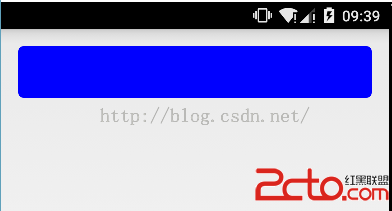
(1)幻燈片效果展示:



(2)商品圖片滑動展示



查看大圖:

二、部分代碼說明
1、幻燈片效果的實現:
自定義Gallery:DetailGallery.java
可視界面:ImgSwitchActivity.java
適配類:GalleryIndexAdapter.java
自定義Gallery主要重寫onFling通過按下和松手的位置不同比較是向右移動還是向左移動,部分代碼如下:
private boolean isScrollingLeft(MotionEvent e1, MotionEvent e2) {
 return e2.getX() > e1.getX();
}
@Override
public boolean onFling(MotionEvent e1, MotionEvent e2, float velocityX,
  float velocityY) {
 int kEvent;
 if (isScrollingLeft(e1, e2)) {
  kEvent = KeyEvent.KEYCODE_DPAD_LEFT;
 } else {
  kEvent = KeyEvent.KEYCODE_DPAD_RIGHT;
 }
 onKeyDown(kEvent, null);
 return true;
}
2、在適配類 GalleryIndexAdapter主要完成幻燈片的循環播放,在getCount裡面返回值返回Integer.MAX_VALUE,然後在getView裡面根據position與傳進來初始圖片個數進行余數計算得到每次循環到哪張圖片。部分代碼如下:
@Override
 public int getCount() {
  // TODO Auto-generated method stub
  return Integer.MAX_VALUE;
 }

 ……

 @Override
 public View getView(int position, View convertView, ViewGroup arg2) {
  // TODO Auto-generated method stub
  ImageView imageView = new ImageView(context);
  imageView.setBackgroundResource(imagList.get(position%imagList.size()));
  imageView.setScaleType(ScaleType.FIT_XY);
  imageView.setLayoutParams(new Gallery.LayoutParams(Gallery.LayoutParams.FILL_PARENT
    , Gallery.LayoutParams.WRAP_CONTENT));
  return imageView;
 }
3、在可視界面裡面實現邏輯控制,通過定時器定時刷新幻燈片,定時器通過定時發送消息,消息接受處理機制接收到消息之後,就模擬滑動事件,調用Gallery的onFling方法實現圖片自動切換效果。選擇按鈕的顯示效果(RadioButton)需要在Gallery的setOnItemSelectedListener進行處理。
//定時器和事件處理5秒刷新一次幻燈片
/** 展示圖控制器,實現展示圖切換 */
 final Handler handler_gallery = new Handler() {
  public void handleMessage(Message msg) {
   /* 自定義屏幕按下的動作 */
   MotionEvent e1 = MotionEvent.obtain(SystemClock.uptimeMillis(),
     SystemClock.uptimeMillis(), MotionEvent.ACTION_UP,
     89.333336f, 265.33334f, 0);
   /* 自定義屏幕放開的動作 */
   MotionEvent e2 = MotionEvent.obtain(SystemClock.uptimeMillis(),
     SystemClock.uptimeMillis(), MotionEvent.ACTION_DOWN,
     300.0f, 238.00003f, 0);

   myGallery.onFling(e2, e1, -800, 0);
   /* 給gallery添加按下和放開的動作,實現自動滑動 */
   super.handleMessage(msg);
  }
 };
 protected void onResume() {
  autogallery();
  super.onResume();
 };
 private void autogallery() {
  /* 設置定時器,每5秒自動切換展示圖 */
  Timer time = new Timer();
  TimerTask task = new TimerTask() {
   @Override
   public void run() {
    Message m = new Message();
    handler_gallery.sendMessage(m);
   }
  };
  time.schedule(task, 8000, 5000);
 }
//指示按鈕和gallery初始化過程以及事件監聽添加過程
//初始化
 void init(){
  myGallery = (DetailGallery)findViewById(R.id.myGallery);
  gallery_points = (RadioGroup) this.findViewById(R.id.galleryRaidoGroup);
  ArrayList<Integer> list = new ArrayList<Integer>();
  list.add(R.drawable.banner1);
  list.add(R.drawable.banner2);
  list.add(R.drawable.banner3);
  list.add(R.drawable.banner4);
  GalleryIndexAdapter adapter = new GalleryIndexAdapter(list, context);
  myGallery.setAdapter(adapter);
  //設置小按鈕
  gallery_point = new RadioButton[list.size()];
  for (int i = 0; i < gallery_point.length; i++) {
   layout = (LinearLayout) inflater.inflate(R.layout.gallery_icon, null);
   gallery_point[i] = (RadioButton) layout.findViewById(R.id.gallery_radiobutton);
   gallery_point[i].setId(i);/* 設置指示圖按鈕ID */
   int wh = Tool.dp2px(context, 10);
   RadioGroup.LayoutParams layoutParams = new RadioGroup.LayoutParams(wh, wh); // 設置指示圖大小
   gallery_point[i].setLayoutParams(layoutParams);
   layoutParams.setMargins(4, 0, 4, 0);// 設置指示圖margin值
   gallery_point[i].setClickable(false);/* 設置指示圖按鈕不能點擊 */
   layout.removeView(gallery_point[i]);//一個子視圖不能指定了多個父視圖
   gallery_points.addView(gallery_point[i]);/* 把已經初始化的指示圖動態添加到指示圖的RadioGroup中 */
  }
 }
 //添加事件
 void addEvn(){
  myGallery.setOnItemSelectedListener(new OnItemSelectedListener() {

   @Override
   public void onItemSelected(AdapterView<?> arg0, View arg1,
     int arg2, long arg3) {
    // TODO Auto-generated method stub
    gallery_points.check(gallery_point[arg2%gallery_point.length].getId());
   }

   @Override
   public void onNothingSelected(AdapterView<?> arg0) {
    // TODO Auto-generated method stub

   }
  });
 }
4、商品圖片滑動實現過程:
圖片滑動效果和上面的幻燈片效果非常的類似,只是在邏輯處理和界面上有一些小小的區別。
(1)適配器類GalleryAdapter.java上面進行了圖片縮放處理,節省了內存開銷,又可把圖片按照自己的要求縮放。
//由於是測試case,所以圖片都是寫死的為了區別,在position = 1的時候換了一張圖片
public View getView(int position, View convertView, ViewGroup parent) {
   // TODO Auto-generated method stub
   ImageView imageView = (ImageView) LayoutInflater.from(context).inflate(R.layout.img,
     null);
   Bitmap bitmap = null;
   try {
    if(position == 1 ){
     bitmap = BitmapFactory.decodeStream(assetManager.open("xpic11247_s.jpg"));
     imageView.setTag("xpic11247_s.jpg");
    }
    else{
     bitmap = BitmapFactory.decodeStream(assetManager.open("item0_pic.jpg"));
     imageView.setTag("item0_pic.jpg");
    }

   } catch (IOException e) {
    // TODO Auto-generated catch block
    e.printStackTrace();
   }
   // 加載圖片之前進行縮放
   int width = bitmap.getWidth();
   int height = bitmap.getHeight();
   float newHeight = 200;
   float newWidth = width*newHeight/height;
   float scaleWidth = ((float) newWidth) / width;
   float scaleHeight = ((float) newHeight) / height;
   // 取得想要縮放的matrix參數
   Matrix matrix = new Matrix();
   matrix.postScale(scaleWidth, scaleHeight);
   // 得到新的圖片
   Bitmap newbm = Bitmap.createBitmap(bitmap, 0, 0, width, height, matrix, true);
   System.out.println(newbm.getHeight()+"-----------"+newbm.getWidth());
   imageView.setImageBitmap(newbm);
   // }
   return imageView;

  }
(2)添加了一個相框效果,如果圖片加載失敗,就會出現一個圖片壓縮之後大小相等的相框圖片。
<?xml version="1.0" encoding="utf-8"?>
<ImageView xmlns:android="http://schemas.android.com/apk/res/android"
 android:id="@+id/waterfall_image"
 android:layout_width="fill_parent"
 android:layout_height="fill_parent"
 android:background="@drawable/image_border"
 >
</ImageView>
三、開發中遇到一些問題
1、
layout.removeView(gallery_point[i]);//一個子視圖不能指定了多個父視圖
如果需要把當前子childview添加到另外一個view裡面去,則必須在當前的父View裡面移除掉當前的childView,如果不進行這樣處理則會拋出Caused by: java.lang.IllegalStateException異常,提示The specified child already has a parent. You must call removeView() on the child's parent first.
2、在進行圖片縮放的時候,記得處理好dp和px直接的轉換。
 Android項目之_硅谷商城項目全套源碼解析(一、綜述)
一、簡介硅谷商城是一款按照企業級標准研發的項目。本套代碼是目前國內市場第一套詳細講解商城類項目的免費代碼。該代碼中的內容包括但不僅限於,框架的搭建、主頁模塊、分類模塊、發
 Android中貝塞爾曲線的繪制方法示例代碼
貝塞爾曲線,很多人可能不太了解,什麼叫做貝塞爾曲線呢?這裡先做一下簡單介紹:貝塞爾曲線也可以叫做
 miui8怎麼升級 小米MIUI 8系統更新升級教程
你的小米手機准備好迎接MIUI8的到來了嗎?今天小編搶先帶來小米MIUI 8系統更新升級教程,想要升級miui8系統的米粉們快來看看吧!MIUI8升級須知:
 Android布局之TableLayout表格布局
Tablelayout類以行和列的形式對控件進行管理,每一行為一個TableRow對象,或一個View控件。當為TableRow對象時,可在TableRow下添加子控件,