編輯:關於Android編程
先給最終效果圖:
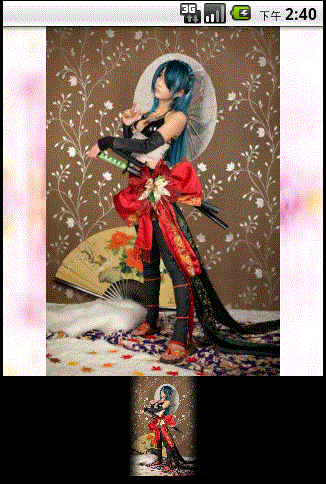
當我們在最下邊的gallery中切換圖片時,上面的大圖片會自動切換,切換時有動畫效果哦,很簡單的一個程序,有待完善更多的功能!
activity代碼:
package cn.com.chenzheng_java;

import android.app.Activity;
import android.content.Context;
import android.os.Bundle;
import android.view.View;
import android.view.ViewGroup;
import android.view.Window;
import android.view.animation.AnimationUtils;
import android.widget.AdapterView;
import android.widget.BaseAdapter;
import android.widget.Gallery;
import android.widget.ImageSwitcher;
import android.widget.ImageView;
import android.widget.Toast;
import android.widget.AdapterView.OnItemSelectedListener;
import android.widget.ImageView.ScaleType;
import android.widget.ViewSwitcher.ViewFactory;

public class GalleryActivity extends Activity implements OnItemSelectedListener {

  int[] imagesId = new int[] { R.drawable.a1, R.drawable.a2, R.drawable.a3,
      R.drawable.a4

  };
  int index = R.drawable.a1;
  ImageSwitcher imageSwitcher;

  @Override
  protected void onCreate(Bundle savedInstanceState) {
    super.onCreate(savedInstanceState);
    /**
     * 設置窗口無標題欄,一定要在setContentView前進行設置哦
     */
    requestWindowFeature(Window.FEATURE_NO_TITLE);
    setContentView(R.layout.gallery);

    Gallery gallery = (Gallery) findViewById(R.id.gallery1);
    gallery.setOnItemSelectedListener(this);

    imageSwitcher = (ImageSwitcher) findViewById(R.id.imageSwitcher);
    imageSwitcher.setVisibility(View.VISIBLE);

    /***
     * setInAnimation可以設置淡入動畫
     * setOutAnimation可以設置淡出動畫
     */
    imageSwitcher.setInAnimation(AnimationUtils.loadAnimation(
        getApplicationContext(), android.R.anim.fade_in));
    imageSwitcher.setOutAnimation(AnimationUtils.loadAnimation(
        getApplicationContext(), android.R.anim.fade_out));

    imageSwitcher.setFactory(new ViewFactory() {
      /**
       * 創建一個新的圖片放置到ImageSwitcher上,可以使用其設置背景哦。
       * 一般只會在創建時調用一次。相當於為我們創建一個進行動畫效果時的一個背景圖。
       * 此方法亦可以通過setView替代
       */
      @Override
      public View makeView() {
        ImageView imageView = new ImageView(GalleryActivity.this);
        // 設置截取模式
        imageView.setScaleType(ScaleType.CENTER_INSIDE);
        imageView.setBackgroundResource(R.drawable.ground);
        Toast.makeText(getApplicationContext(), "執行了一次",
            Toast.LENGTH_SHORT).show();
        return imageView;
      }
    });

    gallery.setVisibility(View.VISIBLE);
    gallery.setAdapter(new ImageAdapter(this));

  }

  class ImageAdapter extends BaseAdapter {
    private Context context2;

    public ImageAdapter(Context context) {
      context2 = context;
    }

    @Override
    public int getCount() {
      return imagesId.length;
    }

    @Override
    public Object getItem(int position) {
      return imagesId[position];
    }

    @Override
    public long getItemId(int position) {
      return position;
    }

    @Override
    public View getView(int position, View image2, ViewGroup parent) {
      ImageView image = new ImageView(context2);
      image.setBackgroundResource(imagesId[position]);
      /**
       * setScaleType()可以設置當圖片大小和容器大小不匹配時的剪輯模式.
       * ScaleType.CENTER_INSIDE的意思是,按圖片的原比例縮小或者擴大,直到長或者寬中的任何一個頂到容器為止
       */
      image.setScaleType(ScaleType.CENTER_INSIDE);

      return image;
    }

  }
  /**
   * 當gallery的圖像發生變化時,同步ImageSwitcher的變化
   */
  @Override
  public void onItemSelected(AdapterView<?> parent, View view, int position,
      long id) {
    imageSwitcher.setImageResource(imagesId[position]);

  }

  @Override
  public void onNothingSelected(AdapterView<?> parent) {

  }

}
gallery.xml
<?xml version="1.0" encoding="utf-8"?>
<LinearLayout
 xmlns:android="http://schemas.android.com/apk/res/android"
 android:layout_width="fill_parent"
 android:layout_height="fill_parent"
 android:orientation="vertical"
 android:gravity="center_horizontal"
 >

 <ImageSwitcher
  android:id="@+id/imageSwitcher"
  android:layout_height="350dp"
  android:layout_width="fill_parent"
 ></ImageSwitcher>

  <Gallery android:id="@+id/gallery1"
  android:gravity="center"
  android:layout_width="70dp"
  android:layout_height="100dp"></Gallery>
</LinearLayout>
升級版
較之上面的,效果還是一樣的,只不過這裡添加了這麼以下幾個功能:
第一:下方圖片的自適應長寬(在保證長寬比例的情況下哦)
第二:觸摸大圖同樣可以進行圖片切換(沒有機器,沒法測試,但是基本的思路還是正確的)
代碼:
activity代碼:
package cn.com.chenzheng_java;

import java.text.DecimalFormat;

import android.app.Activity;
import android.content.Context;
import android.content.res.Resources;
import android.graphics.Bitmap;
import android.graphics.BitmapFactory;
import android.os.Bundle;
import android.util.Log;
import android.view.MotionEvent;
import android.view.View;
import android.view.ViewGroup;
import android.view.Window;
import android.view.View.OnTouchListener;
import android.view.animation.AnimationUtils;
import android.widget.AdapterView;
import android.widget.BaseAdapter;
import android.widget.Gallery;
import android.widget.ImageSwitcher;
import android.widget.ImageView;
import android.widget.Toast;
import android.widget.AdapterView.OnItemSelectedListener;
import android.widget.Gallery.LayoutParams;
import android.widget.ImageView.ScaleType;
import android.widget.ViewSwitcher.ViewFactory;

public class GalleryActivity extends Activity implements OnItemSelectedListener ,OnTouchListener{

  int[] imagesId = new int[] { R.drawable.a1, R.drawable.a2, R.drawable.a3,
      R.drawable.a4

  };
  int index = 0;
  ImageSwitcher imageSwitcher;
  int maxImageWidth = 70;
  int maxImageHeight = 100;

  @Override
  protected void onCreate(Bundle savedInstanceState) {
    super.onCreate(savedInstanceState);
    /**
     * 設置窗口無標題欄,一定要在setContentView前進行設置哦
     */
    requestWindowFeature(Window.FEATURE_NO_TITLE);
    setContentView(R.layout.gallery);

    Gallery gallery = (Gallery) findViewById(R.id.gallery1);
    gallery.setOnItemSelectedListener(this);

    imageSwitcher = (ImageSwitcher) findViewById(R.id.imageSwitcher);
    imageSwitcher.setVisibility(View.VISIBLE);

    /***
     * setInAnimation可以設置淡入動畫
     * setOutAnimation可以設置淡出動畫
     */
    imageSwitcher.setInAnimation(AnimationUtils.loadAnimation(
        getApplicationContext(), android.R.anim.fade_in));
    imageSwitcher.setOutAnimation(AnimationUtils.loadAnimation(
        getApplicationContext(), android.R.anim.fade_out));

    imageSwitcher.setFactory(new ViewFactory() {
      /**
       * 創建一個新的圖片放置到ImageSwitcher上,可以使用其設置背景哦。
       * 一般只會在創建時調用一次。相當於為我們創建一個進行動畫效果時的一個背景圖。
       * 此方法亦可以通過setView替代
       */
      @Override
      public View makeView() {
        ImageView imageView = new ImageView(GalleryActivity.this);
        // 設置截取模式
        imageView.setScaleType(ScaleType.CENTER_INSIDE);
        imageView.setBackgroundResource(R.drawable.ground);
        Toast.makeText(getApplicationContext(), "執行了一次",
            Toast.LENGTH_SHORT).show();
        return imageView;
      }
    });

    gallery.setVisibility(View.VISIBLE);
    gallery.setAdapter(new ImageAdapter(this));

  }

  class ImageAdapter extends BaseAdapter {
    private Context context2;

    public ImageAdapter(Context context) {
      context2 = context;
    }

    @Override
    public int getCount() {
      return imagesId.length;
    }

    @Override
    public Object getItem(int position) {
      return imagesId[position];
    }

    @Override
    public long getItemId(int position) {
      return position;
    }
    /***
     * 該方法的實現稍微復雜一些,主要思想就是,要對圖片的大小進行自動剪裁,讓其正好寬或者長頂到允許的最大值
     * 這裡主要用到了BitmapFactory Bitmap 用於圖片獲取和處理
     * DecaimalFormat 用於對double數據進行格式規劃(這裡是只允許小數點後兩位)
     */
    @Override
    public View getView(int position, View convertView, ViewGroup parent) {
      index = position;
      ImageView image = new ImageView(context2);
      Resources resources = context2.getResources();
      // 加載圖片為Bitmap位圖
      Bitmap bitmap = BitmapFactory.decodeResource(resources, imagesId[position]);
      Log.i("是否可以decode這張圖片", (bitmap!=null)+"");

      // 圖片的原始大小
      int bitMapWidth = bitmap.getWidth();
      int bitMapHeight = bitmap.getHeight();
      Log.i("bitMapWidth", bitMapWidth+"");
      Log.i("bitMapHeight", bitMapHeight+"");

      // 縮小或者放大的倍數關系
      double scale;
      double widthScale = (maxImageWidth*100)/(bitMapWidth*100.0);//這裡乘以100然後除以100.0的目的是為了讓其返回double類型
      double heightScale = (maxImageHeight*100)/(bitMapHeight*100.0);

      // 規劃獲得的格式(小數點後兩位)
      DecimalFormat decimalFormat = new DecimalFormat("#.00");
      widthScale = Double.valueOf(decimalFormat.format(widthScale));
      heightScale = Double.valueOf(decimalFormat.format(heightScale));

      Log.i("widthScale", widthScale+"");
      Log.i("heightScale", heightScale+"");


      if(widthScale>= heightScale){
        scale = widthScale;
      }
      else{
        scale = heightScale;
      }

      Log.i("scale", scale+"");

      // 根據原圖片生成一個縮放後的圖片
      Bitmap bitmap2 = Bitmap.createScaledBitmap(bitmap, (int)(bitMapWidth*scale), (int)(bitMapHeight*scale), true);
      // 將圖片綁定到ImageView
      image.setImageBitmap(bitmap2);

      /**
       * setScaleType()可以設置當圖片大小和容器大小不匹配時的剪輯模式.
       * ScaleType.CENTER_INSIDE的意思是,按圖片的原比例縮小或者擴大,直到長或者寬中的任何一個頂到容器為止
       * 因為在上面我們已經重新生成了一個圖片放在gallery上,大小已經符合要求了,所以這裡就不需要再通過
       * setScaleType進行剪裁了。有些人可能覺得筆者腦子有病,有簡單的不用,非要用那麼復雜的,這裡呢,其實只是
       * 給大家的一個使用范例,我們通過bitmap可不僅僅是縮放圖片哦,還可以傾斜、移動等等……
       */
      // image.setScaleType(ScaleType.CENTER_INSIDE);
      image.setAdjustViewBounds(true);// 自適應邊框處理
      image.setLayoutParams(new Gallery.LayoutParams(LayoutParams.WRAP_CONTENT, LayoutParams.WRAP_CONTENT));
      return image;
    }

  }
  /**
   * 當gallery的圖像發生變化時,同步ImageSwitcher的變化
   */
  @Override
  public void onItemSelected(AdapterView<?> parent, View view, int position,
      long id) {
    imageSwitcher.setImageResource(imagesId[position]);

  }

  @Override
  public void onNothingSelected(AdapterView<?> parent) {

  }
  int i = 0 ;
  /***
   * 屏幕被觸摸時提供的方法,這裡我們通過它來實現拖動大圖片,也會自動切換圖片o
   */
  @Override
  public boolean onTouch(View v, MotionEvent event) {
    Log.i("是否正在觸摸", "yes");
    int actionName = event.getAction();
    float []position = null;

    //被按下時
    if(actionName==MotionEvent.ACTION_DOWN){
      i = 0;
    }
    // 被按著拖動時
    if(actionName == MotionEvent.ACTION_MOVE)
    {
      position[i] = event.getX();
      ++i;

    }
    if(actionName == MotionEvent.ACTION_UP)
    {
      if(position[position.length]>position[position.length-1]){

        if((index+1)>imagesId.length){
          imageSwitcher.setImageResource(imagesId[index]);
        }
        else{
          imageSwitcher.setImageResource(imagesId[index+1]);
        }


      }
      else{
        if((index-1)<0){
          imageSwitcher.setImageResource(imagesId[0]);
        }
        else{
          imageSwitcher.setImageResource(imagesId[index-1]);
        }

      }
    }
    return true;
  }

}
gallery.xml
<?xml version="1.0" encoding="utf-8"?>
<LinearLayout
 xmlns:android="http://schemas.android.com/apk/res/android"
 android:layout_width="fill_parent"
 android:layout_height="fill_parent"
 android:orientation="vertical"
 android:gravity="center_horizontal"
 >

 <ImageSwitcher
  android:id="@+id/imageSwitcher"
  android:layout_height="350dp"
  android:layout_width="fill_parent"
 ></ImageSwitcher>

  <Gallery android:id="@+id/gallery1"
  android:gravity="center"
  android:layout_width="wrap_content"
  android:layout_height="wrap_content"></Gallery>
</LinearLayout>
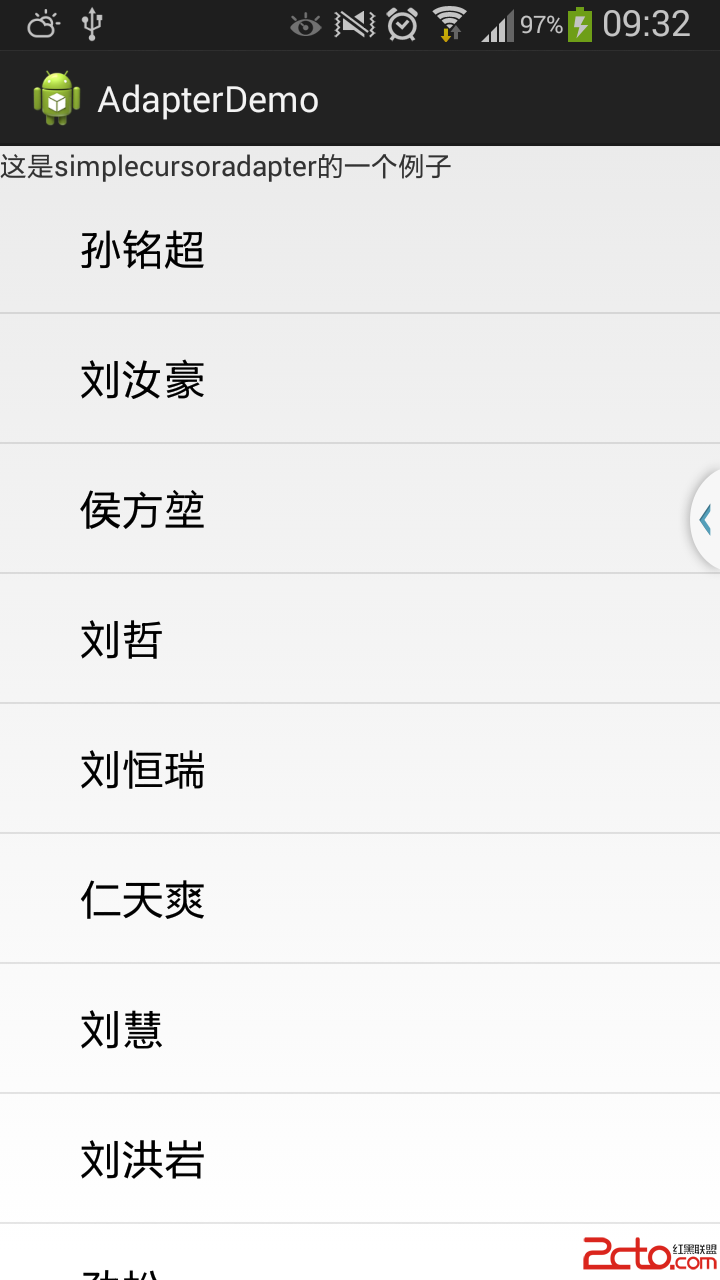 Android 適配器教程(二)
上次我寫了一個類似前言的東西,向大家粗略介紹了一下什麼是適配器,並且舉了一個最簡單的例子幫助大家理解,使用了安卓原生的ArrayAdapter,現在我們繼續
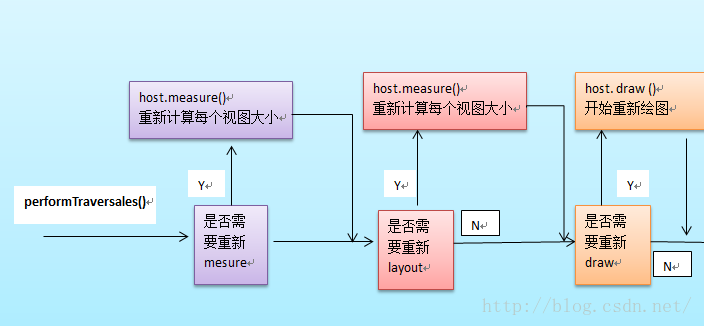 Android中View繪制流程分析
創建Window在Activity的attach方法中通過調用PolicyManager.makeNewWindo創建Window,將一個View add到WindowM
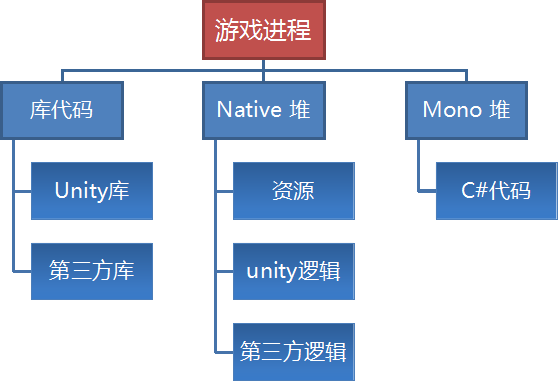 內存是手游的硬傷——Unity游戲Mono內存管理與洩漏
WeTest導讀內存是游戲的硬傷,如果沒有做好內存的管理問題,游戲極有可能會出現卡頓,閃退等影響用戶體驗的現象。本文介紹了在騰訊游戲在Unity游戲開發過程中常見的Mon
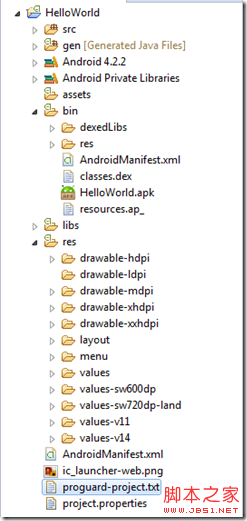 Android 初識 Helloworld 詳解
HelloWorld的目錄結構有: src:存放應用程序的邏輯代碼,這裡面的代碼是人工寫的gen:存放資源代碼,這裡面的代碼是自動生成的assets:存放mp3等視頻資源