編輯:關於Android編程
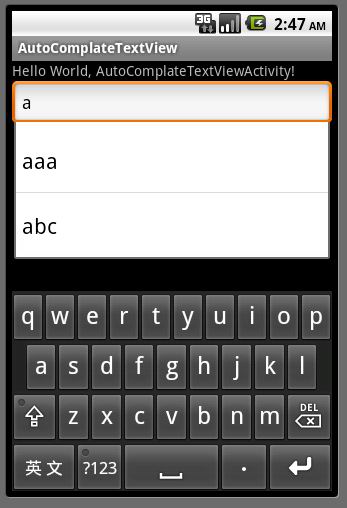
本文實例講述了Android AutoCompleteTextView連接數據庫自動提示的方法。分享給大家供大家參考,具體如下:
這個簡單例子也體現MVC的思想。AutoCompleteTextView 就是View,而SimpleCursorAdapter就是Controller,SQLiteOpenHelper就相當於Model。
1、首先定義MVC中的Model,自定義DBHelper類繼承SQLiteOpenHelper用於訪問數據庫
import android.content.Context;
import android.database.Cursor;
import android.database.sqlite.SQLiteDatabase;
import android.database.sqlite.SQLiteOpenHelper;
/**
 *
 * @author lai_zs
 * @date:2012-2-16 下午4:16:02
 */
public class DBHelper extends SQLiteOpenHelper {
  private static final int DATABASE_VERSION = 1;
  private static final String DATABASE_NAME = "autoComplete.db";
  // 根據name自動查詢
  public static final String NAME = "name";
  public DBHelper(Context context) {
    super(context, DATABASE_NAME, null, DATABASE_VERSION);
  }
  @Override
  public void onCreate(SQLiteDatabase db) {
    String sqlString = "createtable test (_id integer primary key autoincrement,name varchat(20) not null onconflict fail)";
    db.execSQL(sqlString);
    // 初始數據庫表
    String[] nameStrArrayStr = new String[] { "aaa", "abc", "cde", "中國", "美女", "提示" };
    for (int i = 0; i < nameStrArrayStr.length; i++) {
      db.execSQL("INSERT INTOtest(" + NAME + ")values(?)",new Object[] { nameStrArrayStr[i] });
    }
  }
  @Override
  public void onUpgrade(SQLiteDatabase arg0, int arg1, int arg2) {
    // do nothing here
  }
  /**
   * 根據輸入內容模糊查詢
   * @param name
   * @return
   */
  public Cursor query(String name) {
    SQLiteDatabase db = this.getReadableDatabase();
    return db.rawQuery("select* from test where name like '%" + name + "%' limit 10",null);
  }
}
2、定義AutoCompleteAdater繼承SimpleCursorAdapter控制數據交互
import android.content.Context;
import android.database.Cursor;
import android.widget.SimpleCursorAdapter;
/**
 *
 * @author lai_zs
 * @date:2012-2-16 下午3:49:25
 */
public class AutoCompleteAdater extends SimpleCursorAdapter {
  private DBHelper dbHelper = null;
  private Context context;
  // 查詢字段
  private String queryField;
  public AutoCompleteAdater(Context context, int layout, Cursor c,String from, int to) {
    super(context, layout, c, new String[] { from },new int[] { to });
    this.context = context;
    this.queryField = from;
  }
  /**
   * 動態查詢數據庫
   */
  @Override
  public Cursor runQueryOnBackgroundThread(CharSequenceconstraint) {
    if (constraint != null) {
      return getDbHelper().query((String) constraint);
    } else {
      return null;
    }
  }
  /**
   * 這裡設置在彈出的提示列表中點擊某一項後的返回值,返回值將被顯示在文本框中
   */
  @Override
  public CharSequence convertToString(Cursor cursor) {
    return cursor.getString(cursor.getColumnIndex(queryField));
  }
  public DBHelper getDbHelper() {
    if (dbHelper == null) {
      dbHelper = new DBHelper(this.context);
    }
    return dbHelper;
  }
}
3、最後定義View
<AutoCompleteTextView
    android:id="@+id/autoCompleteTextView1"
    android:layout_width="match_parent"
    android:layout_height="wrap_content"
    android:text=""
    android:hint="@string/dbAutoComlete" >
    <requestFocus />
</AutoCompleteTextView>
4、在Activity中關聯View和Adapter
@Override
public void onCreate(Bundle savedInstanceState) {
    super.onCreate(savedInstanceState);
    setContentView(R.layout.main);
    AutoCompleteAdatercursorAdapter = new AutoCompleteAdater(this, android.R.layout.simple_dropdown_item_1line,null, DBHelper.NAME, android.R.id.text1);
    // 設置輸入一個字符就彈出提示列表(默認輸入兩個字符時才彈出提示)
    ((AutoCompleteTextView) this.findViewById(R.id.autoCompleteTextView1)).setThreshold(1);
    ((AutoCompleteTextView) this.findViewById(R.id.autoCompleteTextView1)).setAdapter(cursorAdapter);
}
完整實例代碼點擊此處本站下載。
更多關於Android相關內容感興趣的讀者可查看本站專題:《Android開發入門與進階教程》、《Android資源操作技巧匯總》、《Android視圖View技巧總結》及《Android控件用法總結》
希望本文所述對大家Android程序設計有所幫助。
 Android miniTwitter登錄界面開發實例
本文要演示的Android開發實例是如何完成一個Android中的miniTwitter登錄界面,下面將分步驟講解怎樣實現圖中的界面效果,讓大家都能輕松的做出美觀的登錄界
 layout_weight屬性圖解
layout_height的作用:首先按照聲明的尺寸分配,剩余的空間再按照layout_weight進行分配一平均分配:代碼:<code class="h
 Android計算器編寫代碼
其實這個安卓計算機,所有的後台思想與《C#計算器編寫代碼》是一模一樣的。Win窗體程序移植到安卓,從C#到Java其實很簡單的,因為兩者的基本語法都很相像,唯一的難點是安
 Android 動畫(anim)詳解
Android 動畫(anim)詳解 就我所知,簡單闡述一下: Android的animation由四種類型組成:alpha(透明度)、scale(縮放)、transl