編輯:關於Android編程
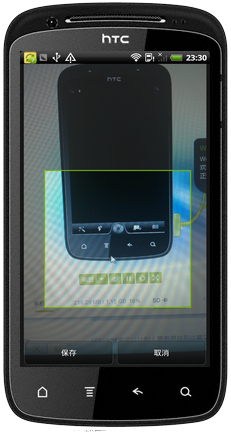
廢話不多說了,直接給大家貼代碼了。
package com.only.android.app;
import java.io.File;
import android.app.Activity;
import android.app.AlertDialog;
import android.content.DialogInterface;
import android.content.Intent;
import android.graphics.Bitmap;
import android.graphics.BitmapFactory;
import android.net.Uri;
import android.os.Bundle;
import android.os.SystemClock;
import android.provider.MediaStore;
import android.view.View;
import android.widget.Button;
import android.widget.ImageView;
import com.only.android.R;
public class CopyOfImageScaleActivity extends Activity implements View.OnClickListener {
 /** Called when the activity is first created. */
 private Button selectImageBtn;
 private ImageView imageView;
 private File sdcardTempFile;
 private AlertDialog dialog;
 private int crop = 180;
 @Override
 public void onCreate(Bundle savedInstanceState) {
  super.onCreate(savedInstanceState);
  setContentView(R.layout.imagescale);
  selectImageBtn = (Button) findViewById(R.id.selectImageBtn);
  imageView = (ImageView) findViewById(R.id.imageView);
  selectImageBtn.setOnClickListener(this);
  sdcardTempFile = new File("/mnt/sdcard/", "tmp_pic_" + SystemClock.currentThreadTimeMillis() + ".jpg");
 }
 @Override
 public void onClick(View v) {
  if (v == selectImageBtn) {
   if (dialog == null) {
    dialog = new AlertDialog.Builder(this).setItems(new String[] { "相機", "相冊" }, new DialogInterface.OnClickListener() {
     @Override
     public void onClick(DialogInterface dialog, int which) {
      if (which == 0) {
       Intent intent = new Intent("android.media.action.IMAGE_CAPTURE");
       intent.putExtra("output", Uri.fromFile(sdcardTempFile));
       intent.putExtra("crop", "true");
       intent.putExtra("aspectX", 1);// 裁剪框比例
       intent.putExtra("aspectY", 1);
       intent.putExtra("outputX", crop);// 輸出圖片大小
       intent.putExtra("outputY", crop);
       startActivityForResult(intent, 101);
      } else {
       Intent intent = new Intent("android.intent.action.PICK");
       intent.setDataAndType(MediaStore.Images.Media.INTERNAL_CONTENT_URI, "image/*");
       intent.putExtra("output", Uri.fromFile(sdcardTempFile));
       intent.putExtra("crop", "true");
       intent.putExtra("aspectX", 1);// 裁剪框比例
       intent.putExtra("aspectY", 1);
       intent.putExtra("outputX", crop);// 輸出圖片大小
       intent.putExtra("outputY", crop);
       startActivityForResult(intent, 100);
      }
     }
    }).create();
   }
   if (!dialog.isShowing()) {
    dialog.show();
   }
  }
 }
 @Override
 protected void onActivityResult(int requestCode, int resultCode, Intent intent) {
  if (resultCode == RESULT_OK) {
   Bitmap bmp = BitmapFactory.decodeFile(sdcardTempFile.getAbsolutePath());
   imageView.setImageBitmap(bmp);
  }
 }
}
以上代碼很簡單,相信大家都可以看的懂吧,欲了解更多信息請持續關注本站,謝謝。
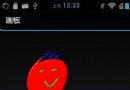 Android簡易畫板
import android.content.Context; import android.graphics.Bitmap; import android.grap
 安卓自定義View進階 - Path
一.Path常用方法表 為了兼容性(偷懶) 本表格中去除了在API21(即安卓版本5.0)以上才添加的方法。忍不住吐槽一下,為啥看起來有些順手就能寫的重載方法
 ListView擴展上拉加載更多,下拉刷新
一、加載過程動態展示動畫在APP的研發中,加載過程用動畫更改時間的消耗,增強用戶體驗。而有個更精細的加載過程動畫,會不斷從細節優化APP的體驗。且隨著APP與服務器交互的
 微信怎麼清理緩存?微信清理緩存辦法?
很多用戶不知道,其實在隨著用戶使用微信的時間推移,微信應用會產生大量的緩存文件,這樣久而久之會造成手機內存不足的問題,並且在手機運行速度方面也有所影響,故此