編輯:關於Android編程
5.1 滑動效果是如何產生的
5.1.1 Android坐標系 5.1.2 視圖坐標系 5.1.3 觸控事件——MotionEvent 5.2 實現滑動的七種方法
5.2.1 layout方法 5.2.2 offsetLeftAndRight()與offsetTopAndBottom() 5.2.3 LayoutParams 5.2.4 scrollTo與scrollBy 5.2.5 Scroller 5.2.6 屬性動畫 5.2.7 ViewDragHelper
要實現View的滑動,就必須監聽用戶觸摸的事件,並根據事件傳入的坐標,動態且不斷地改變View的坐標,從而實現View跟隨用戶觸摸的滑動而滑動
特別注意:View.getX()和event.getX()兩個不同的位置獲取的區別
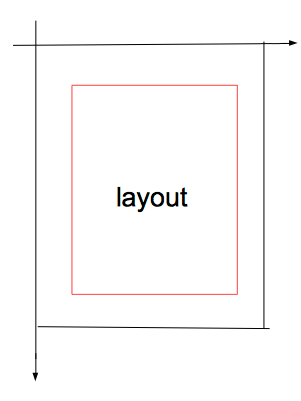
Android坐標系以屏幕左上角作為原點,可通過以下方法獲得x和y的坐標:
getRawX():獲取Android坐標系的x坐標,請注意這裡和event.getRawX()的區別 getRawY():獲取Android坐標系的y坐標,請注意這裡和event.getRawY()的區別
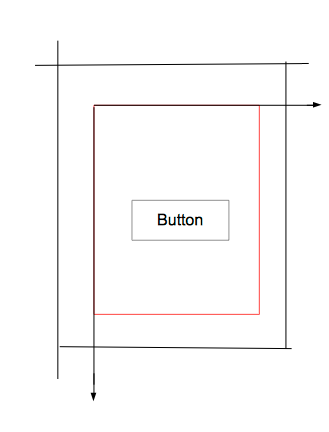
視圖坐標系由子控件以父控件的左上角作為原點,可通過以下方法獲得x和y的坐標:
getX():獲取視圖坐標系的x坐標,請注意這裡和event.getX()的區別 getY():獲取視圖坐標系的y坐標,請注意這裡和event.getY()的區別
MotionEvent封裝的一些常用的事件常量:
ACTION_DOWN:單點觸摸按下的動作 ACTION_UP:單點觸摸離開的動作 ACTION_MOVE:單點觸摸移動的動作 ACTION_CANCEL:單點觸摸取消 ACTION_OUTSIDE:單點觸摸超出邊界 ACTION_POINTER_DOWN:多點觸摸按下的動作 ACTION_POINTER_UP:多點觸摸離開的動作通常會在onTouchEvent(MotionEvent event)方法中通過event.getAction()方法獲取觸控事件類型,以下代碼為模板式子:
@Override
public boolean onTouchEvent(MotionEvent event) {
    //獲取當前輸入點的X,Y坐標(視圖坐標)
    int x = (int) event.getX();
    int y = (int) event.getY();
    switch (event.getAction()) {
        case MotionEvent.ACTION_DOWN:
            //處理輸入的按下動作
            break;
        case MotionEvent.ACTION_MOVE:
            //處理輸入的移動動作
            break;
        case MotionEvent.ACTION_UP:
            //處理輸入的離開動作
            break;
    }
    return true;
}
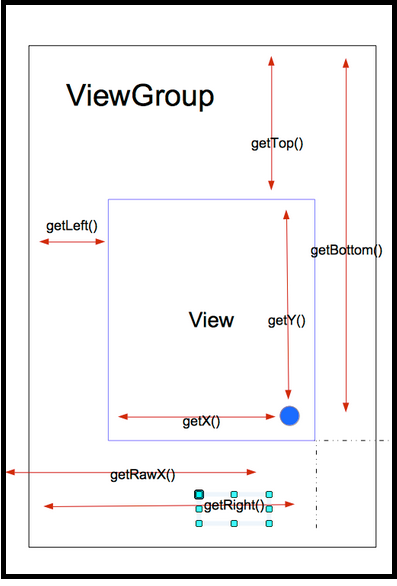
系統海提供了非常多的方法來獲取坐標值、相對距離等:
View提供的獲取坐標方法:
getTop():獲取到的是View自身的頂邊到其父布局頂邊的距離 getLeft():獲取到的是View自身的左邊到其父布局左邊的距離 getRight():獲取到的是View自身的右邊到其父布局右邊的距離 getBottom():獲取到的是View自身的底邊到其父布局底邊的距離MotionEvent提供的方法:
getX():獲取點擊事件距離控件左邊的距離,即視圖坐標 getY():獲取點擊事件距離控件頂邊的距離,即視圖坐標 getRawX:獲取點擊事件距離整個屏幕左邊的距離,即絕對坐標 getRawY:獲取點擊事件距離整個屏幕頂邊的距離,即絕對坐標
無知識點
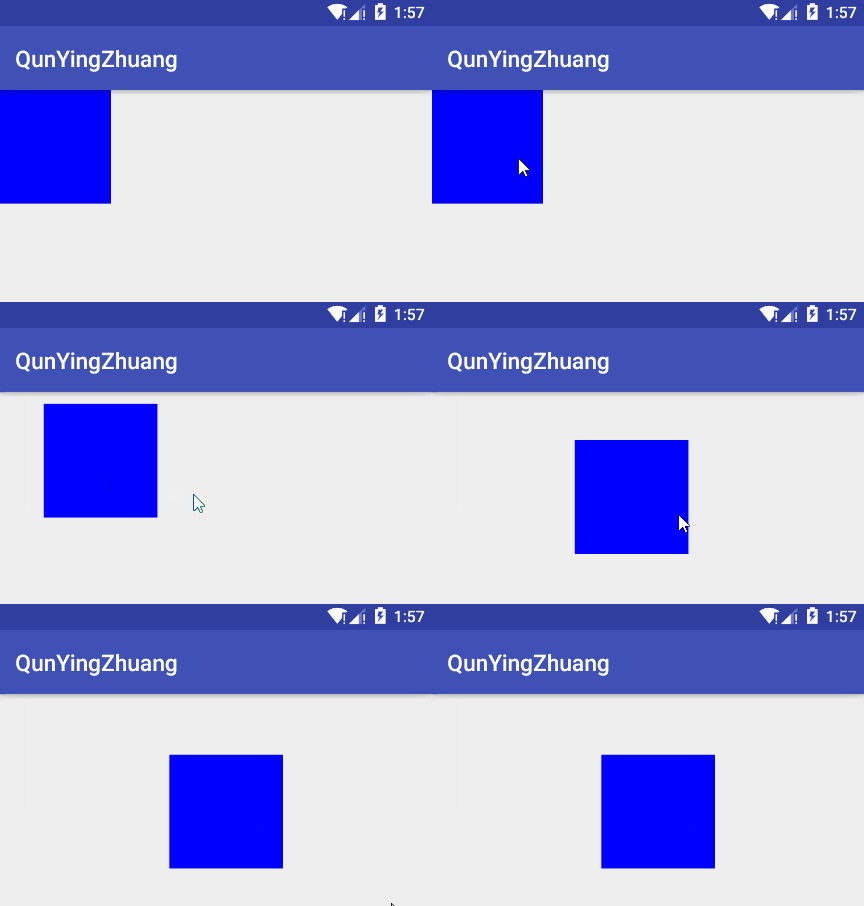
當我們手指觸摸時記錄下觸摸點,在滑動時也記錄下觸摸點,通過兩次的差值,計算出偏移量,使用View本身的layout方法,讓他不斷的位移偏移量即可
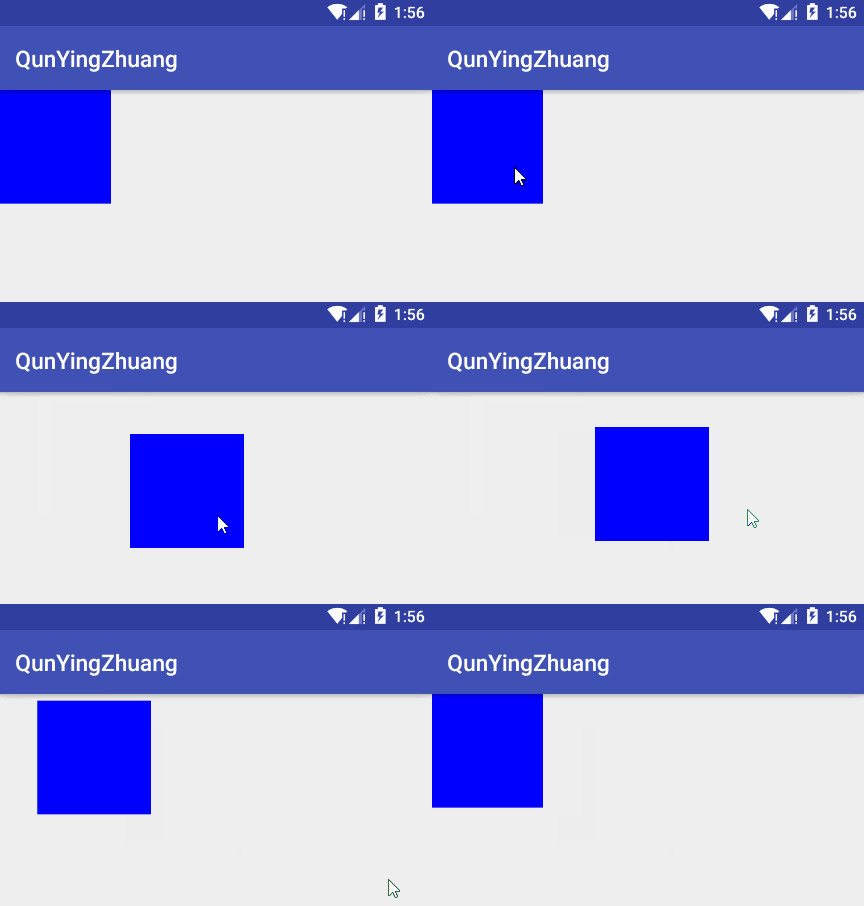
Layout滑動……見經典代碼回顧案例一
offsetLeftAndRight滑動……見經典代碼回顧案例二
通過getLayoutParams()方法來獲取布局參數,需要注意的是:
不同的View應采用不同的View的getLayoutParams()方法 前提必須要有一個父布局,否則系統無法獲取LayoutParams 使用ViewGroup.MarginLayoutParams不需要考慮父布局類型LayoutParams滑動……見經典代碼回顧案例三
scrollTo與scrollBy滑動……見經典代碼回顧案例四
scrollTo:移動到一個具體的坐標點(x,y) scrollBy:表示移動的增量dx,dyscrollTo、scrollBy方法移動的是View的content,即讓View的內容移動了,如果在ViewGroup中使用scrollTo、scrollBy方法,那麼移動的將是所有子View,例如:
TextView,content就是它的文本 ImageView,content就是它的drawable對象也就是說我們要用getParent()來使用scrollTo、scrollBy方法,否則,TextView只是偏移它的文本,ImageView只是偏移它的圖片
Scroller使用步驟:
初始化Scroller 重寫computeScroll()方法 startScroll開啟滑動Scroller滑動……見經典代碼回顧案例五
無知識點
ViewDragHelper使用步驟:
初始化ViewDragHelper 重寫攔截事件,將事件傳遞給ViewDragHelper處理 處理computeScroll() 處理回調ViewDragHelper.Callback 開啟滑動,並更新UI在ViewDragHelper.Callback中,系統定義了大量的監聽事件來幫助我們處理各種事件:
onViewCaptured() :用戶觸摸到view回調 onViewDragStateChanged():拖拽狀態改變時回調,比如idle,dragging等狀態 onViewPositionChanged():位置改變時回調,常用於滑動時更改scale進行縮放等效果ViewDragHelper滑動……見經典代碼回顧案例六
public class DragView2 extends View {

    private int lastX;
    private int lastY;

    public DragView2(Context context) {
        super(context);
        ininView();
    }

    public DragView2(Context context, AttributeSet attrs) {
        super(context, attrs);
        ininView();
    }

    public DragView2(Context context, AttributeSet attrs, int defStyleAttr) {
        super(context, attrs, defStyleAttr);
        ininView();
    }

    private void ininView() {
        setBackgroundColor(Color.BLUE);
    }

    // 絕對坐標方式
    @Override
    public boolean onTouchEvent(MotionEvent event) {
        int rawX = (int) (event.getRawX());
        int rawY = (int) (event.getRawY());
        switch (event.getAction()) {
            case MotionEvent.ACTION_DOWN:
                // 記錄觸摸點坐標
                lastX = rawX;
                lastY = rawY;
                break;
            case MotionEvent.ACTION_MOVE:
                // 計算偏移量
                int offsetX = rawX - lastX;
                int offsetY = rawY - lastY;
                // 在當前left、top、right、bottom的基礎上加上偏移量
                layout(getLeft() + offsetX,
                        getTop() + offsetY,
                        getRight() + offsetX,
                        getBottom() + offsetY);
                // 重新設置初始坐標
                lastX = rawX;
                lastY = rawY;
                break;
        }
        return true;
    }
}
一定要重新設置初始坐標,這樣才能准確地獲取偏移量
public class DragView1 extends View {

    private int lastX;
    private int lastY;

    public DragView1(Context context) {
        super(context);
        ininView();
    }

    public DragView1(Context context, AttributeSet attrs) {
        super(context, attrs);
        ininView();
    }

    public DragView1(Context context, AttributeSet attrs, int defStyleAttr) {
        super(context, attrs, defStyleAttr);
        ininView();
    }

    private void ininView() {
        // 給View設置背景顏色,便於觀察
        setBackgroundColor(Color.BLUE);
    }

    // 視圖坐標方式
    @Override
    public boolean onTouchEvent(MotionEvent event) {
        int x = (int) event.getX();
        int y = (int) event.getY();
        switch (event.getAction()) {
            case MotionEvent.ACTION_DOWN:
                // 記錄觸摸點坐標
                lastX = x;
                lastY = y;
                break;
            case MotionEvent.ACTION_MOVE:
                // 計算偏移量
                int offsetX = x - lastX;
                int offsetY = y - lastY;
                // 在當前left、top、right、bottom的基礎上加上偏移量
                layout(getLeft() + offsetX,
                        getTop() + offsetY,
                        getRight() + offsetX,
                        getBottom() + offsetY);
                        offsetLeftAndRight(offsetX);
                        offsetTopAndBottom(offsetY);
                break;
        }
        return true;
    }
}
public class DragView3 extends View {

    private int lastX;
    private int lastY;

    public DragView3(Context context) {
        super(context);
        ininView();
    }

    public DragView3(Context context, AttributeSet attrs) {
        super(context, attrs);
        ininView();
    }

    public DragView3(Context context, AttributeSet attrs, int defStyleAttr) {
        super(context, attrs, defStyleAttr);
        ininView();
    }

    private void ininView() {
        setBackgroundColor(Color.BLUE);
    }

    @Override
    public boolean onTouchEvent(MotionEvent event) {
        int x = (int) event.getX();
        int y = (int) event.getY();
        switch (event.getAction()) {
            case MotionEvent.ACTION_DOWN:
                // 記錄觸摸點坐標
                lastX = (int) event.getX();
                lastY = (int) event.getY();
                break;
            case MotionEvent.ACTION_MOVE:
                // 計算偏移量
                int offsetX = x - lastX;
                int offsetY = y - lastY;
                ViewGroup.MarginLayoutParams layoutParams = (ViewGroup.MarginLayoutParams) getLayoutParams();
//                LinearLayout.LayoutParams layoutParams = (LinearLayout.LayoutParams) getLayoutParams();
                layoutParams.leftMargin = getLeft() + offsetX;
                layoutParams.topMargin = getTop() + offsetY;
                setLayoutParams(layoutParams);
                break;
        }
        return true;
    }
}
public class DragView4 extends View {

    private int lastX;
    private int lastY;

    public DragView4(Context context) {
        super(context);
        ininView();
    }

    public DragView4(Context context, AttributeSet attrs) {
        super(context, attrs);
        ininView();
    }

    public DragView4(Context context, AttributeSet attrs, int defStyleAttr) {
        super(context, attrs, defStyleAttr);
        ininView();
    }

    private void ininView() {
        setBackgroundColor(Color.BLUE);
    }

    @Override
    public boolean onTouchEvent(MotionEvent event) {
        int x = (int) event.getX();
        int y = (int) event.getY();
        switch (event.getAction()) {
            case MotionEvent.ACTION_DOWN:
                lastX = (int) event.getX();
                lastY = (int) event.getY();
                break;
            case MotionEvent.ACTION_MOVE:
                int offsetX = x - lastX;
                int offsetY = y - lastY;
                ((View) getParent()).scrollBy(-offsetX, -offsetY);
                break;
        }
        return true;
    }
}
要注意的是,scrollTo、scrollBy是以Android坐標系移動的,所以要使用我們正常的坐標系,則在x和y加一個負號
public class DragView5 extends View {

    private int lastX;
    private int lastY;
    private Scroller mScroller;

    public DragView5(Context context) {
        super(context);
        ininView(context);
    }

    public DragView5(Context context, AttributeSet attrs) {
        super(context, attrs);
        ininView(context);
    }

    public DragView5(Context context, AttributeSet attrs, int defStyleAttr) {
        super(context, attrs, defStyleAttr);
        ininView(context);
    }

    private void ininView(Context context) {
        setBackgroundColor(Color.BLUE);
        // 初始化Scroller
        mScroller = new Scroller(context);
    }

    @Override
    public void computeScroll() {
        super.computeScroll();
        // 判斷Scroller是否執行完畢
        if (mScroller.computeScrollOffset()) {
            ((View) getParent()).scrollTo(
                    mScroller.getCurrX(),
                    mScroller.getCurrY());
            // 通過重繪來不斷調用computeScroll
            invalidate();
        }
    }

    @Override
    public boolean onTouchEvent(MotionEvent event) {
        int x = (int) event.getX();
        int y = (int) event.getY();
        switch (event.getAction()) {
            case MotionEvent.ACTION_DOWN:
                lastX = (int) event.getX();
                lastY = (int) event.getY();
                break;
            case MotionEvent.ACTION_MOVE:
                int offsetX = x - lastX;
                int offsetY = y - lastY;
                ((View) getParent()).scrollBy(-offsetX, -offsetY);
                break;
            case MotionEvent.ACTION_UP:
                // 手指離開時,執行滑動過程
                View viewGroup = ((View) getParent());
                mScroller.startScroll(
                        viewGroup.getScrollX(),
                        viewGroup.getScrollY(),
                        -viewGroup.getScrollX(),
                        -viewGroup.getScrollY());
                invalidate();
                break;
        }
        return true;
    }
}
public class DragViewGroup extends FrameLayout {

    private ViewDragHelper mViewDragHelper;
    private View mMenuView, mMainView;
    private int mWidth;

    public DragViewGroup(Context context) {
        super(context);
        initView();
    }

    public DragViewGroup(Context context, AttributeSet attrs) {
        super(context, attrs);
        initView();
    }

    public DragViewGroup(Context context,
                         AttributeSet attrs, int defStyleAttr) {
        super(context, attrs, defStyleAttr);
        initView();
    }

    @Override
    protected void onFinishInflate() {
        super.onFinishInflate();
        mMenuView = getChildAt(0);
        mMainView = getChildAt(1);
    }

    @Override
    protected void onSizeChanged(int w, int h, int oldw, int oldh) {
        super.onSizeChanged(w, h, oldw, oldh);
        mWidth = mMenuView.getMeasuredWidth();
    }

    @Override
    public boolean onInterceptTouchEvent(MotionEvent ev) {
        return mViewDragHelper.shouldInterceptTouchEvent(ev);
    }

    @Override
    public boolean onTouchEvent(MotionEvent event) {
        //將觸摸事件傳遞給ViewDragHelper,此操作必不可少
        mViewDragHelper.processTouchEvent(event);
        return true;
    }

    private void initView() {
        mViewDragHelper = ViewDragHelper.create(this, callback);
    }

    private ViewDragHelper.Callback callback =
            new ViewDragHelper.Callback() {

                // 何時開始檢測觸摸事件
                @Override
                public boolean tryCaptureView(View child, int pointerId) {
                    //如果當前觸摸的child是mMainView時開始檢測
                    return mMainView == child;
                }

                // 觸摸到View後回調
                @Override
                public void onViewCaptured(View capturedChild,
                                           int activePointerId) {
                    super.onViewCaptured(capturedChild, activePointerId);
                }

                // 當拖拽狀態改變,比如idle,dragging
                @Override
                public void onViewDragStateChanged(int state) {
                    super.onViewDragStateChanged(state);
                }

                // 當位置改變的時候調用,常用與滑動時更改scale等
                @Override
                public void onViewPositionChanged(View changedView,
                                                  int left, int top, int dx, int dy) {
                    super.onViewPositionChanged(changedView, left, top, dx, dy);
                }

                // 處理垂直滑動
                @Override
                public int clampViewPositionVertical(View child, int top, int dy) {
                    return 0;
                }

                // 處理水平滑動
                @Override
                public int clampViewPositionHorizontal(View child, int left, int dx) {
                    return left;
                }

                // 拖動結束後調用
                @Override
                public void onViewReleased(View releasedChild, float xvel, float yvel) {
                    super.onViewReleased(releasedChild, xvel, yvel);
                    //手指抬起後緩慢移動到指定位置
                    if (mMainView.getLeft() < 500) {
                        //關閉菜單
                        //相當於Scroller的startScroll方法
                        mViewDragHelper.smoothSlideViewTo(mMainView, 0, 0);
                        ViewCompat.postInvalidateOnAnimation(DragViewGroup.this);
                    } else {
                        //打開菜單
                        mViewDragHelper.smoothSlideViewTo(mMainView, 300, 0);
                        ViewCompat.postInvalidateOnAnimation(DragViewGroup.this);
                    }
                }
            };

    @Override
    public void computeScroll() {
        if (mViewDragHelper.continueSettling(true)) {
            ViewCompat.postInvalidateOnAnimation(this);
        }
    }
}
布局文件必須放置兩個子View
<framelayout android:background="@android:color/holo_blue_light" android:layout_height="match_parent" android:layout_width="match_parent"></framelayout>

經典回顧源碼下載
github:https://github.com/CSDNHensen/QunYingZhuang
 Android網絡編程之獲取網絡上的Json
Android網絡編程之獲取網絡上的Json 請尊重他人的勞動成果,轉載請注明出處:Android網絡編程之獲取網絡上的Json 為要獲取網絡上的Json所以需要
 android學習筆記之ImageView的scaleType屬性
我們知道,ImageView有一個屬性叫做scaleType,它的取值一共有八種,分別是:matrix,fitXY,fitStart,fitCenter,fitEnd,c
 揭秘在ListView等AdapterView上動態添加刪除項的陷阱
如何避開在ListView等AdapterView上動態添加刪除項的陷阱,下面就為大家分享,具體內容如下首先,定義如下array資源,作為列表的加載內容:<reso
 安卓更新軟件功能的實現 (不使用webview)
首先明確流程 既然實現自動更新,我們首先必須讓我們的應用知道是否存在新版本的軟件,因此我們可以在自己的網站上放置配置文件,存放軟件的版本信息: 2