編輯:關於Android編程
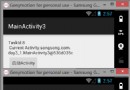
標題固定頁卡滑動效果的實現,先看一下效果圖。

當滑動下面內容頁卡的時候,上面的標題固定。下面具體講一下怎麼實現這種效果。
在項目中使用了v4包的viewpager組件。我們需要三個布局文件。首先是主界面的布局;其次是每個viewpager的布局,我這裡每個viewpager布局都是用的一個,所以只需要一個viewpager布局就行;最後需要一個listview的item布局。
下面將代碼貼出來看看
activity_main.xml
lay1.xml
listview.xml
現在布局文件有了,只需要一個MainActivity.java來將我們的功能實現。
import java.util.ArrayList;
import java.util.HashMap;
import java.util.List;

import android.app.Activity;
import android.content.res.Resources;
import android.graphics.Matrix;
import android.os.Bundle;
import android.os.Parcelable;
import android.support.v4.view.PagerAdapter;
import android.support.v4.view.ViewPager;
import android.support.v4.view.ViewPager.OnPageChangeListener;
import android.view.LayoutInflater;
import android.view.View;
import android.view.View.OnClickListener;
import android.view.animation.Animation;
import android.view.animation.TranslateAnimation;
import android.widget.ImageView;
import android.widget.LinearLayout;
import android.widget.LinearLayout.LayoutParams;
import android.widget.ListView;
import android.widget.SimpleAdapter;
import android.widget.TextView;

public class MainActivity extends Activity implements OnClickListener {

    ViewPager mViewPager;//頁卡使用viewpager實現
    private LinearLayout linearLayout1;
    private TextView textView1, textView2, textView3;//三個標題
    private int currIndex = 0;// 當前頁卡編號
    private ImageView imageView;// 頁卡標題動畫圖片
    private int textViewW = 0;// 頁卡標題的寬度
    private List listViews;//初始化viewpager時使用的view集合
    private Resources resources;
    private View view1, view2, view3;//viewpager中存放的三個view
    private LinearLayout layout1, layout2, layout3;//三個view對應的布局
    private ListView listview1, listview2, listview3;//三個listview
    private SimpleAdapter list1, list2, list3;//listview的適配器
    /* mList是用來存放要顯示的數據 */
    private List> mList = new ArrayList>();

    @Override
    protected void onCreate(Bundle savedInstanceState) {
        super.onCreate(savedInstanceState);
        setContentView(R.layout.activity_main);
        resources = this.getResources();
        //加載組件
        initControl();
        //加載viewpager
        initViewPager();
        //初始化頁卡標題
        InitTextView();
        //初始化動畫
        InitImageView();
    }

    private void initControl() {
        imageView = (ImageView) findViewById(R.id.cursor);
        linearLayout1 = (LinearLayout) findViewById(R.id.linearLayout1);
        mViewPager = (ViewPager) findViewById(R.id.pvr_user_pager);
        mViewPager.setOffscreenPageLimit(2);/* 預加載頁面 */
    }

    /* 初始化ViewPager */
    private void initViewPager() {
        listViews = new ArrayList();
        LayoutInflater mInflater = getLayoutInflater();
        view1 = mInflater.inflate(R.layout.lay1, null);
        view2 = mInflater.inflate(R.layout.lay1, null);
        view3 = mInflater.inflate(R.layout.lay1, null);
        listViews.add(view1);
        listViews.add(view2);
        listViews.add(view3);
        //加載viewpager
        mViewPager.setAdapter(new MyPagerAdapter(listViews));
        mViewPager.setCurrentItem(0);
        mViewPager.setOnPageChangeListener(new MyOnPageChangeListener());
        initList();
    }

    /* 初始化各個頁卡列表 */
    private void initList() {
        layout1 = (LinearLayout) view1.findViewById(R.id.layout1);
        layout2 = (LinearLayout) view2.findViewById(R.id.layout1);
        layout3 = (LinearLayout) view3.findViewById(R.id.layout1);

        /* 給各個頁卡不同的背景以示區別 */
        layout1.setBackgroundColor(0xffFCDAD5);
        layout2.setBackgroundColor(0xffFFFAB3);
        layout3.setBackgroundColor(0xffC8E2B1);

        listview1 = (ListView) view1.findViewById(R.id.mylistview);
        listview2 = (ListView) view2.findViewById(R.id.mylistview);
        listview3 = (ListView) view3.findViewById(R.id.mylistview);

        /* 頁卡數據 */
        mList = getData();
        list1 = new SimpleAdapter(this, mList, R.layout.listview, new String[] {
                "title", "logo" }, new int[] { R.id.title, R.id.logo });
        list2 = new SimpleAdapter(this, mList, R.layout.listview, new String[] {
                "title", "logo" }, new int[] { R.id.title, R.id.logo });
        list3 = new SimpleAdapter(this, mList, R.layout.listview, new String[] {
                "title", "logo" }, new int[] { R.id.title, R.id.logo });

        listview1.setAdapter(list1);
        listview2.setAdapter(list2);
        listview3.setAdapter(list3);
    }

    /* 返回列表數據 */
    private List> getData() {
        HashMap hashMap;
        for (int i = 0; i < 15; i++) {
            hashMap = new HashMap();
            hashMap.put("logo", R.drawable.ic_launcher);
            hashMap.put("title", resources.getString(R.string.app_name));
            mList.add(hashMap);
        }
        return mList;
    }

    /* 初始化頁卡標題 */
    private void InitTextView() {
        textView1 = (TextView) findViewById(R.id.text1);
        textView2 = (TextView) findViewById(R.id.text2);
        textView3 = (TextView) findViewById(R.id.text3);
        //為標題添加點擊事件
        textView1.setOnClickListener(new MyOnClickListener(0));
        textView2.setOnClickListener(new MyOnClickListener(1));
        textView3.setOnClickListener(new MyOnClickListener(2));
    }

    @Override
    public void onClick(View v) {
        // TODO Auto-generated method stub

    }

    /**
     * ViewPager適配器
     */
    public class MyPagerAdapter extends PagerAdapter {
        public List mListViews;

        public MyPagerAdapter(List mListViews) {
            this.mListViews = mListViews;
        }

        @Override
        public void destroyItem(View arg0, int arg1, Object arg2) {
            ((ViewPager) arg0).removeView(mListViews.get(arg1));
        }

        @Override
        public void finishUpdate(View arg0) {
        }

        @Override
        public int getCount() {
            return mListViews.size();
        }

        @Override
        public Object instantiateItem(View arg0, int arg1) {
            ((ViewPager) arg0).addView(mListViews.get(arg1), 0);
            return mListViews.get(arg1);
        }

        @Override
        public boolean isViewFromObject(View arg0, Object arg1) {
            return arg0 == (arg1);
        }

        @Override
        public void restoreState(Parcelable arg0, ClassLoader arg1) {
        }

        @Override
        public Parcelable saveState() {
            return null;
        }

        @Override
        public void startUpdate(View arg0) {
        }
    }

    /* 頁卡切換監聽 */
    public class MyOnPageChangeListener implements OnPageChangeListener {

        @Override
        public void onPageSelected(int arg0) {
            if (textViewW == 0) {
                textViewW = textView1.getWidth();
            }
            Animation animation = new TranslateAnimation(textViewW * currIndex,
                    textViewW * arg0, 0, 0);
            currIndex = arg0;
            animation.setFillAfter(true);/* True:圖片停在動畫結束位置 */
            animation.setDuration(300);
            imageView.startAnimation(animation);
            setTextTitleSelectedColor(arg0);
            setImageViewWidth(textViewW);

        }

        @Override
        public void onPageScrolled(int arg0, float arg1, int arg2) {
        }

        @Override
        public void onPageScrollStateChanged(int arg0) {
        }
    }

    /* 設置標題文本的顏色 */
    private void setTextTitleSelectedColor(int arg0) {
        int count = mViewPager.getChildCount();
        for (int i = 0; i < count; i++) {
            TextView mTextView = (TextView) linearLayout1.getChildAt(i);
            if (arg0 == i) {
                mTextView.setTextColor(0xffc80000);
            } else {
                mTextView.setTextColor(0xff969696);
            }
        }
    }

    /* 設置圖片寬度 */
    private void setImageViewWidth(int width) {
        if (width != imageView.getWidth()) {
            LayoutParams laParams = (LayoutParams) imageView.getLayoutParams();
            laParams.width = width;
            imageView.setLayoutParams(laParams);
        }
    }

    /* 標題點擊監聽 */
    private class MyOnClickListener implements OnClickListener {
        private int index = 0;

        public MyOnClickListener(int i) {
            index = i;
        }

        public void onClick(View v) {
            mViewPager.setCurrentItem(index);
        }
    }

    /* 初始化動畫 */
    private void InitImageView() {
        Matrix matrix = new Matrix();
        matrix.postTranslate(0, 0);
        imageView.setImageMatrix(matrix);// 設置動畫初始位置
    }

}
這樣我們就是先了需要的功能,其實也不難。。。
 Android自定義WaveView實現波浪進度效果
實現原理首先就是自定義個WaveView 繼承View,然後再WaveView 內部實現代碼邏輯: ① 水波就
 Android聲音焦點----從音樂回到Luncher調節音量顯示的是Music的音量
聲音的類型有:定義在AudioSystem.java文件中 /* The default audio stream */public static final
 Android開源--MenuDrawer
開源地址:https://github.com/SimonVT/android-menudrawer 簡介:menudrawer是跟sliderMenu差不多的一種框架,
 android6.0 Activity(五) Activity的測量(Measure)、布局(Layout)和繪制(Draw)
Android應用程序窗口的繪圖表面在創建完成之後,我們就可以從上到下地繪制它裡面的各個視圖了,即各個UI元素了。不過在繪制這些UI元素之前,我們還需要從上到下地測量它們