編輯:關於Android編程
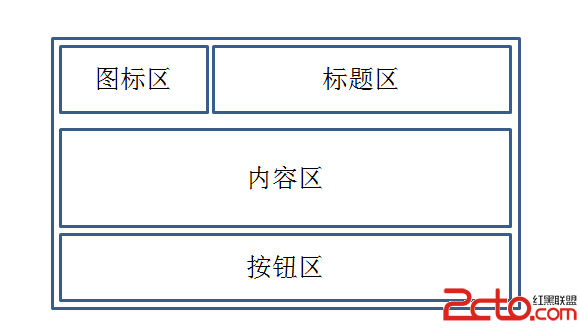
AlertDialog生成的對話框可分為4個區域:圖標區,標題區,內容區,按鈕區
結構如圖:
AlertDialog對話框的使用:
1,創建AlertDialog.Builder對象
2,調用Builder對象的setTitle()設置標題,setIcon設置圖標
3,調用Builder對象的相關方法設置內容,AlertDialog提供如下六中設置指定對話框的內容:
setMessage();設置簡單文本框的內容
setItems();設置簡單列表的內容,數組
setSingleChoiceItems();;設置單選列表的內容,內容參數可以是數組Cursor,ListAdapter
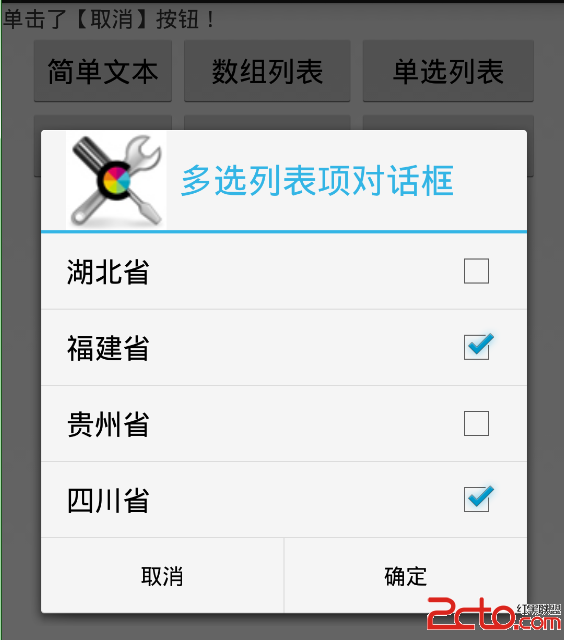
setMultiChoiceItems();設置多選列表項的內容,內容參數可以是數組,Cursor
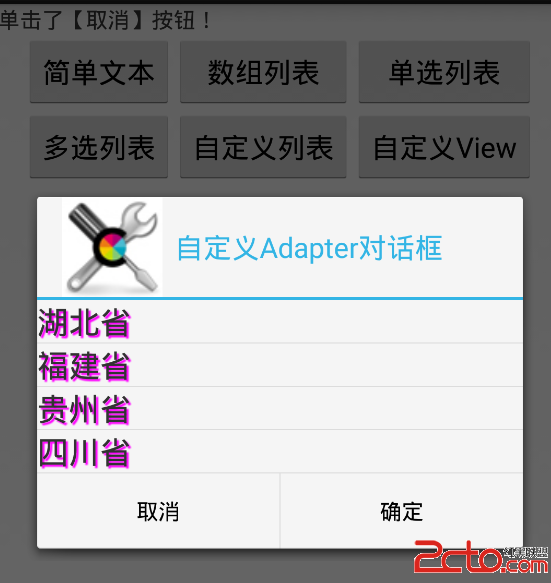
setAdapter();設置內容,內容是ListAdapter,常用的BaseAdapter,SimpleAdapter,ArrayAdapter
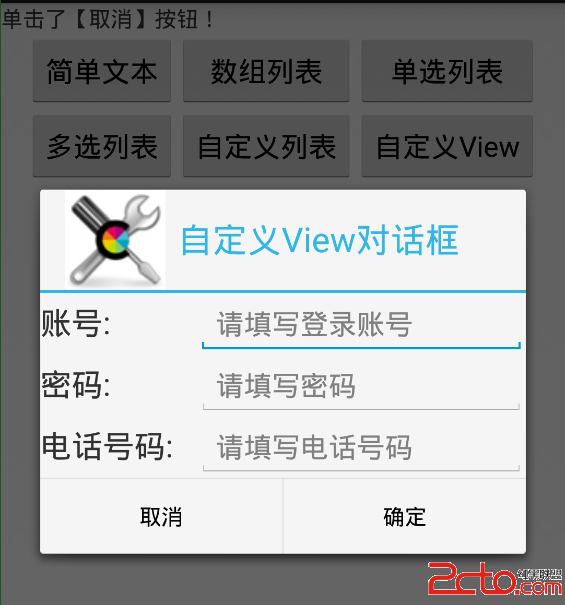
setView();設置內容,參數是自定義的View
4,調用Builder對象的setPositiveButton()和 setNegativeButton()設置按鈕和監聽器
5,調用Builder對象的create()方法創建AlertDialog對象,再調用AlertDialog對象的show()方法顯示對話框
總之:調用Builder對象設置圖標,標題,內容,按鈕,在create(),show()
代碼模板:
new AlertDialog.Builder(this)
			// 設置對話框標題
			.setTitle("簡單對話框")
			// 設置圖標
			.setIcon(R.drawable.tools)
                       //設置內容,可代替
			.setMessage("對話框的測試內容\n第二行內容").setPositiveButton("確定",listener).setNegativeButton("取消",listener).create().show();
acitivity_main.xml
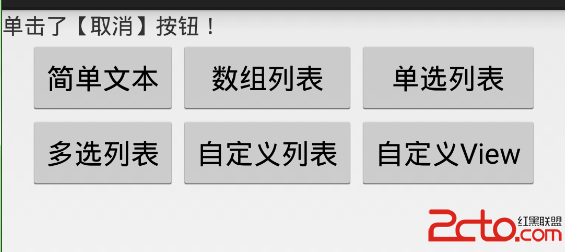
package com.hust.alertdialogtest;

import android.app.Activity;
import android.app.AlertDialog;
import android.content.DialogInterface;
import android.content.DialogInterface.OnClickListener;
import android.content.DialogInterface.OnMultiChoiceClickListener;
import android.os.Bundle;
import android.view.Menu;
import android.view.MenuItem;
import android.view.View;
import android.widget.ArrayAdapter;
import android.widget.TableLayout;
import android.widget.TextView;

/*AlertDialog對話框的使用:
 * AlertDialog對話框有四個區域:圖標區,標題區,內容區,按鈕區
 * 1,創建AlertDialog.Builder對象
 * 2,調用Builder對象的setTitle()設置標題,setIcon設置圖標
 * 3,調用Builder對象的相關方法設置內容
 *        setMessage();設置簡單文本框的內容
 *        setItems();設置簡單列表的內容,數組
 *        setSingleChoiceItems();;設置單選列表的內容,內容參數可以是數組,Cursor,ListAdapter
 *        setMultiChoiceItems();設置多選列表項的內容,內容參數可以是數組,Cursor
 *        setAdapter();設置內容,內容是ListAdapter,常用的BaseAdapter,SimpleAdapter,ArrayAdapter
 *        setView();設置內容,參數是自定義的View
 * 4,調用Builder對象的setPositiveButton()和    setNegativeButton()設置按鈕和監聽器
 * 5,調用Builder對象的create()方法創建AlertDialog對象,再調用AlertDialog對象的show()方法顯示對話框
 *
 *
 *  總之:調用Builder對象設置圖標,標題,內容,按鈕,在create(),show()
 * */
public class MainActivity extends Activity {
   TextView show;
   String[] items=new String[]{
		   "湖北省","福建省","貴州省","四川省"
   };
    @Override
    protected void onCreate(Bundle savedInstanceState) {
        super.onCreate(savedInstanceState);
        setContentView(R.layout.activity_main);
        show=(TextView) findViewById(R.id.textView1);
    }

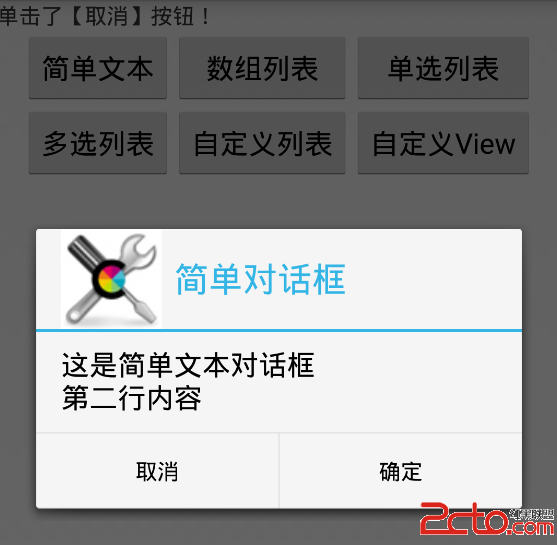
    /*簡單文本對話框:builder.setMessage()設置內容*/
    public void simple(View v){
    	AlertDialog.Builder  builder=new AlertDialog.Builder(this);
    	builder.setTitle("簡單對話框");
    	builder.setIcon(R.drawable.tools);
    	builder.setMessage("這是簡單文本對話框\n第二行內容");

    	//為builder對象添加確定按鈕,不過這裡嵌套了一個函數
    	setPositiveButton(builder);
    	//為builder對象添加取消按鈕
    	builder=setNegativeButton(builder);

    	//builder創建對話框對象AlertDialog
    	AlertDialog simpledialog=builder.create();
    	simpledialog.show();
    }
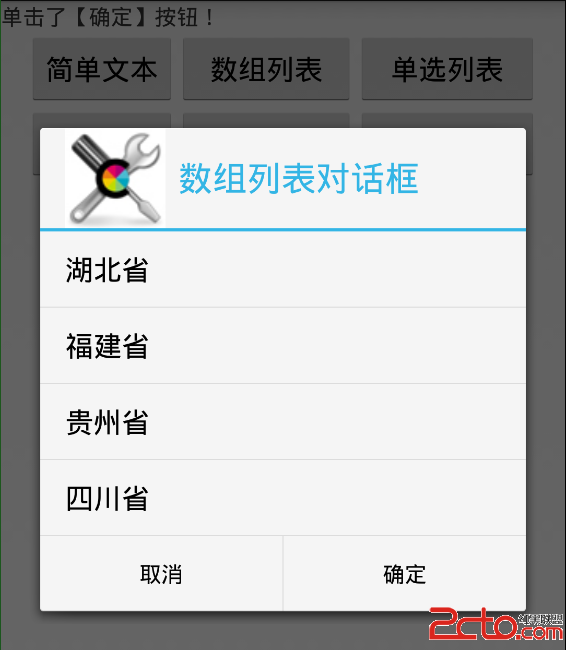
    /*簡單列表對話框(數組對話框):builder.setItems()設置內容*/
    public void simpleList(View v){
    	AlertDialog.Builder builder=new AlertDialog.Builder(this);
    	builder.setTitle("數組列表對話框");
    	builder.setIcon(R.drawable.tools);
    	builder.setItems(items, new OnClickListener(){

			@Override
			public void onClick(DialogInterface dialog, int which) {
				// TODO Auto-generated method stub
				show.setText("你單擊了 "+items[which]);
			}

    	});
    	setPositiveButton(builder);
    	builder=setNegativeButton(builder);

    	AlertDialog simplelistdialog=builder.create();
    	simplelistdialog.show();
    }
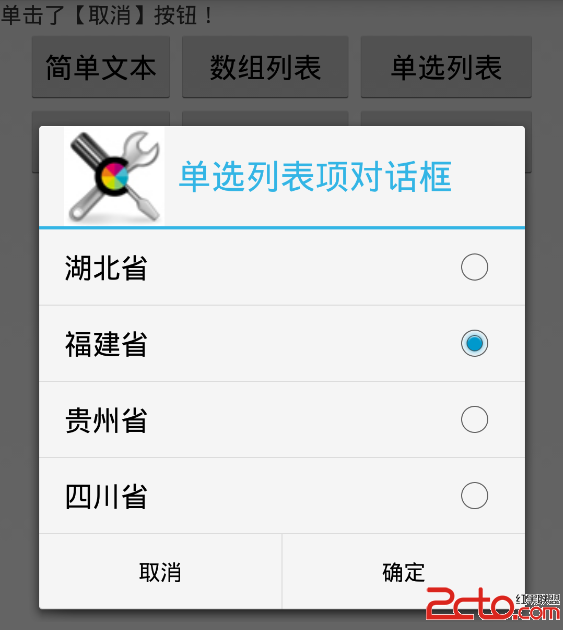
    /*單選列表項對話框:builder.setSingleChoiceItems()設置內容,內容參數可以是數組,Cursor,ListAdapter*/
    public void singleChoice(View v){
    	AlertDialog.Builder builder=new AlertDialog.Builder(this);
    	builder.setTitle("單選列表項對話框");
    	builder.setIcon(R.drawable.tools);
    	//設置單選列表項,默認選中第二項
    	builder.setSingleChoiceItems(items,1, new OnClickListener(){

			@Override
			public void onClick(DialogInterface dialog, int which) {
				// TODO Auto-generated method stub
				show.setText("你單擊了 "+items[which]);
			}

    	});
    	setPositiveButton(builder);
    	builder=setNegativeButton(builder);

    	AlertDialog simplechoicedialog=builder.create();
    	simplechoicedialog.show();
    }
    /*
     *
     *多選列表項對話框: builder.setMultiChoiceItems()設置內容,參數可以是數組,Cursor數據庫返回結果集
     *
     * AlertDialog.Builder.setMultiChoiceItems(CharSequence[] items, boolean[] checkedItems, OnMultiChoiceClickListener listener)*/
    public void multiChoice(View v){
     	AlertDialog.Builder builder=new AlertDialog.Builder(this);
    	builder.setTitle("多選列表項對話框");
    	builder.setIcon(R.drawable.tools);
    	//設置單多選列表項,默認選中第二項,第四項
    	builder.setMultiChoiceItems(items,new boolean[]{false,true,false,true},new OnMultiChoiceClickListener(){

			@Override
			public void onClick(DialogInterface dialog, int which,
					boolean isChecked) {
				// TODO Auto-generated method stub
				//添加處理方法
			}

    	});

    	setPositiveButton(builder);
    	builder=setNegativeButton(builder);

    	AlertDialog simplechoicedialog=builder.create();
    	simplechoicedialog.show();
    }
    /*自定義Adapter對話框:builder.setAdapter設置內容,內容是ListAdapter,常用的BaseAdapter,SimpleAdapter,ArrayAdapter*/
    public void customList(View v){
    	AlertDialog.Builder  builder=new AlertDialog.Builder(this);
    	builder.setTitle("自定義Adapter對話框");
    	builder.setIcon(R.drawable.tools);
    	builder.setAdapter(new ArrayAdapter(this,R.layout.array_item,items), new OnClickListener(){

			@Override
			public void onClick(DialogInterface dialog, int which) {
				// TODO Auto-generated method stub
				show.setText("你單擊了 "+items[which]);
			}

    	});

    	//為builder對象添加確定按鈕,不過這裡嵌套了一個函數
    	setPositiveButton(builder);
    	//為builder對象添加取消按鈕
    	builder=setNegativeButton(builder);

    	//builder創建對話框對象AlertDialog
    	AlertDialog adapterdialog=builder.create();
    	adapterdialog.show();

    }
    /*自定義View對話框:builder.setView()設置View*/
    public void customView(View v){
    	//獲取xml布局文件對象
    	TableLayout loginform=(TableLayout) getLayoutInflater().inflate(R.layout.login, null);

    	AlertDialog.Builder  builder=new AlertDialog.Builder(this);
    	builder.setTitle("自定義View對話框");
    	builder.setIcon(R.drawable.tools);
    	//設置對話框顯示的View組件
    	builder.setView(loginform);

    	//為builder對象添加確定按鈕,不過這裡嵌套了一個函數
    	setPositiveButton(builder);
    	//為builder對象添加取消按鈕
    	builder=setNegativeButton(builder);

    	//builder創建對話框對象AlertDialog
    	AlertDialog viewdialog=builder.create();
    	viewdialog.show();


    }
    //返回對象是原來的Builder對象
    private  AlertDialog.Builder  setPositiveButton(AlertDialog.Builder builder) {
		// TODO Auto-generated method stub
		 return builder.setPositiveButton("確定", new OnClickListener(){

			@Override
			public void onClick(DialogInterface dialog, int which) {
				// TODO Auto-generated method stub
				show.setText("單擊了【確定】按鈕!");
			}

		 });
	}

    //返回對象是Builder對象
    private  AlertDialog.Builder  setNegativeButton(AlertDialog.Builder builder) {
		// TODO Auto-generated method stub
		 return builder.setNegativeButton("取消", new OnClickListener(){

			@Override
			public void onClick(DialogInterface dialog, int which) {
				// TODO Auto-generated method stub
				show.setText("單擊了【取消】按鈕!");
			}

		 });
	}


	@Override
    public boolean onCreateOptionsMenu(Menu menu) {
        // Inflate the menu; this adds items to the action bar if it is present.
        getMenuInflater().inflate(R.menu.main, menu);
        return true;
    }

    @Override
    public boolean onOptionsItemSelected(MenuItem item) {
        // Handle action bar item clicks here. The action bar will
        // automatically handle clicks on the Home/Up button, so long
        // as you specify a parent activity in AndroidManifest.xml.
        int id = item.getItemId();
        if (id == R.id.action_settings) {
            return true;
        }
        return super.onOptionsItemSelected(item);
    }
}
 Android仿京東首頁輪播文字效果
京東客戶端的輪播文字效果:本次要實現的只是後面滾動的文字(前面的用ImageView或者TextView實現即可),看一下實現的效果實現思路上圖只是一個大概的思路,要實現
 蘑菇ROM助手如何system.img文件進行合並或分割
蘑菇ROM助手可以對system.img文件進行合並或分割,下面就讓我給大家講講如何操作。一、操作前准備1、下載安裝ROM助手2、准備好刷機包二、打開ROM
 Android文本框搜索和清空效果實現代碼及簡要概述
前言 本文實現的效果:文本框輸入為空時顯示輸入的圖標;不為空時顯示清空的圖標,此時點擊清空圖標能清空文本框內輸入文字。正文 一、實現效果 二、實現代碼 綁定事件 復
 Android自定義ViewGroup之FlowLayout(三)
本篇繼續來講自定義ViewGroup,給大家帶來一個實例:FlowLayout。何為FlowLayout,就是控件根據ViewGroup的寬,自動的往右添加,如果當前行剩