編輯:關於Android編程
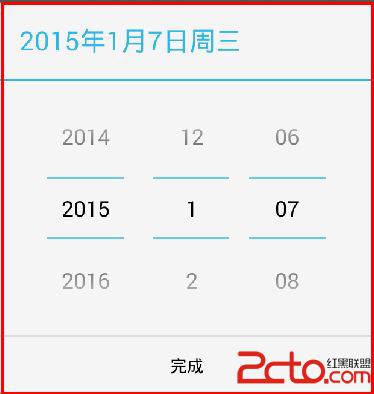

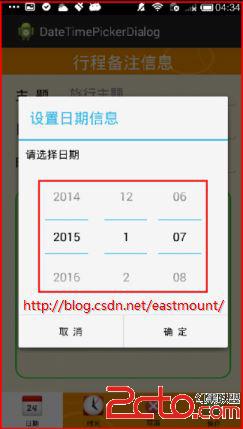
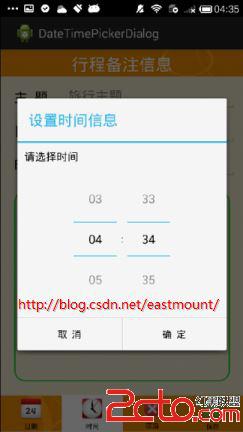
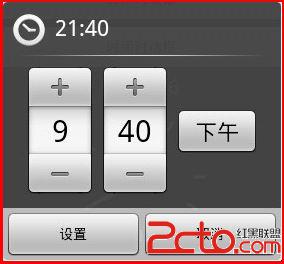 我采取的解決方法是通過自定義XML布局,經過DatePicker和TimePicker控件實現,同時在AlertDialog中設置取消按鈕和確定按鈕,通過函數setNegativeButton()和setPositiveButton()實現。
//點擊日期按鈕布局 設置日期
layoutDate.setOnClickListener(new OnClickListener() {
	@Override
	public void onClick(View v) {
		new DatePickerDialog(MainActivity.this, new DatePickerDialog.OnDateSetListener() {
			@Override
			public void onDateSet(DatePicker view, int year, int month, int day) {
				// TODO Auto-generated method stub
				mYear = year;
				mMonth = month;
				mDay = day;
				//更新EditText控件日期 小於10加0
				dateEdit.setText(new StringBuilder().append(mYear).append(-)
				    .append((mMonth + 1) < 10 ? 0 + (mMonth + 1) : (mMonth + 1))
                    .append(-)
				    .append((mDay < 10) ? 0 + mDay : mDay) );
			}
		}, calendar.get(Calendar.YEAR), calendar.get(Calendar.MONTH),
		calendar.get(Calendar.DAY_OF_MONTH) ).show();
	}
});
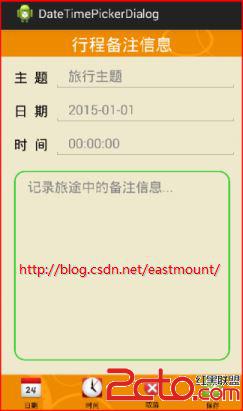
其中mYear、mMonth、mDay是定義變量,同時dateEdit是一個EditText控件用於顯示具體日期,當數字小於10時前補0,如2015-01-01。下面是設置時間,顯示效果和第三部分的效果相同。
//點擊時間按鈕布局 設置時間
layoutTime.setOnClickListener(new OnClickListener() {
	@Override
	public void onClick(View v) {
		new TimePickerDialog(MainActivity.this,
			new TimePickerDialog.OnTimeSetListener() {
				@Override
				public void onTimeSet(TimePicker view, int hour, int minute) {
					// TODO Auto-generated method stub
					mHour = hour;
					mMinute = minute;
					//更新EditText控件時間 小於10加0
					timeEdit.setText(new StringBuilder()
						.append(mHour < 10 ? 0 + mHour : mHour).append(:)
						.append(mMinute < 10 ? 0 + mMinute : mMinute).append(:00) );
				}
			}, calendar.get(Calendar.HOUR_OF_DAY),
				calendar.get(Calendar.MINUTE), true).show();
	}
});
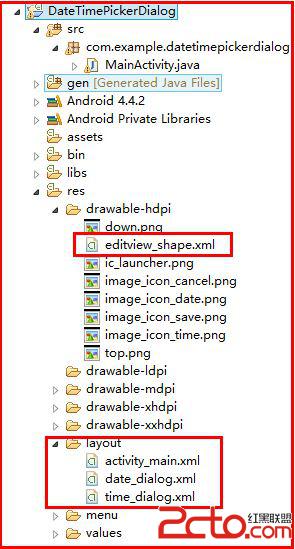 2.activity_main.xml布局文件
3.date_dialog.xml文件:日期控件布局
4.time_dialog.xml文件:時間控件布局
5.drawable-hdpi中editview_shape.xml文件 實現自定義EditText控件格式
6.MainActivity.java源碼
public class MainActivity extends Activity {

	//自定義變量
	private EditText titleEdit;
	private EditText dateEdit;
	private EditText timeEdit;
	private EditText contentEdit;
	//底部四個布局按鈕
	private LinearLayout layoutDate;
	private LinearLayout layoutTime;
	private LinearLayout layoutCancel;
	private LinearLayout layoutSave;
	//定義顯示時間控件
	private Calendar calendar; //通過Calendar獲取系統時間
	private int mYear;
	private int mMonth;
	private int mDay;
	private int mHour;
	private int mMinute;

    @Override
    protected void onCreate(Bundle savedInstanceState) {
        super.onCreate(savedInstanceState);
        //鎖定屏幕
      	setRequestedOrientation(ActivityInfo.SCREEN_ORIENTATION_PORTRAIT);
        setContentView(R.layout.activity_main);
        //獲取對象
        titleEdit = (EditText) findViewById(R.id.showtitle);
        dateEdit = (EditText) findViewById(R.id.showdate);
		timeEdit = (EditText) findViewById(R.id.showtime);
		contentEdit = (EditText) findViewById(R.id.editText1);
        layoutDate = (LinearLayout) findViewById(R.id.layout_date);
		layoutTime = (LinearLayout) findViewById(R.id.layout_time);
		layoutCancel = (LinearLayout) findViewById(R.id.layout_cancel);
		layoutSave = (LinearLayout) findViewById(R.id.layout_save);

		calendar = Calendar.getInstance();

		//點擊日期按鈕布局 設置日期
		layoutDate.setOnClickListener(new OnClickListener() {
			@Override
			public void onClick(View v) {

				//通過自定義控件AlertDialog實現
				AlertDialog.Builder builder = new AlertDialog.Builder(MainActivity.this);
				View view = (LinearLayout) getLayoutInflater().inflate(R.layout.date_dialog, null);
				final DatePicker datePicker = (DatePicker) view.findViewById(R.id.date_picker);
				//設置日期簡略顯示 否則詳細顯示 包括:星期周
				datePicker.setCalendarViewShown(false);
				//初始化當前日期
				calendar.setTimeInMillis(System.currentTimeMillis());
				datePicker.init(calendar.get(Calendar.YEAR), calendar.get(Calendar.MONTH),
						calendar.get(Calendar.DAY_OF_MONTH), null);
				//設置date布局
				builder.setView(view);
				builder.setTitle(設置日期信息);
				builder.setPositiveButton(確  定, new DialogInterface.OnClickListener() {
	                    @Override
	                    public void onClick(DialogInterface dialog, int which) {
	                    	//日期格式
	                        StringBuffer sb = new StringBuffer();
	                        sb.append(String.format(%d-%02d-%02d,
	                                datePicker.getYear(),
	                                datePicker.getMonth() + 1,
	                                datePicker.getDayOfMonth()));
	                        dateEdit.setText(sb);
	                        //賦值後面鬧鐘使用
	                        mYear = datePicker.getYear();
							mMonth = datePicker.getMonth();
							mDay = datePicker.getDayOfMonth();
	                        dialog.cancel();
	                    }
	            });
				builder.setNegativeButton(取  消, new DialogInterface.OnClickListener() {
                    @Override
                    public void onClick(DialogInterface dialog, int which) {
                    	dialog.cancel();
                    }
				});
				builder.create().show();
			}
		});
		layoutDate.setOnTouchListener(new OnTouchListener() { //設置布局背景
			@Override
		    public boolean onTouch(View v, MotionEvent event) {
		        if(event.getAction() == MotionEvent.ACTION_DOWN)  {
		        	layoutDate.setBackgroundColor(Color.WHITE);
		        	layoutTime.setBackgroundColor(Color.TRANSPARENT);
		        	layoutCancel.setBackgroundColor(Color.TRANSPARENT);
		        	layoutSave.setBackgroundColor(Color.TRANSPARENT);
		        }
		        return false;
			}
		});

		//點擊時間按鈕布局 設置時間
		layoutTime.setOnClickListener(new OnClickListener() {
			@Override
			public void onClick(View v) {
				//自定義控件
				AlertDialog.Builder builder = new AlertDialog.Builder(MainActivity.this);
				View view = (LinearLayout) getLayoutInflater().inflate(R.layout.time_dialog, null);
				final TimePicker timePicker = (TimePicker) view.findViewById(R.id.time_picker);
				//初始化時間
				calendar.setTimeInMillis(System.currentTimeMillis());
				timePicker.setIs24HourView(true);
		        timePicker.setCurrentHour(calendar.get(Calendar.HOUR_OF_DAY));
		        timePicker.setCurrentMinute(Calendar.MINUTE);
				//設置time布局
				builder.setView(view);
				builder.setTitle(設置時間信息);
				builder.setPositiveButton(確  定, new DialogInterface.OnClickListener() {
	                    @Override
	                    public void onClick(DialogInterface dialog, int which) {
	                    	mHour = timePicker.getCurrentHour();
	                    	mMinute = timePicker.getCurrentMinute();
	                    	//時間小於10的數字 前面補0 如01:12:00
	                    	timeEdit.setText(new StringBuilder().append(mHour < 10 ? 0 + mHour : mHour).append(:)
					.append(mMinute < 10 ? 0 + mMinute : mMinute).append(:00) );
	                        dialog.cancel();
	                    }
	            });
				builder.setNegativeButton(取  消, new DialogInterface.OnClickListener() {
                    @Override
                    public void onClick(DialogInterface dialog, int which) {
                    	dialog.cancel();
                    }
				});
				builder.create().show();
			}
		});
		layoutTime.setOnTouchListener(new OnTouchListener() { //設置布局背景
			@Override
		    public boolean onTouch(View v, MotionEvent event) {
		        if(event.getAction() == MotionEvent.ACTION_DOWN)  {
		        	layoutDate.setBackgroundColor(Color.TRANSPARENT);
		        	layoutTime.setBackgroundColor(Color.WHITE);
		        	layoutCancel.setBackgroundColor(Color.TRANSPARENT);
		        	layoutSave.setBackgroundColor(Color.TRANSPARENT);
		        }
		        return false;
			}
		});

		//點擊取消按鈕
		layoutCancel.setOnClickListener(new OnClickListener() {
			@Override
			public void onClick(View v) {
				dateEdit.setText();
				dateEdit.setHint(2015-01-01);
				timeEdit.setText();
				timeEdit.setHint(00:00:00);
				contentEdit.setText();
				contentEdit.setHint(記錄旅途中的備注信息...);
			}
		});
		layoutCancel.setOnTouchListener(new OnTouchListener() { //設置布局背景
			@Override
		    public boolean onTouch(View v, MotionEvent event) {
		        if(event.getAction() == MotionEvent.ACTION_DOWN)  {
		        	layoutDate.setBackgroundColor(Color.TRANSPARENT);
		        	layoutTime.setBackgroundColor(Color.TRANSPARENT);
		        	layoutCancel.setBackgroundColor(Color.WHITE);
		        	layoutSave.setBackgroundColor(Color.TRANSPARENT);
		        }
		        return false;
			}
		});

		//點擊保存按鈕
		layoutSave.setOnClickListener(new OnClickListener() {
			@Override
			public void onClick(View v) {

				//確認保存按鈕
				new AlertDialog.Builder(MainActivity.this).setTitle(確認保存嗎?)
	            .setIcon(android.R.drawable.ic_dialog_info)
	            .setPositiveButton(確  定, new DialogInterface.OnClickListener() {
	                @Override
	                public void onClick(DialogInterface dialog, int which) {

	                	/**
	            		 * 數據庫插入操作
	            		 */

	                }

	            })
	            .setNegativeButton(返  回, new DialogInterface.OnClickListener() {
	                @Override
	                public void onClick(DialogInterface dialog, int which) {

	                }
	            }).show();
			}
		});
		layoutSave.setOnTouchListener(new OnTouchListener() { //設置布局背景
			@Override
		    public boolean onTouch(View v, MotionEvent event) {
		        if(event.getAction() == MotionEvent.ACTION_DOWN)  {
		        	layoutDate.setBackgroundColor(Color.TRANSPARENT);
		        	layoutTime.setBackgroundColor(Color.TRANSPARENT);
		        	layoutCancel.setBackgroundColor(Color.TRANSPARENT);
		        	layoutSave.setBackgroundColor(Color.WHITE);
		        }
		        return false;
			}
		});

	} // End onCreate

}
最後希望文章對大家有所幫助!如果你知道我這篇文章想要闡述的內容是什麼?為什麼要寫這篇文章?或許它會對你有所幫助,一方面是布局可能對你有啟發;另一方面就是剛好遇到那個問題的同學。 Android自定義商品購買數量加減控件
在購買商品時,大家可以自定義數字加減控件,來確定購買商品的實際數量,如何實現此控件,請參考下文:1.自定義數字加減控件的要求創建Module -NumberAddSubV
 Android Studio使用JNI調用C代碼
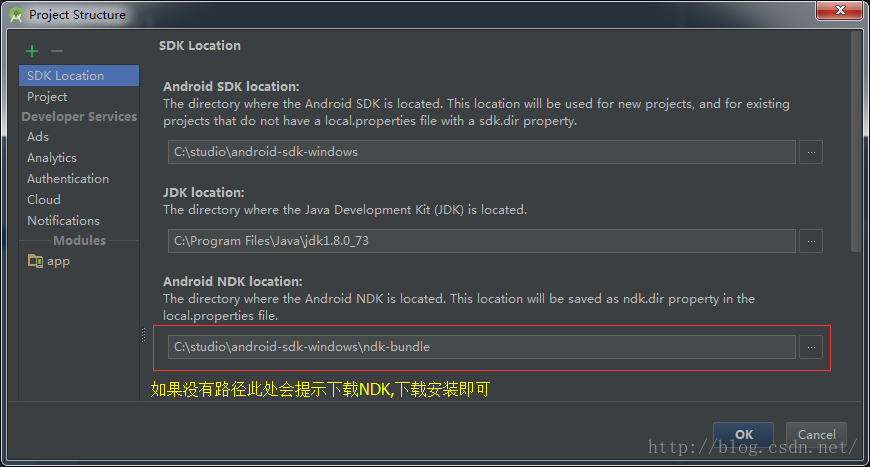
一、配置NDK環境第一步:在AndroidStudio中配置ndk環境需要下載ndk包,在AndroidStudio中File-->ProjectStructure
 Android多線程編程之線程池學習篇(一)
一、前言Android應用開發中多線程編程應用比較廣泛,而應用比較多的是ThreadPoolExecutor,AsyncTask,IntentService,Handle
 Android-Universal-Image-Loader (圖片異步加載緩存庫)對Bitmap的優化處理
前言:前面兩篇分別介紹了:Android-Universal-Image-Loader (圖片異步加載緩存庫)的使用配置Android-Universal-Image-L