

編輯:Android 技術基礎
這一節繼續未講完的 UI 控件。上一節介紹了 Adapter 適配器的概念,還演示了 ArrayAdapter、SimpleAdapter、SimpleCursorAdapter 這三個最簡單的適配器。本節的主角則是第一個需要搭配 Adapter 使用的控件:ListView(雖然它在新版本裡已被 RecyclerView 取代,但作為最常用的列表控件之一,還是很值得打好基礎)。我們會從初學者視角出發,動手寫一個自定義 BaseAdapter,順帶熟悉 ListView 的常用屬性,至於優化留到後面慢慢來。
先看效果圖:
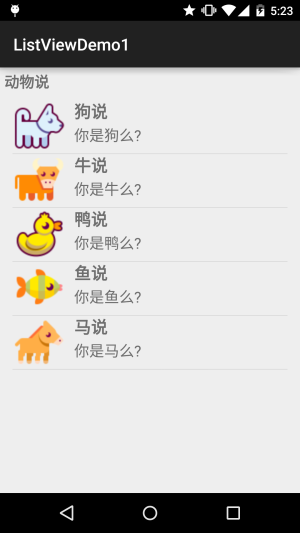
一個樸素的 ListView,自己寫 Item 布局,再灌點數據進去。關鍵代碼如下:
Animal.java:
/** * Created by Jay on 2015/9/18 0018. */ public class Animal { private String aName; private String aSpeak; private int aIcon; public Animal() { } public Animal(String aName, String aSpeak, int aIcon) { this.aName = aName; this.aSpeak = aSpeak; this.aIcon = aIcon; } public String getaName() { return aName; } public String getaSpeak() { return aSpeak; } public int getaIcon() { return aIcon; } public void setaName(String aName) { this.aName = aName; } public void setaSpeak(String aSpeak) { this.aSpeak = aSpeak; } public void setaIcon(int aIcon) { this.aIcon = aIcon; } }
AnimalAdapter.java(自定義 BaseAdapter):
/** * Created by Jay on 2015/9/18 0018. */ public class AnimalAdapter extends BaseAdapter { private LinkedList<Animal> mData; private Context mContext; public AnimalAdapter(LinkedList<Animal> mData, Context mContext) { this.mData = mData; this.mContext = mContext; } @Override public int getCount() { return mData.size(); } @Override public Object getItem(int position) { return null; } @Override public long getItemId(int position) { return position; } @Override public View getView(int position, View convertView, ViewGroup parent) { convertView = LayoutInflater.from(mContext).inflate(R.layout.item_list_animal,parent,false); ImageView img_icon = (ImageView) convertView.findViewById(R.id.img_icon); TextView txt_aName = (TextView) convertView.findViewById(R.id.txt_aName); TextView txt_aSpeak = (TextView) convertView.findViewById(R.id.txt_aSpeak); img_icon.setBackgroundResource(mData.get(position).getaIcon()); txt_aName.setText(mData.get(position).getaName()); txt_aSpeak.setText(mData.get(position).getaSpeak()); return convertView; }
MainActivity.java:
public class MainActivity extends AppCompatActivity { private List<Animal> mData = null; private Context mContext; private AnimalAdapter mAdapter = null; private ListView list_animal; @Override protected void onCreate(Bundle savedInstanceState) { super.onCreate(savedInstanceState); setContentView(R.layout.activity_main); mContext = MainActivity.this; list_animal = (ListView) findViewById(R.id.list_animal); mData = new LinkedList<Animal>(); mData.add(new Animal("狗說", "你是狗麼?", R.mipmap.ic_icon_dog)); mData.add(new Animal("牛說", "你是牛麼?", R.mipmap.ic_icon_cow)); mData.add(new Animal("鴨說", "你是鴨麼?", R.mipmap.ic_icon_duck)); mData.add(new Animal("魚說", "你是魚麼?", R.mipmap.ic_icon_fish)); mData.add(new Animal("馬說", "你是馬麼?", R.mipmap.ic_icon_horse)); mAdapter = new AnimalAdapter((LinkedList<Animal>) mData, mContext); list_animal.setAdapter(mAdapter); } }
你看,自定義 BaseAdapter 並完成數據綁定就是這麼直觀。這裡主要是演示流程、熟悉套路,同時也為後面的屬性演示做準備。
ListView 作為列表控件,可以設置表頭、表尾以及分割線。相關的 XML 屬性有:
- footerDividersEnabled:是否在 footerView(表尾)前繪製分隔線,默認 true
- headerDividersEnabled:是否在 headerView(表頭)前繪製分隔線,默認 true
- divider:設置分隔線,可用顏色,也可用 drawable 資源
- dividerHeight:設置分隔線高度
翻遍 API 會發現,並沒有直接設置表頭表尾的 XML 屬性,只能在 Java 代碼裡調方法:
- addHeaderView(View v):添加表頭,參數是一個 View 對象
- addFooterView(View v):添加表尾,參數是一個 View 對象
- addHeaderView(headView, null, false):區別在於可以設置 Header 是否可被選中
- addFooterView(View, view, false):同上
注意:addHeaderView 必須放在 listview.setAdapter 之前調用,否則會報錯。
運行效果圖:
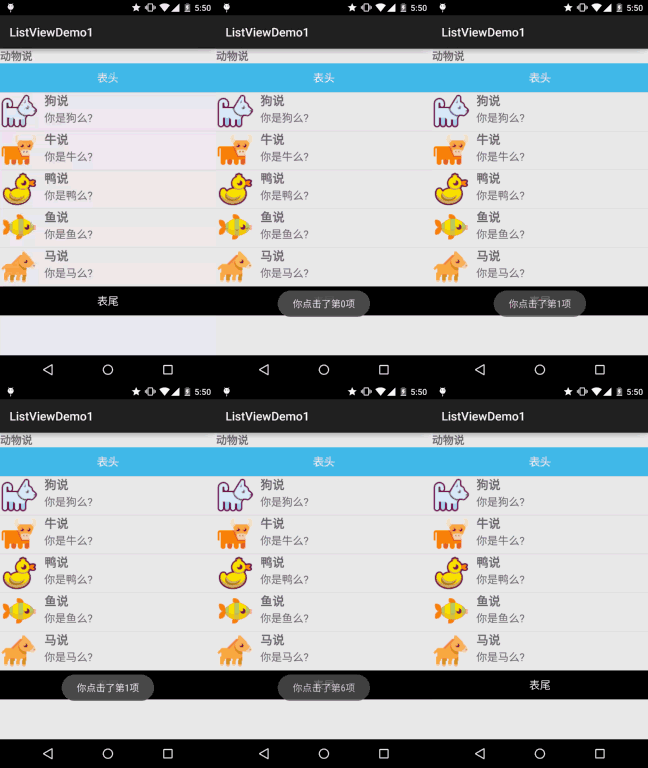
代碼實現——先寫表頭布局 view_header.xml(表尾同理,不再贅述):
<?xml version="1.0" encoding="utf-8"?> <LinearLayout xmlns:android="https://schemas.android.com/apk/res/android" android:layout_width="match_parent" android:layout_height="match_parent" android:orientation="vertical" android:gravity="center"> <TextView android:layout_width="match_parent" android:layout_height="48dp" android:textSize="18sp" android:text="表頭" android:gravity="center" android:background="#43BBEB" android:textColor="#FFFFFF"/> </LinearLayout>
MainActivty.java:
public class MainActivity extends AppCompatActivity implements AdapterView.OnItemClickListener{ private List<Animal> mData = null; private Context mContext; private AnimalAdapter mAdapter = null; private ListView list_animal; private LinearLayout ly_content; @Override protected void onCreate(Bundle savedInstanceState) { super.onCreate(savedInstanceState); setContentView(R.layout.activity_main); mContext = MainActivity.this; list_animal = (ListView) findViewById(R.id.list_animal); //動態加載頂部View和底部View final LayoutInflater inflater = LayoutInflater.from(this); View headView = inflater.inflate(R.layout.view_header, null, false); View footView = inflater.inflate(R.layout.view_footer, null, false); mData = new LinkedList<Animal>(); mData.add(new Animal("狗說", "你是狗麼?", R.mipmap.ic_icon_dog)); mData.add(new Animal("牛說", "你是牛麼?", R.mipmap.ic_icon_cow)); mData.add(new Animal("鴨說", "你是鴨麼?", R.mipmap.ic_icon_duck)); mData.add(new Animal("魚說", "你是魚麼?", R.mipmap.ic_icon_fish)); mData.add(new Animal("馬說", "你是馬麼?", R.mipmap.ic_icon_horse)); mAdapter = new AnimalAdapter((LinkedList<Animal>) mData, mContext); //添加表頭和表尾需要寫在setAdapter方法調用之前!!! list_animal.addHeaderView(headView); list_animal.addFooterView(footView); list_animal.setAdapter(mAdapter); list_animal.setOnItemClickListener(this); } @Override public void onItemClick(AdapterView<?> parent, View view, int position, long id) { Toast.makeText(mContext,"你點擊了第" + position + "項",Toast.LENGTH_SHORT).show(); } }
這裡有個容易踩的坑:
加了表頭表尾之後,position 會從表頭開始算。也就是說,本來第一條數據的 position 是 0,加了表頭後就變成了 1,因為表頭也佔了一個位置!
想讓列表從最底部開始鋪排,把 stackFromBottom 屬性設為 true 即可,效果如下:

如果你給 ListView 設了一張圖片作為背景,拖動或點擊空白處時會發現 item 變成黑色。這時可以用 cacheColorHint 把顏色設為透明 #00000000 來解決。
設置 android:scrollbars="none",或在代碼中調 setVerticalScrollBarEnabled 相關方法即可。
ListView 的基本用法大致就是這些,屬性還有很多,實際遇到再查即可。這裡重點是學會重寫 BaseAdapter 並完成數據綁定,下一節我們再來談談如何優化 BaseAdapter 的編寫。
 Button 與 ImageButton:StateListDrawable 與水波效果
本節引言: 這一節介紹兩個按鈕控件:Button(普通按鈕)和 ImageButton(圖像按鈕)。兩者用法基本類似,圖片相關部分則和後面的 ImageView 相同,所
 10.8 LayoutInflater:動態載入介面的幕後推手
本節導讀 談到 Android 的介面,多數人腦中浮現的流程是:寫好一份 XML 版面配置,然後在 Activity 裡呼叫 setContentView() 把它掛上去
 Paint API 之 ColorFilter(顏色過濾器):LightingColorFilter(2-3)
本節引言: 上一節我們講解了 Paint API 中 ColorFilter(顏色過濾器)的第一個子類——ColorMatrixColorFilter(顏色矩陣顏色過濾器
 第26章 Android OnKeyListener 鍵盤事件:銀行卡號四位一組即時回顯
鍵盤事件最常被拿來做兩件事:即時驗證輸入格式(例如 email 是否合法),以及過濾不該出現的字元。本章做一個更貼近生活的例子——輸入銀行帳號,每四位自動用「-」分隔,並