

編輯:Android 技術基礎
只要 App 需要連網路、讀檔案或做任何耗時運算,就一定要離開主執行緒。原因很直接:UI 只能在主執行緒(UI thread)上更新,而主執行緒一旦被長時間佔用,畫面就會卡住甚至觸發 ANR。AsyncTask 是 Android 早期提供的輕量級解法,它把「背景運算」與「進度回報、結果回寫」包在同一個類別裡,寫起來相當直覺。
AsyncTask 位於 android.os 套件,直接繼承 Object。使用時必須提供三個泛型,並至少覆寫一個方法:
Params:啟動任務時傳入的輸入,例如要請求的 URL。
Progress:背景工作的完成百分比,用來驅動進度條。
Result:背景工作最終的返回值,例如字串或 Bitmap。
doInBackground(Params...) 是整個類別的核心,跑在背景執行緒,耗時的活儿都放這裡。要特別記住:這個方法內不能直接操作 UI。執行途中若想知道進度,呼叫 publishProgress 把數值往外丟。
onPostExecute(Result) 跑在主執行緒,doInBackground 的返回值就是它的參數,UI 的收尾更新都在這裡完成。
另外三個是選配的:onPreExecute() 在任務正式起跑前呼叫,適合先彈出進度對話框;onProgressUpdate(Progress...) 由 publishProgress 觸發,同樣在主執行緒,負責更新進度條;onCancelled() 則是任務被取消時的收尾。
1. AsyncTask 的執行個體必須在 UI 執行緒中建立。
2. execute 方法必須在 UI 執行緒中呼叫。
3. 不要自己呼叫 doInBackground、onPreExecute、onPostExecute、onProgressUpdate——這些由框架依序觸發。
4. 同一個 AsyncTask 只能執行一次,重複呼叫 execute 會直接拋出例外。
AsyncTask 的優點是簡單、過程可控,幾行程式就能跑完「背景取資料、前景更新畫面」的循環;缺點是當畫面上同時有好幾個非同步作業需要各自回報狀態時,程式碼會迅速變得凌亂。
Handler 的路子是主執行緒啟動子執行緒,子執行緒產生 Message 交給 Looper 排隊,再由 Handler 逐一取出並更新 UI。它結構清楚、職責分明,多任務並行時反而好讀;但只有一個單純的背景工作要處理時,Handler、Looper、Message、Thread 四個角色一起上場就顯得冗長。
一句話總結:單一任務用 AsyncTask 划算,多任務且需要精細調度時,Handler 或後來的併發工具更合適。
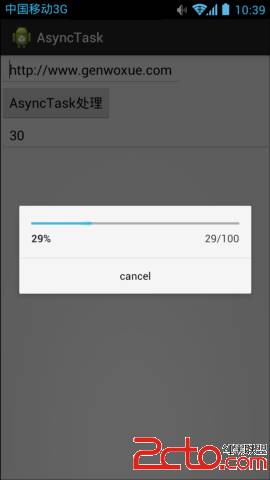
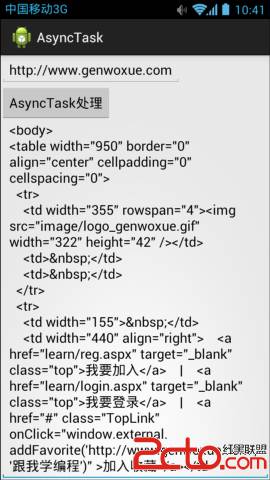
版面很簡單——一個輸入網址的 EditText(id 為 url)、一個觸發用的 Button(id 為 open),以及一個多行顯示結果的 EditText(id 為 message)。點擊按鈕時建立 PageTask 並把網址交給 execute。
private void connect() {
    PageTask task = new PageTask(this);
    task.execute(url.getText().toString());
}

class PageTask extends AsyncTask {

    ProgressDialog pdialog;

    public PageTask(Context context) {
        pdialog = new ProgressDialog(context, 0);
        pdialog.setProgressStyle(ProgressDialog.STYLE_HORIZONTAL);
        pdialog.setMax(100);
        pdialog.setCancelable(true);
        pdialog.show();
    }

    protected void onPreExecute() {
        message.setText("task_started");
    }

    protected String doInBackground(String... params) {
        // HttpClient 連線、讀取串流,邊讀邊 publishProgress
        // 已知 Content-Length 時可換算成百分比回報
        return result;
    }

    protected void onProgressUpdate(Integer... values) {
        message.setText("" + values[0]);
        pdialog.setProgress(values[0]);
    }

    protected void onPostExecute(String result) {
        message.setText(result);
        pdialog.dismiss();
    }
}
doInBackground 內部以 DefaultHttpClient 發出 GET,把 entity 的內容逐段讀進 ByteArrayOutputStream,每讀一段就累加 count 並呼叫 publishProgress 換算百分比,最後把 byte 陣列轉成字串回傳。讀取迴圈裡刻意加了 Thread.sleep(50),目的是讓進度條的變化在螢幕上看得清楚,實際專案不需要這一行。
要連網路就必須在 AndroidManifest.xml 註冊 android.permission.INTERNET,少了這一行會在執行期拿到 SecurityException,這是初學者最常踩的坑。
補充一句現實狀況:AsyncTask 在 Android 11 之後已被官方標記為不建議使用,新專案請改用 Kotlin Coroutines、WorkManager 或 java.util.concurrent 裡的執行器。理解 AsyncTask 的價值在於看懂舊程式碼,以及掌握「背景執行、前景回報」這個不變的設計原則。
 2.6.1 PopupWindow 懸浮視窗基本用法
前言 本節介紹的是最後一個用於顯示資訊的 UI 元件——PopupWindow(懸浮視窗)。想知道它長什麼樣?打開手機裡的 QQ,長按清單上的某一項,這時會彈出一個黑色
 第85章:系統服務之 ClipBoard_SERVICE——玩轉系統剪貼板(從零開始學 Android)
在開發一些系統應用時,我們常常需要動用 Android 的剪貼板功能,例如把文字複製到剪貼板,或反過來從剪貼板把資料取出來。好消息是,使用起來相當簡單,系統早就為我們準備
 Adapter 適配器入門:概念、MVC 與三大常用適配器
本節引言 接下來要學的 UI 控件都離不開 Adapter(適配器),理解並用好它非常關鍵。Adapter 是連接數據與視圖的橋樑,說白了就是:把各種數據以合適的形式呈現
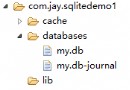 SQLite 入門:建立、查看與操作資料庫
SQLite 基本觀念SQLite 是 Android 內建的輕量級關聯式資料庫,不需要另外安裝服務。它支援常見 SQL 語法,資料以檔案形式保存,適合行動裝置上的本地資