

編輯:Android 技術基礎
在開發一些系統應用時,我們常常需要動用 Android 的剪貼板功能,例如把文字複製到剪貼板,或反過來從剪貼板把資料取出來。好消息是,使用起來相當簡單,系統早就為我們準備好便利的介面。
核心程式碼只有短短幾行:
//獲取剪貼板管理服務
ClipboardManager cm =(ClipboardManager) context.getSystemService(Context.CLIPBOARD_SERVICE);
//將文本數據復制到剪貼板
cm.setText(message);
//讀取剪貼板數據
cm.getText();
打開 res/layout/activity_main.xml,放一個輸入框與兩顆按鈕(設定、獲取):
<?xml version="1.0" encoding="utf-8"?>
<LinearLayout
    xmlns:android="https://schemas.android.com/apk/res/android"
    android:layout_width="match_parent"
    android:layout_height="match_parent"
    android:orientation="vertical" >

    <EditText
        android:id="@+id/editcont"
        android:layout_width="match_parent"
        android:layout_height="wrap_content"
        android:ems="10" >

        <requestFocus />
    </EditText>

    <Button
        android:id="@+id/setclipboard"
        android:layout_width="wrap_content"
        android:layout_height="wrap_content"
        android:text="設置剪貼板內容" />

    <Button
        android:id="@+id/getclipboard"
        android:layout_width="wrap_content"
        android:layout_height="wrap_content"
        android:text="獲取剪貼板內容" />

</LinearLayout>
打開 src/com.genwoxue.clipboard/MainActivity.java:
package com.genwoxue.clipboard;

import android.os.Bundle;
import android.view.View;
import android.view.View.OnClickListener;
import android.widget.Button;
import android.widget.EditText;
import android.widget.Toast;
import android.app.Activity;
import android.content.ClipboardManager;
import android.content.Context;

public class MainActivity extends Activity {

    private EditText editCont=null;
    private Button btnSet=null;
    private Button btnGet=null;

    @Override
    protected void onCreate(Bundle savedInstanceState) {
        super.onCreate(savedInstanceState);
        setContentView(R.layout.activity_main);
        btnSet=(Button)super.findViewById(R.id.setclipboard);
        btnGet=(Button)super.findViewById(R.id.getclipboard);
        editCont=(EditText)super.findViewById(R.id.editcont);

        //將文本框中內容放入剪貼板
        btnSet.setOnClickListener(new OnClickListener(){
            public void onClick(View v)
            {
                String info=editCont.getText().toString();
                //獲取剪貼板管理服務
                ClipboardManager clipboard=(ClipboardManager)MainActivity.this.getSystemService(Context.CLIPBOARD_SERVICE);
                //將文本數據復制到剪貼板
                clipboard.setText(info);
            }
        });

        //把剪貼板內容使用Toast顯示出來
        btnGet.setOnClickListener(new OnClickListener(){
            public void onClick(View v)
            {
                String info="";
                //獲取剪貼板管理服務
                ClipboardManager clipboard=(ClipboardManager)MainActivity.this.getSystemService(Context.CLIPBOARD_SERVICE);
                //從剪貼板讀取內容
                info=clipboard.getText().toString();
                Toast.makeText(getApplicationContext(), info, Toast.LENGTH_LONG).show();
            }
        });

    }
}
AndroidManifest.xml 採用系統預設即可,無須另行設置。
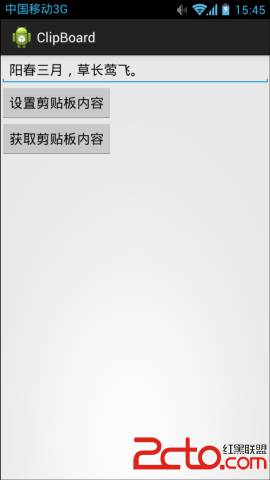
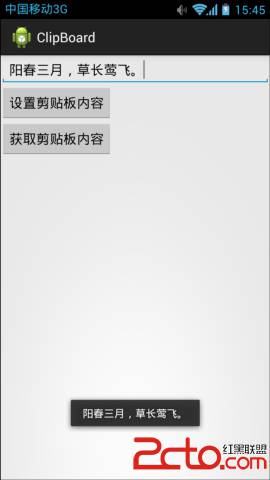
先在輸入框打字,按下「設置剪貼板內容」把文字寫入剪貼板;再按「獲取剪貼板內容」,即可用 Toast 讀回剛剛存进去的內容,一存一取之間,剪貼板的運作一目了然。
 Android 教學:把專案打包成 APK 並完成簽章
你的 Android 手機裡大概裝了不少 App。那麼,要怎麼把自己寫的程式變成別人也能安裝的應用程式?答案就是打包成 APK,而打包的關鍵在於「簽章」。 打包流程 s
 Intent 進階:Activity 之間的雙向資料傳遞
Android 中 Activity 之間的跳轉靠 Intent 完成。本文用一個小例子把「去」與「回」兩段路都走通:MainActivity 用 startActivi
 Android 教學:用 ImageButton 換掉預設的方角按鈕
Android 預設的 Button 就算調了樣式做出圓角,觀感上常常還是差一點。想要真正把按鈕做得好看,ImageButton 是更直接的選擇——直接把設計好的圖當按鈕
 Android 起步:從 Eclipse 建立並執行第一個 Hello,world!
幾乎所有中英文的程式設計教材,都把「Hello, world!」當作開篇之作,堪称經典中的經典。本來想改寫成「Hello, Android!」,但想想還是保留這個傳統吧—