編輯:Android 技術基礎
本節繼續 Android 繪圖系列之 Canvas API 詳解(Part 2),要講解的是 Canvas 中的 ClipXxx 方法族。文件中為我們提供了三種 Clip 方法:clipPath( )、clipRect( )、clipRegion( )。透過 Path、Rect、Region 的不同組合,幾乎可以支援任意形狀的裁剪區域。
Path:可以是開放或閉合的曲線、線段構成的複雜集合圖形
Rect:矩形區域
Region:可理解為區域組合,例如將兩個區域相加、相減、交集、互斥等
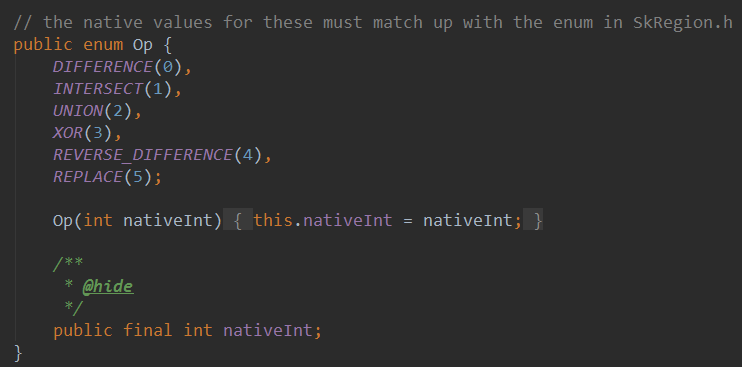
Region.Op 定義了 Region 支援的區域間運算種類,稍後會講到。另外要特別提醒:我們平常理解的剪切,可能是對已存在的圖形進行 Clip,但在 Android 中,對 Canvas 進行 Clip 必須在畫圖之前完成;如果在畫圖之後才對 Canvas 做 Clip,是不會影響到已經畫好的圖形的。請記住——Clip 是針對 Canvas 而非圖形!廢話不多說,直接進入本節內容。
官方 API 文件:Canvas
其實難點無非就是這個。Region 代表著區域,表示 Canvas 圖層上的某一塊封閉區域。我們一般關注的只是它的一個枚舉值:Op。
下面看看各個枚舉值的作用。假設有兩個裁剪區域 A 和 B,呼叫 Region.Op 對應的枚舉值時:
DIFFERENCE:A 和 B 的差集範圍,即 A - B,只有在此範圍內的繪製內容才會顯示;
INTERSECT:A 和 B 的交集範圍,只有在此範圍內的繪製內容才會顯示;
UNION:A 和 B 的並集範圍,兩者涵蓋的範圍內的繪製內容都會顯示;
XOR:A 和 B 的互斥(補集)範圍,即 A 去掉 B 以外的範圍,只有在此範圍內的繪製內容才會顯示;
REVERSE_DIFFERENCE:B 和 A 的差集範圍,即 B - A,只有在此範圍內的繪製內容才會顯示;
REPLACE:不論 A 和 B 的集合狀況,B 的範圍將全部顯示,若和 A 有交集,則覆蓋 A 的交集範圍。
如果你學過集合,畫個 Venn(韋恩圖)就一清二楚了;沒學過也沒關係,我們寫個例子來實際看看結果。先寫一個初始化畫筆以及畫矩形的方法:
private void init() { mPaint = new Paint(); mPaint.setAntiAlias(true); mPaint.setStrokeWidth(6); mPaint.setColor(getResources().getColor(R.color.blush)); } private void drawScene(Canvas canvas){ canvas.drawRect(0, 0, 200, 200, mPaint); }
canvas.clipRect(10, 10, 110, 110); //第一個 canvas.clipRect(50, 50, 150, 150, Region.Op.DIFFERENCE); //第二個 drawScene(canvas);
結果:
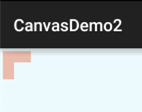
先後在 (10,10) 與 (50,50) 為起點各裁剪了一個 100×100 的矩形,得出的裁剪結果是:
A 和 B 的差集 = A - (A 和 B 相交的部分)
canvas.clipRect(10, 10, 110, 110); //第一個 canvas.clipRect(50, 50, 150, 150, Region.Op.INTERSECT); //第二個 drawScene(canvas);
結果:
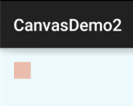
得出的裁剪結果是:A 和 B 的交集 = A 和 B 相交的部分
canvas.clipRect(10, 10, 110, 110); //第一個 canvas.clipRect(40, 40, 140, 140, Region.Op.UNION); //第二個 drawScene(canvas);
結果:
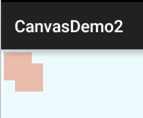
得出的裁剪結果是:A 和 B 的並集 = A 的區域 + B 的區域
canvas.clipRect(10, 10, 110, 110); //第一個 canvas.clipRect(50, 50, 150, 150, Region.Op.XOR); //第二個 drawScene(canvas);
結果:
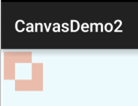
得出的裁剪結果是:A 和 B 的互斥 = A 和 B 的合集 - A 和 B 的交集
canvas.clipRect(10, 10, 110, 110); //第一個 canvas.clipRect(50, 50, 150, 150, Region.Op.REVERSE_DIFFERENCE); //第二個 drawScene(canvas);
結果:
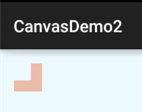
得出的裁剪結果是:B 和 A 的差集 = B - A 和 B 的交集
canvas.clipRect(10, 10, 110, 110); //第一個 canvas.clipRect(50, 50, 150, 150, Region.Op.REPLACE); //第二個 drawScene(canvas);
結果:
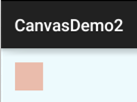
得出的裁剪結果是:不論 A 和 B 的集合狀況,B 的範圍將全部顯示,若和 A 有交集,則覆蓋 A 的交集範圍。
例子參考自:Android 2D Graphics 學習(二)、Canvas 篇 2、Canvas 裁剪和 Region、RegionIterator。
運行效果圖:

關鍵部分程式碼 MyView.java:
/** * Created by Jay on 2015/11/10 0010. */ public class MyView extends View{ private Bitmap mBitmap = null; private int limitLength = 0; // private int width; private int heigth; private static final int CLIP_HEIGHT = 50; private boolean status = HIDE;//顯示還是隱藏的狀態,最開始為HIDE private static final boolean SHOW = true;//顯示圖片 private static final boolean HIDE = false;//隱藏圖片 public MyView(Context context) { this(context, null); } public MyView(Context context, AttributeSet attrs) { super(context, attrs); mBitmap = BitmapFactory.decodeResource(getResources(), R.mipmap.img_meizi); limitLength = width = mBitmap.getWidth(); heigth = mBitmap.getHeight(); } public MyView(Context context, AttributeSet attrs, int defStyleAttr) { super(context, attrs, defStyleAttr); } @Override protected void onDraw(Canvas canvas) { Region region = new Region(); int i = 0; while (i * CLIP_HEIGHT <= heigth) {//計算clip的區域 if (i % 2 == 0) { region.union(new Rect(0, i * CLIP_HEIGHT, limitLength, (i + 1) * CLIP_HEIGHT)); } else { region.union(new Rect(width - limitLength, i * CLIP_HEIGHT, width, (i + 1) * CLIP_HEIGHT)); } i++; } canvas.clipRegion(region); canvas.drawBitmap(mBitmap, 0, 0, new Paint()); if (status == HIDE) {//如果此時是隱藏 limitLength -= 10; if(limitLength <= 0) status=SHOW; } else {//如果此時是顯示 limitLength += 5; if(limitLength >= width) status=HIDE; } invalidate(); } }
實現分析:
初始化時取得寬高,然後做循環——可以把它理解成把圖片分割成一條條的線,循環條件是「i × 每條的高度 不大於總高度」。線又分兩種情況,呼叫 Region 的 union,其實就是結合方式為 UNION 的剪切方式而已。最後判斷此時圖片的顯示狀態,隱藏和顯示做不同處理,最後呼叫 invalidate() 重繪。還是蠻簡單的,自己體會一下就懂了。
另外要補充一點:Canvas 的變換對 clipRegion 是沒有作用的。
clipRect 提供了七個重載方法:
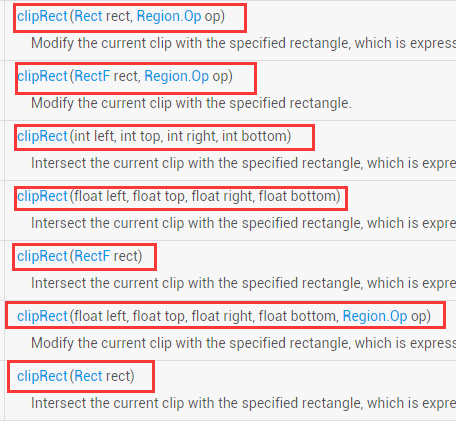
參數介紹如下:
rect:Rect 物件,用於定義裁剪區的範圍,Rect 和 RectF 功能類似,只是精度和提供的方法不同
left:矩形裁剪區的左邊位置
top:矩形裁剪區的上邊位置
right:矩形裁剪區的右邊位置
bottom:矩形裁剪區的下邊位置
op:裁剪區域的組合方式
上述四個值可以是浮點型或整型
使用示例:
mPaint = new Paint(); mPaint.setAntiAlias(true); mPaint.setColor(Color.BLACK); mPaint.setTextSize(60); canvas.translate(300,300); canvas.clipRect(100, 100, 300, 300); //設置顯示范圍 canvas.drawColor(Color.WHITE); //白色背景 canvas.drawText("雙11,繼續吃我的狗糧...", 150, 300, mPaint); //繪制字符串
運行結果:
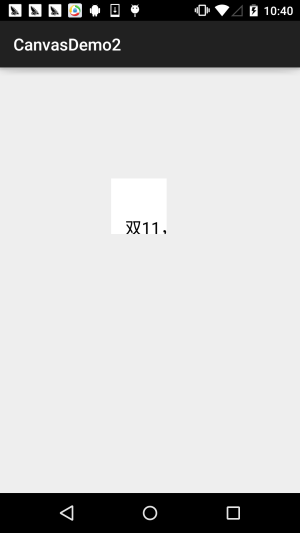
從這個例子不知道你有沒有發現:clipRect 會受 Canvas 變換的影響。白色區域是顯示的區域,所以 clipRect 裁剪的是畫布本身,而我們的繪製是在這個裁剪後的畫布上進行的,超過該區域的內容不會顯示。
相較於 clipRect,clipPath 只有兩個重載方法,用法非常簡單——自己畫一個 Path 傳進去即可。
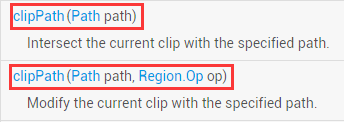
使用示例:
這裡複用我們以前在 ImageView 那節寫的圓形 ImageView 例子。
實現代碼:
自訂 ImageView:RoundImageView.java
/** * Created by coder-pig on 2015/7/18 0018. */ public class RoundImageView extends ImageView { private Bitmap mBitmap; private Rect mRect = new Rect(); private PaintFlagsDrawFilter pdf = new PaintFlagsDrawFilter(0, Paint.ANTI_ALIAS_FLAG); private Paint mPaint = new Paint(); private Path mPath=new Path(); public RoundImageView(Context context, AttributeSet attrs) { super(context, attrs); init(); } //傳入一個Bitmap對象 public void setBitmap(Bitmap bitmap) { this.mBitmap = bitmap; } private void init() { mPaint.setStyle(Paint.Style.STROKE); mPaint.setFlags(Paint.ANTI_ALIAS_FLAG); mPaint.setAntiAlias(true);// 抗鋸尺 } @Override protected void onDraw(Canvas canvas) { super.onDraw(canvas); if(mBitmap == null) { return; } mRect.set(0,0,getWidth(),getHeight()); canvas.save(); canvas.setDrawFilter(pdf); mPath.addCircle(getWidth() / 2, getWidth() / 2, getHeight() / 2, Path.Direction.CCW); canvas.clipPath(mPath, Region.Op.REPLACE); canvas.drawBitmap(mBitmap, null, mRect, mPaint); canvas.restore(); } }
布局程式碼:activity_main.xml:
<com.jay.demo.imageviewdemo.RoundImageView android:id="@+id/img_round" android:layout_width="200dp" android:layout_height="200dp" android:layout_margin="5px"/>
MainActivity.java:
public class MainActivity extends AppCompatActivity { private RoundImageView img_round; @Override protected void onCreate(Bundle savedInstanceState) { super.onCreate(savedInstanceState); setContentView(R.layout.activity_main); img_round = (RoundImageView) findViewById(R.id.img_round); Bitmap bitmap = BitmapFactory.decodeResource(getResources(),R.mipmap.meinv); img_round.setBitmap(bitmap); } }
運行效果圖:
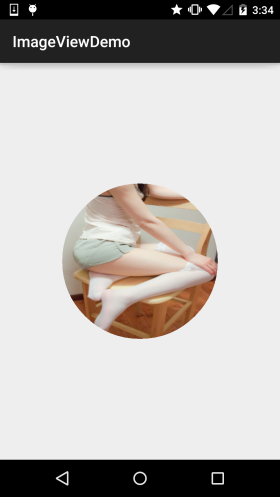
另外要提醒,用這種方法做的圓角 ImageView 鋸齒會比較明顯,即使你為 Paint、Canvas 設定了抗鋸齒也沒用。如果你對畫質要求較高,可以改用 Xfermode—PorterDuff 設定圖像混排來實現,基本沒有鋸齒,可參考:Android 基礎入門教程——8.3.6 Paint API 之—— Xfermode 與 PorterDuff 詳解(三)。
CanvasDemo2.zip
XfermodeDemo1.zip
本節為大家講解了 Canvas 剪切的三個方法:clipPath( )、clipRect( )、clipRegion( )。難點應該在最後一個上——六種不同的 Op 組合方式,其實也不難,就是集合的概念而已,消化了就好;而 clipPath( )、clipRect( ) 則沒什麼難點。本節就到這裡,謝謝大家。
 Android 反過來呼叫 JavaScript:WebChromeClient 與 addJavascriptInterface 實作(從零開始學 Android)
上一篇談的是 JavaScript 呼叫 Android,這篇把方向反過來:原生層如何主動驅動網頁。這在混合式 App 裡同樣常見——例如原生收到一則推播,需要讓目前的頁
 RadioButton 與 Checkbox:單選複選的用法與自定義
本節引言: 這一節帶來 Android 基本 UI 控件中的 RadioButton 和 Checkbox。要講解的內容包括:1. 基本用法;2. 事件處理;3. 自定義
 9.4 用 MediaRecorder 錄音:從麥克風到檔案
本節導讀 本節是多媒體基本 API 應用的最後一課,主題是 MediaRecorder 的錄音實作。API 設計相當直覺,我們直接動手寫一個能一鍵開始/停止錄音的小工具,
 Paint Shader 圖像渲染:五種 Shader 解析
Shader 的作用Shader 可讓 Paint 以圖形或漸層方式填色,而不只是單一顏色。Android 中常見的 Shader 包含 BitmapShader、Lin