

編輯:Android 技術基礎
OptionsMenu 是 Android 裡最基礎的選單形式——按下裝置的選單鍵(或 ActionBar 上的溢出選單)就會出現。它在 2.3.x 時代幾乎無所不在,到了 Android 4.0 仍然可用,只是外觀有了不小的轉變。
先準備主畫面 res/layout/activity_main.xml:
<RelativeLayout xmlns:android="https://schemas.android.com/apk/res/android"
    android:layout_width="match_parent"
    android:layout_height="match_parent">

    <TextView
        android:layout_width="wrap_content"
        android:layout_height="wrap_content"
        android:layout_centerHorizontal="true"
        android:layout_centerVertical="true"
        android:text="@string/hello_world" />
</RelativeLayout>
接著建立選單資源檔 res/menu/activity_main.xml。這裡的 android:showAsAction="never" 表示該項目永遠只出現在溢出選單裡,不會被拉到 ActionBar 上;若改成 ifRoom 或 always,則會以圖示形式直接露出。
<?xml version="1.0" encoding="utf-8"?>
<menu xmlns:android="https://schemas.android.com/apk/res/android">

    <item android:id="@+id/connect"
        android:orderInCategory="100"
        android:showAsAction="never"
        android:icon="@android:drawable/ic_menu_send"
        android:title="連接" />

    <item android:id="@+id/disconnect"
        android:orderInCategory="100"
        android:showAsAction="never"
        android:icon="@android:drawable/ic_menu_close_clear_cancel"
        android:title="斷開" />

    <item android:id="@+id/search"
        android:orderInCategory="100"
        android:showAsAction="never"
        android:icon="@android:drawable/ic_menu_search"
        android:title="發現" />

    <item android:id="@+id/view"
        android:orderInCategory="100"
        android:showAsAction="never"
        android:icon="@android:drawable/ic_menu_view"
        android:title="查看" />

    <item android:id="@+id/help"
        android:orderInCategory="100"
        android:showAsAction="never"
        android:icon="@android:drawable/ic_menu_help"
        android:title="幫助" />

    <item android:id="@+id/exit"
        android:orderInCategory="100"
        android:showAsAction="never"
        android:icon="@android:drawable/ic_menu_revert"
        android:title="退出" />
</menu>
Java 端只有兩個方法要做:onCreateOptionsMenu() 負責把 XML 載入,onOptionsItemSelected() 負責分派點擊行為。
public class MainActivity extends Activity {

    @Override
    protected void onCreate(Bundle savedInstanceState) {
        super.onCreate(savedInstanceState);
        setContentView(R.layout.activity_main);
    }

    // 載入選單資源
    @Override
    public boolean onCreateOptionsMenu(Menu menu) {
        getMenuInflater().inflate(R.menu.activity_main, menu);
        return true;
    }

    // 依被點選的項目執行對應動作
    @Override
    public boolean onOptionsItemSelected(MenuItem item) {
        switch (item.getItemId()) {
            case R.id.connect:
                Toast.makeText(getApplicationContext(), "藍牙連接……", Toast.LENGTH_SHORT).show();
                return true;
            case R.id.disconnect:
                Toast.makeText(getApplicationContext(), "藍牙斷開……", Toast.LENGTH_SHORT).show();
                return true;
            case R.id.search:
                Toast.makeText(getApplicationContext(), "尋找藍牙……", Toast.LENGTH_SHORT).show();
                return true;
            case R.id.view:
                Toast.makeText(getApplicationContext(), "查看……", Toast.LENGTH_SHORT).show();
                return true;
            case R.id.help:
                Toast.makeText(getApplicationContext(), "幫助……", Toast.LENGTH_SHORT).show();
                return true;
            case R.id.exit:
                Toast.makeText(getApplicationContext(), "退出……", Toast.LENGTH_SHORT).show();
                return true;
        }
        return false;
    }
}
回傳值有學問:onCreateOptionsMenu() 回傳 true 代表選單已建立完成;onOptionsItemSelected() 處理完畢時回傳 true,表示事件已被消化,系統不必再往下傳遞。
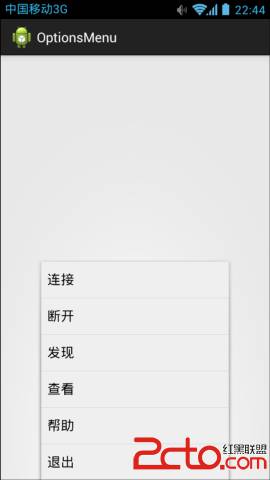
按下選單鍵,六個項目以列表形式出現——若你記得 2.x 的模樣,大概會懷疑自己按錯了。沒錯,Android 4.0 的選單就是長這樣。
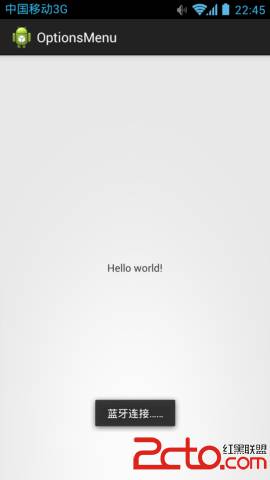
想找回舊版兩排三格、圖文並呈的選單,改動其實很小,只要調整 AndroidManifest.xml 的主題即可。
<?xml version="1.0" encoding="utf-8"?>
<manifest xmlns:android="https://schemas.android.com/apk/res/android"
    package="com.genwoxue.optionsmenu"
    android:versionCode="1"
    android:versionName="1.0">

    <uses-sdk
        android:minSdkVersion="8"
        android:targetSdkVersion="15" />

    <application
        android:allowBackup="true"
        android:icon="@drawable/ic_launcher"
        android:label="@string/app_name"
        android:theme="@style/AppTheme">
        <activity
            android:name="com.genwoxue.optionsmenu.MainActivity"
            android:label="@string/app_name"
            android:theme="@android:style/Theme">   <!-- 加在 activity 標籤上 -->
            <intent-filter>
                <action android:name="android.intent.action.MAIN" />
                <category android:name="android.intent.category.LAUNCHER" />
            </intent-filter>
        </activity>
    </application>
</manifest>
在 <activity> 標籤中加上 android:theme="@android:style/Theme" 之後,舊有的樣式就回來了。
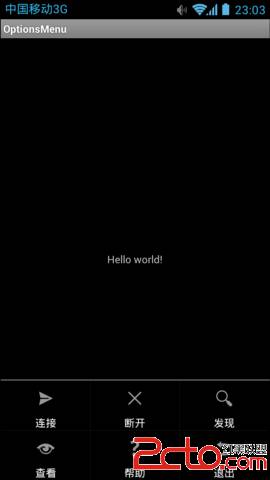
代價是整個畫面變成黑底。想調整背景色,就從自訂 Theme 與 style 下手。
需要提醒的是,OptionsMenu 這種「按實體選單鍵」的互動模式,在 Android 3.0 之後已逐步退場,新機種甚至沒有選單鍵。因此在 Android 4.0 以上版本,官方更推薦直接改用 ActionBar(以及後來的 Toolbar)來承載操作項目。本章的內容仍值得理解,因為它說明了「選單資源檔 → 載入 → 事件分派」這條在 Android 中反覆出現的通用套路。
 Date & Time 組件(上):TextClock、AnalogClock 與 Chronometer
本節引言: 這一節介紹幾個用來顯示時間的 Android 原生控件:TextClock、AnalogClock 和 Chronometer(至於已經過時的 Digital
 底部導航加 ViewPager:打造可滑動切換的 Fragment 頁面
從底部導航到可滑動頁面前三篇使用不同方式完成底部導航後,可以進一步加入 ViewPager,讓使用者除了點擊底部選單,也能以左右滑動切換頁面。這種做法在內容型 App 中
 10.7 WindowManager:Android 視窗機制的最底層
本節導讀 本節要談的是 WindowManager(視窗管理服務)。它是所有「畫面」最底層的呈現通道——Toast、Activity、Dialog 之所以能出現在螢幕上,
 第85章:系統服務之 ClipBoard_SERVICE——玩轉系統剪貼板(從零開始學 Android)
在開發一些系統應用時,我們常常需要動用 Android 的剪貼板功能,例如把文字複製到剪貼板,或反過來從剪貼板把資料取出來。好消息是,使用起來相當簡單,系統早就為我們準備