

編輯:Android 程式設計入門
以前一直以為啟動頁(Splash)只是為了美觀好看,今天才意識到,其實應該把環境初始化這類加載工作放在這個頁面來處理。
論壇和 GitHub 上大量「仿某某」的項目,往往只能借鑑一下 UI 設計的思路而已。過去我習慣把環境加載放在 Application 裡執行,難怪應用啟動時白屏時間那麼長。把耗時的初始化挪到歡迎頁,既能自然掩蓋加載過程,又能提升用戶的啟動體驗。
實現思路很簡單:單獨開一個線程,通過 delay 延時執行即可。核心代碼如下:
public class SplashActvity extends AbstractActivity { private static final int sleepTime = 4000; @Override protected void onCreate(Bundle savedInstanceState) { super.onCreate(savedInstanceState); setContentView(R.layout.activity_splash); new Handler().postDelayed(new Runnable() { @Override public void run() { //初始化服務 long start = System.currentTimeMillis(); initService(); long costTime = System.currentTimeMillis() - start; //若初始化耗時不足 sleepTime,則補足等待時間 if (sleepTime - costTime > 0) { try { Thread.sleep(sleepTime - costTime); } catch (InterruptedException e) { e.printStackTrace(); } } Log.d("splah act-------->", "inited service"); //根據 token 判斷進行界面跳轉 String token = AppContext.getInstance().getToken(); if (TextUtils.isEmpty(token)) { startActivity(SignInActivity.newIntent()); } else { startActivity(MainActivity.newIntent()); } finish(); } }, 500); } private void initService(){ //注冊環信通知 AppContext.getInstance().initEnvir(); //注冊百度定位 AppContext.getInstance().initLocation(); } }這段代碼的巧妙之處在於:它先記錄初始化開始時間,完成 initService 後再計算耗時,並用 sleepTime 減去實際耗時來補足剩餘等待時間。這樣無論初始化本身耗時多少,歡迎頁都能保持相對穩定的展示時長,避免白屏過短閃現或過長卡頓。初始化完成後,再根據是否已有登錄 token 決定跳轉到登錄頁還是主頁。
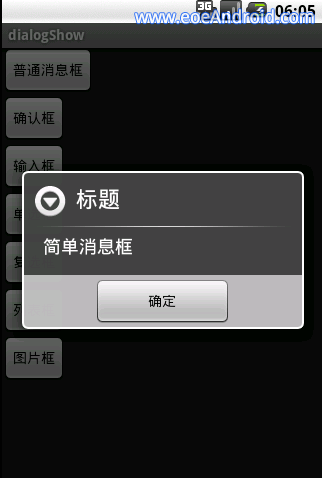 Android 常用彈出提示框(AlertDialog)大全
在日常開發中,難免會用到各種各樣的對話框。大部分平台只提供幾個最簡單的實現,若想實現特定需求的對話框,很多人首先會想到通過繼承重寫自定義對話框。這固然是個不錯的方式,但如
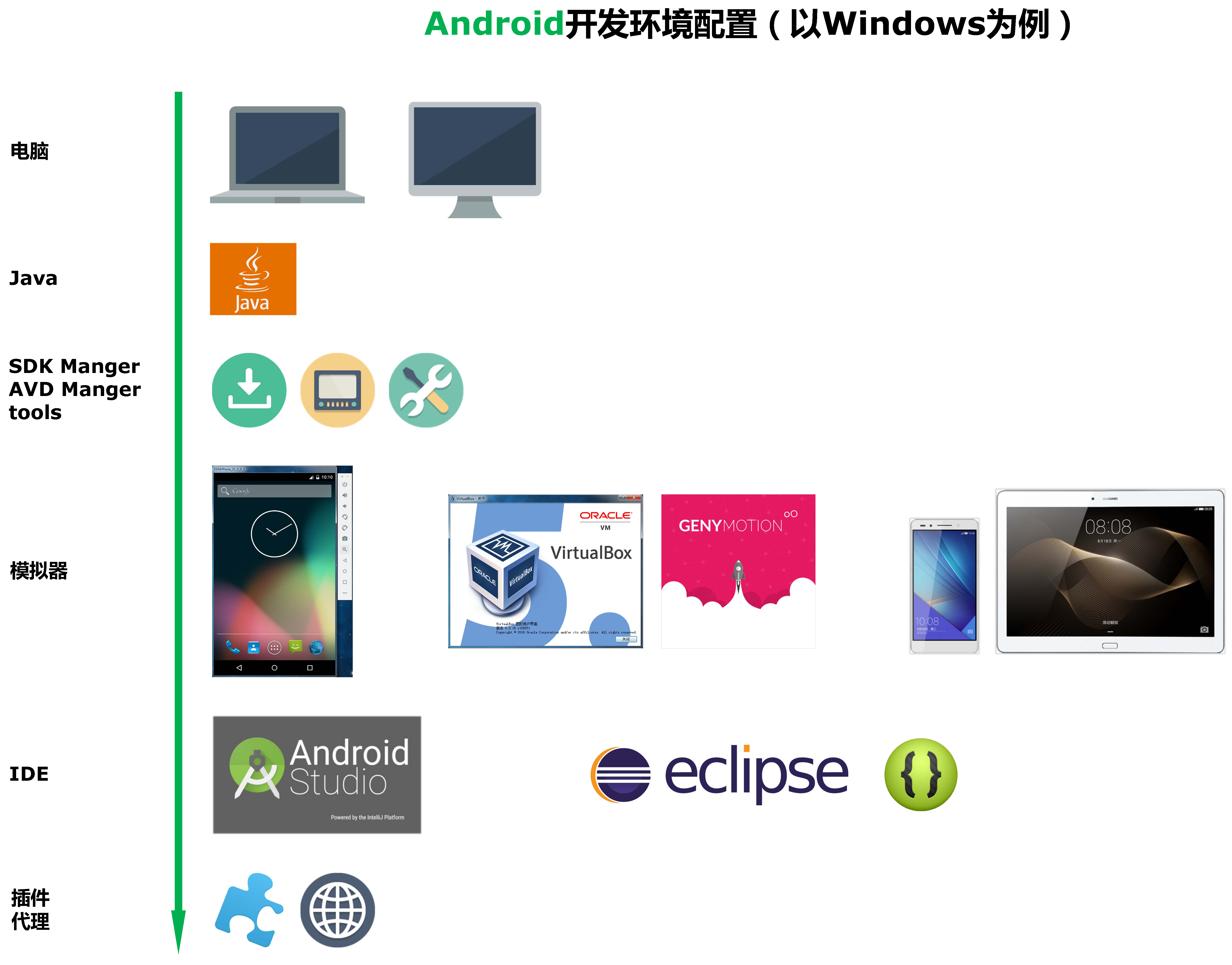 Android 開發環境配置詳解(以 Windows 為例)
Android 開發環境配置工具 如果你準備從事 Android 開發,無論選擇 Eclipse 還是 Android Studio,都可以參照以下步驟完成環境配置。
 Android Fragment完整介紹:讓Activity更模組化的關鍵元件
Fragment是什麼? Fragment可以視為Activity的一部分,它讓畫面與行為能夠更模組化。簡單來說,Fragment就像一個可嵌入Activity的子畫面或
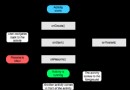 Android Activity 生命週期與啟動模式
Activity 的生命週期包含 onCreate、onStart、onResume、onPause、onStop、onDestroy 等階段。不同啟動模式會影響 Act