

編輯:Android 開發實例
AsyncTask 從 API level 3 就存在,幾乎所有市面上流通的 Android 版本都能使用。Android 團隊的建議很明確:主執行緒(UI thread)應該專注在操作與畫面的流暢呈現,其餘工作——網路傳輸、檔案與資料庫存取等——都應該放到背景執行。
Thread 通常得搭配 Handler 才能把結果送回 UI,而 AsyncTask 的設計目的正是簡化這類背景執行緒程式的撰寫。判斷標準也很簡單:預期幾秒內結束的工作,用 AsyncTask 就很合適;若執行時間很長,官方則強烈建議改用 Executor、ThreadPoolExecutor 與 FutureTask。
使用 AsyncTask 必須建立一個繼承它的子類別,並代入三項型別:
doInBackground() 的參數,數量不限。doInBackground() 執行途中回報給 UI 執行緒的中間資料,數量不限。若某個位置沒有東西要傳,填入 Void(注意 V 要大寫)。
它的運作分成四個階段:
除了 doInBackground,其餘三個方法都在 UI 執行緒呼叫。
需求設定如下:點擊按鈕開始下載 QQ Android 安裝包,同時彈出一個對話框即時反映下載進度。進度條選用 GitHub 上可顯示百分比的 NumberProgressBar,觸發按鈕則使用帶有酷炫動畫的 CircleButton。開源社群裡這類好用又好看的元件很多,先拿来主义,之後再回頭研究它們的實作原理。
步驟一:初始化進度對話框
builder = new AlertDialog.Builder(MainActivity.this);
LayoutInflater inflater = LayoutInflater.from(MainActivity.this);
mDialogView = inflater.inflate(R.layout.progress_dialog_layout, null);
mNumberProgressBar = (NumberProgressBar) mDialogView.findViewById(R.id.number_progress_bar);
builder.setView(mDialogView);
mDialog = builder.create();
步驟二:綁定按鈕事件
findViewById(R.id.circle_btn).setOnClickListener(new View.OnClickListener() {
    @Override
    public void onClick(View v) {
        dismissDialog();
        mNumberProgressBar.setProgress(0);
        myTask = new MyAsyncTask();
        myTask.execute(qqDownloadUrl);
    }
});
步驟三:實作 DownloadAsyncTask
private class DownloadAsyncTask extends AsyncTask<String, Integer, String> {
    @Override
    protected void onPreExecute() {
        super.onPreExecute();
        mDialog.show();
    }

    @Override
    protected void onPostExecute(String aVoid) {
        super.onPostExecute(aVoid);
        dismissDialog();
    }

    @Override
    protected void onProgressUpdate(Integer... values) {
        super.onProgressUpdate(values);
        mNumberProgressBar.setProgress(values[0]);
    }

    @Override
    protected void onCancelled(String aVoid) {
        super.onCancelled(aVoid);
        dismissDialog();
    }

    @Override
    protected void onCancelled() {
        super.onCancelled();
        dismissDialog();
    }

    @Override
    protected String doInBackground(String... params) {
        String urlStr = params[0];
        FileOutputStream output = null;
        try {
            URL url = new URL(urlStr);
            HttpURLConnection connection = (HttpURLConnection) url.openConnection();
            String qqApkFile = "qqApkFile";
            File file = new File(Environment.getExternalStorageDirectory() + "/" + qqApkFile);
            if (file.exists()) {
                file.delete();
            }
            file.createNewFile();
            InputStream input = connection.getInputStream();
            output = new FileOutputStream(file);
            int total = connection.getContentLength();
            if (total <= 0) {
                return null;
            }
            int plus = 0;
            int totalRead = 0;
            byte[] buffer = new byte[4 * 1024];
            while ((plus = input.read(buffer)) != -1) {
                output.write(buffer);
                totalRead += plus;
                publishProgress(totalRead * 100 / total);
                if (isCancelled()) {
                    break;
                }
            }
            output.flush();
        } catch (MalformedURLException e) {
            e.printStackTrace();
        } catch (IOException e) {
            e.printStackTrace();
        } finally {
            if (output != null) {
                try {
                    output.close();
                } catch (IOException e) {
                    e.printStackTrace();
                }
            }
        }
        return null;
    }
}
一個能用的檔案下載器到這裡就成形了。但真正的問題才要開始浮現。
假設 Activity 正在背景跑一個耗時任務,使用者按了返回鍵離開頁面甚至退出 App,背景任務不會跟著立刻結束。若 AsyncTask 內部持有 Activity 成員變數的引用,Activity 就無法被立即回收,形成一段時間的記憶體洩漏。因此還需要補上第四步。
步驟四:在 onPause 中判斷是否取消任務
@Override
protected void onPause() {
    super.onPause();
    if (myTask != null && isFinishing()) {
        myTask.cancel(false);
    }
}
這樣一來,頁面關閉時異步任務也會跟著取消,Activity 得以正常被系統回收。這一步常被忽略,平時看不出問題,一旦出狀況卻極難排查——遵循編碼規範的價值就在這裡。
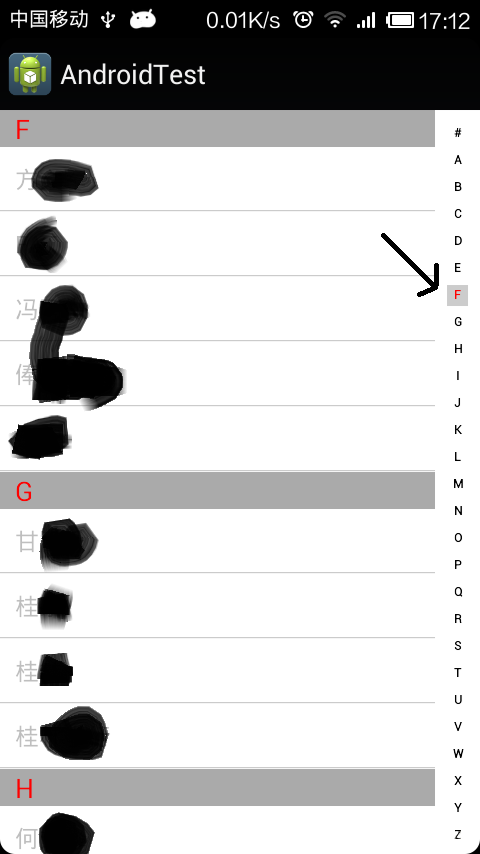 仿通訊錄索引:自訂 SiderBar 側邊字母列
有些 App 的通訊錄右側那條字母索引做得相當順手,忍不住自己也做一個。這裡把完整實作分享出來,其中還有可以改進的地方,也歡迎一起討論。 先看成果: 自訂 Vie
 Android JSON 資料解析:天氣 API 實作範例
JSON 解析在 Android 中常用於 API 回傳。本文以天氣資料為例,說明如何從 JSON 字串取出溫度、濕度與氣壓。 四個常用類別 JSONArray 處理陣列
 攔截 TextView 裡的超連結點擊
一段文字裡如果有網址,我們通常希望它被視為可點擊的連結;但有時候需求相反——你可能想攔下這個點擊,改由自己的邏輯處理,例如導向自家 App 的內部頁面,或先跳確認對話框。
 Android 半透明選單效果實作:圓角背景與 GridView 彈出視窗
有些音樂播放器的半透明選單看起來特別有質感:背景半透明、邊框圓潤,圖示整齊排列。本文以一個簡單範例,說明如何在 Android 中做出類似效果。 效果拆解 這種半透明選單