

編輯:Android 開發實例
上一篇談完了 Options Menu,這次接著看另外兩種選單形式:上下文選單(Context Menu)與上下文操作模式(Contextual Action Mode)。兩者都是為了「針對某個特定項目提供操作」,但呈現方式與適用場景不同。
它針對畫面上的特定項目提供操作,行為就像 Windows 的右鍵選單。Android 提供兩種實作上下文操作的方式:浮動式上下文選單(長按彈出)與上下文操作模式。
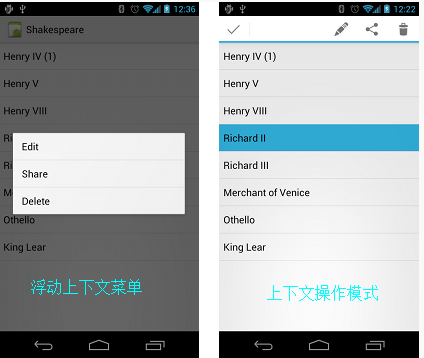
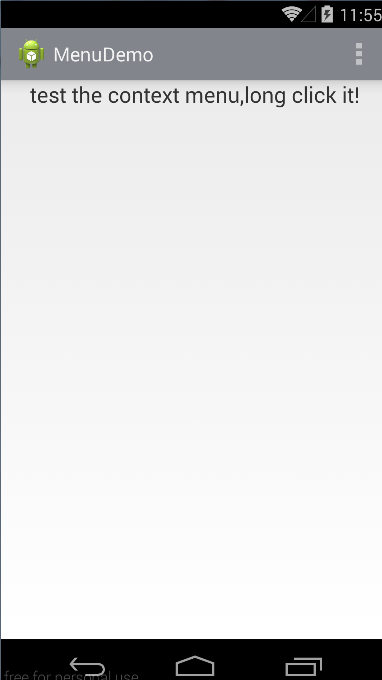
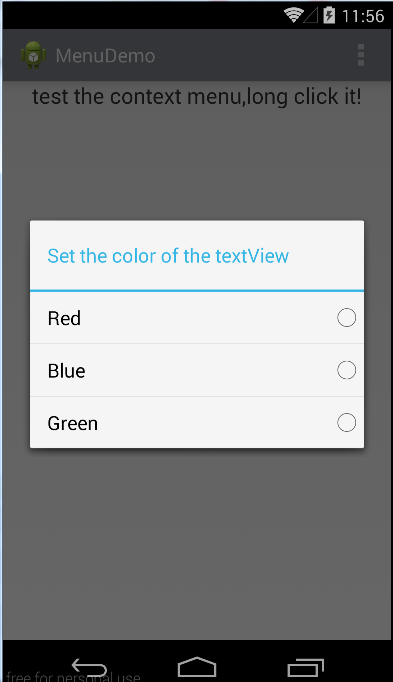
1. 呼叫 registerForContextMenu() 為目標 View 註冊
2. 在 Activity 或 Fragment 中覆寫 onCreateContextMenu()
3. 覆寫 onContextItemSelected() 回應選擇事件
private TextView textView;
final int RED = 0x101;
final int BLUE = 0x102;
final int GREEN = 0x103;

@Override
protected void onCreate(Bundle savedInstanceState) {
    super.onCreate(savedInstanceState);
    setContentView(R.layout.activity_main);
    textView = (TextView) findViewById(R.id.textView);
    // 為 textView 註冊上下文選單
    registerForContextMenu(textView);
}

// 建立上下文選單
@Override
public void onCreateContextMenu(ContextMenu menu, View v, ContextMenuInfo menuInfo) {
    menu.add(0, RED, 0, "Red");
    menu.add(0, BLUE, 0, "Blue");
    menu.add(0, GREEN, 0, "Green");
    menu.setHeaderTitle("Set the color of the textView");
    menu.setGroupCheckable(0, true, true);
}

// 選單項回應
@Override
public boolean onContextItemSelected(MenuItem item) {
    switch (item.getItemId()) {
        case GREEN:
            item.setChecked(true);
            textView.setBackgroundColor(Color.GREEN);
            break;
        case BLUE:
            item.setChecked(true);
            textView.setBackgroundColor(Color.BLUE);
            break;
        case RED:
            item.setChecked(true);
            textView.setBackgroundColor(Color.RED);
            break;
    }
    return true;
}
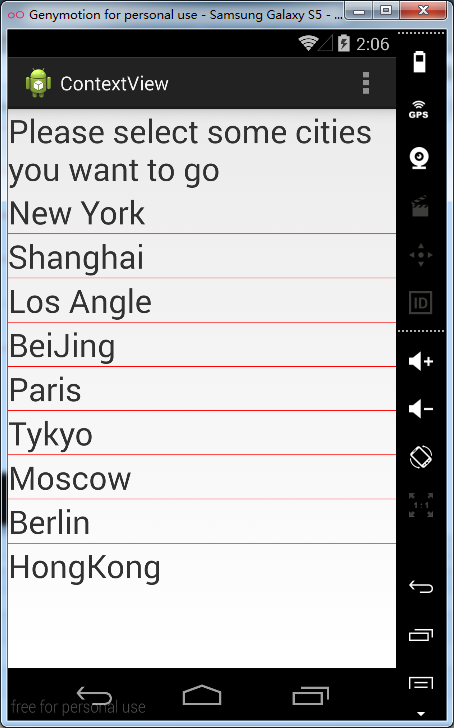
上下文操作模式實作了系統的 ActionMode 介面,更貼近使用者當下的互動情境。當使用者觸發它,畫面上方會出現一條 contextual action bar,提供針對剛才所選項目的操作,同時支援多選、取消選取、完成、返回等動作。
1. 使用者對某個 View 執行長按。
2. 使用者在清單中勾選了 checkbox 或類似元件。
針對單一 View:實作 ActionMode.Callback 介面,然後呼叫 startActionMode()。
針對 ListView、GridView 等 AbsListView 的延伸:實作 AbsListView.MultiChoiceModeListener,呼叫 setMultiChoiceModeListener(),並以 CHOICE_MODE_MULTIPLE_MODAL 參數呼叫 setChoiceMode()。
private ListView listView;

@Override
protected void onCreate(Bundle savedInstanceState) {
    super.onCreate(savedInstanceState);
    setContentView(R.layout.activity_main);

    listView = (ListView) findViewById(R.id.listview1);
    String arr[] = {"New York", "Shanghai", "Los Angle", "BeiJing",
                    "Paris", "Tykyo", "Moscow", "Berlin", "HongKong"};

    ArrayAdapter<String> adapter1 =
            new ArrayAdapter<String>(this, R.layout.array_item, arr);
    listView.setAdapter(adapter1);

    listView.setChoiceMode(ListView.CHOICE_MODE_MULTIPLE_MODAL);
    listView.setMultiChoiceModeListener(new MultiChoiceModeListener() {

        @Override
        public boolean onPrepareActionMode(ActionMode mode, Menu menu) {
            return false;
        }

        @Override
        public void onDestroyActionMode(ActionMode mode) {
        }

        @Override
        public boolean onCreateActionMode(ActionMode mode, Menu menu) {
            MenuInflater inflater = mode.getMenuInflater();
            inflater.inflate(R.menu.contextmenu, menu);
            return true;
        }

        @Override
        public boolean onActionItemClicked(ActionMode mode, MenuItem item) {
            switch (item.getItemId()) {
                case R.id.done:
                    Toast.makeText(MainActivity.this,
                            "You have clicked the DONE", Toast.LENGTH_LONG).show();
                    break;
                case R.id.cancel:
                    Toast.makeText(MainActivity.this,
                            "You have clicked the CANCEL", Toast.LENGTH_LONG).show();
                    break;
                default:
                    break;
            }
            return true;
        }

        @Override
        public void onItemCheckedStateChanged(ActionMode mode, int position,
                                              long id, boolean checked) {
        }
    });
}
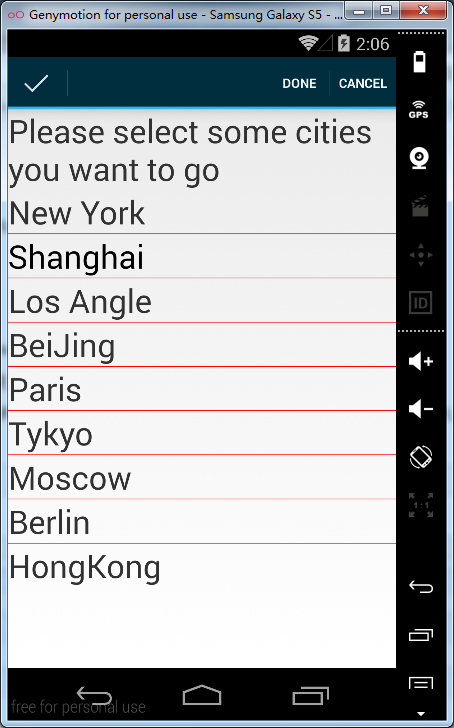
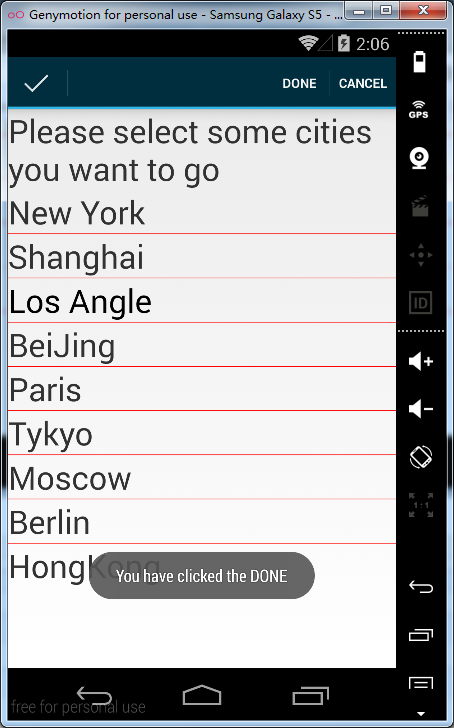
浮動式上下文選單的優勢是實作直觀、程式碼量少,適合選項不多(建議不超過六項)且不需要顯示選取狀態的情況。ActionMode 則能持續佔用標題欄區域,適合需要批次操作、且使用者要看到已選項目的場景——現代 Gmail、檔案管理器的多選刪除都是這個模式。從 Material Design 的角度來看,能批次操作的功能應優先採用 ActionMode。
 Android 登入功能實作:從輸入欄位到錯誤次數限制
登入畫面是許多應用的第一道門。使用者要登入社群平台、雲端硬碟、內部系統,都得先通過這關。本章拆解它的三個組成部分:輸入介面、帳密比對,以及防止暴力嘗試的次數鎖。 介面:
 Android MediaPlayer:打造自己的音樂播放器
要在 Android 上播放音訊或影片,最直接的方式就是使用 MediaPlayer 類別。它是系統內建媒體播放服務的 Java 介面,音訊、影片、串流都吃得住,同時 a
 Android 登入功能範例與錯誤處理
登入功能通常包含帳號輸入、密碼輸入、登入按鈕與錯誤處理。本文示範如何建立一個具備三次嘗試限制的 Android 登入畫面,並在失敗次數用盡後停用登入按鈕。 版面配置 在
 Android 自定義開關按鈕:打造更精美的 ToggleButton
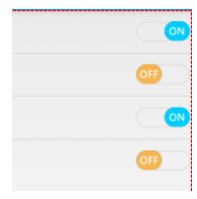
項目裡經常需要用到「開/關」狀態的切換控制項。雖然 Android 自帶的 Switch 控制項能用,但外觀往往差強人意。與其將就,不如自己動手做一個更順眼的開關按鈕。本