

編輯:Android 開發實例
做版面設計或某些特殊功能時,往往需要知道裝置螢幕的實體尺寸。以下說明取得方式,以及一個很容易忽略的解析度陷阱。
在 Activity 的 onCreate 中取得 DisplayMetrics 即可:
DisplayMetrics metric = new DisplayMetrics();
getWindowManager().getDefaultDisplay().getMetrics(metric);
int width = metric.widthPixels;         // 螢幕寬度(像素)
int height = metric.heightPixels;       // 螢幕高度(像素)
float density = metric.density;         // 螢幕密度(0.75 / 1.0 / 1.5)
int densityDpi = metric.densityDpi;     // 螢幕密度 DPI(120 / 160 / 240)
需要注意的是,在低解析度的小螢幕手機上,僅靠上述程式碼拿不到正確尺寸。以一部 240x320 的低密度(120)手機為例,跑出來的結果會是 320x427。
原因是:若專案未宣告多解析度支援,Android 系統會把 240x320 的低密度尺寸轉換成中密度(160)對應的尺寸,數值自然對不上,後續所有依賴像素的計算都會出錯。
解法是在 AndroidManifest.xml 中加入 supports-screens 節點:
<supports-screens
    android:smallScreens="true"
    android:normalScreens="true"
    android:largeScreens="true"
    android:resizeable="true"
    android:anyDensity="true" />
宣告之後,應用即支援多種解析度,可以取到正確的實體尺寸。
import android.app.Activity;
import android.os.Bundle;
import android.util.DisplayMetrics;
import android.widget.TextView;

public class TextCanvasActivity extends Activity {
    public void onCreate(Bundle savedInstanceState) {
        super.onCreate(savedInstanceState);

        // 定義 DisplayMetrics 物件
        setContentView(R.layout.main);
        DisplayMetrics  dm = new DisplayMetrics();
        // 取得視窗屬性
        getWindowManager().getDefaultDisplay().getMetrics(dm);

        // 視窗的寬度
        int screenWidth = dm.widthPixels;

        // 視窗高度
        int screenHeight = dm.heightPixels;
        TextView textView = (TextView)findViewById(R.id.tv1);
        textView.setText("螢幕寬度: " + screenWidth + "\n螢幕高度: " + screenHeight);
    }
}
值得補充的是,anyDensity 與 supports-screens 這類屬性在現今的高版本專案中已多為預設行為,真正需要留意的是「拿到的數值代表什麼」。widthPixels 是當前的可用區域寬度,並非實體螢幕尺寸;若你需要 dp 或實際物理長度,應該用 density 換算,或改用 WindowMetrics(API 30 起)以取得更精確的邊界資訊,尤其在多視窗與摺疊螢幕環境下差異明顯。
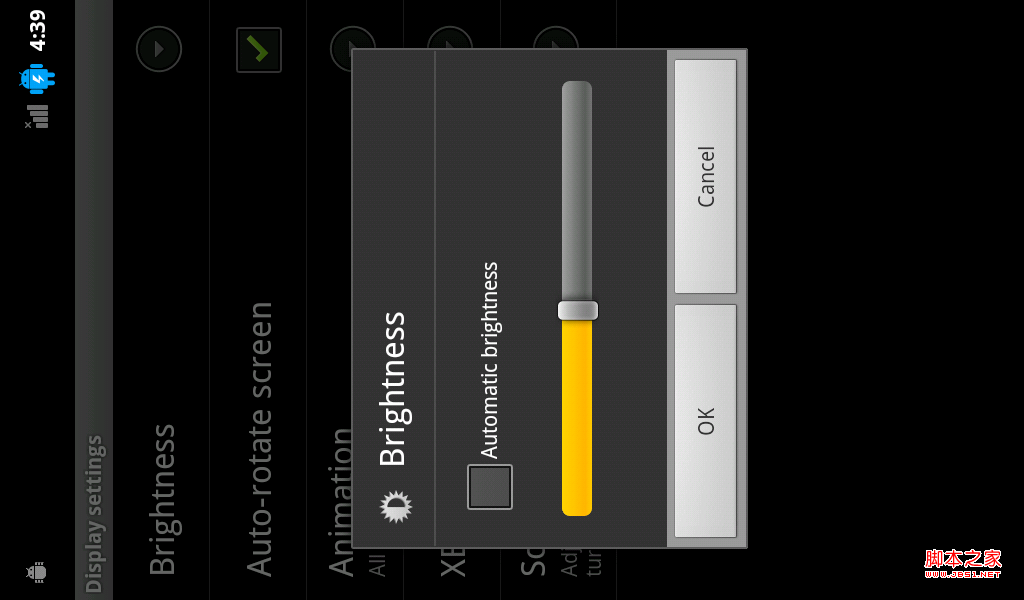 Android 自動亮度調節全流程拆解:從 Settings 到 PowerManager
手機能隨著環境光線自動調亮或調暗螢幕,靠的是 LIGHT 光線感應器。這條鏈路從設定界面一路延伸到系統服務,中間繞了不少彎,下面把整個流程理一遍。 一、從設定界面入手
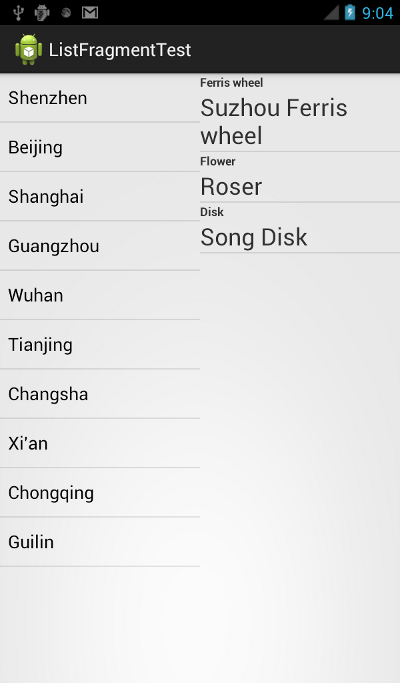 Android ListFragment 觀念與實戰範例
ListFragment 是什麼 ListFragment 繼承自 Fragment,因此具備 Fragment 的所有特性:它可以作為 Activity 的一部分存在,
 Android 進度條教學:用 Loading Spinner 表達「還不知道要等多久」
當 App 要執行一段耗時的工作,例如從網路下載資料,使用者需要一個「它還在動」的訊號。Android 用 ProgressBar 這個元件來表達等待狀態,而它主要有兩種
 Android 網路資料解析:使用 JSONObject 讀取 JSON
在 Android 應用中,從網路取得資料後,常需要把 JSON 字串轉成可用物件。本文以天氣 API 為例,說明如何下載資料並解析。 解析流程 確認感興趣的欄位。