

編輯:Android 開發實例
本文重點說明如何取得一個 View 的 Y 座標,並依序介紹四個常用的方法。
int[] position = new int[2];
textview.getLocationInWindow(position);
System.out.println("getLocationInWindow:" + position[0] + "," + position[1]);
這個方法會把 View 左上角的座標存入陣列中,且該座標是相對於當前 Activity 而言。
若是普通的 Activity,Y 座標等於「可見的狀態列高度 + 可見的標題列高度 + View 左上角到標題列底部的距離」。這裡的「可見」是指:在隱藏狀態列/標題列的情況下,它們的高度以 0 計算。
若是對話框式的 Activity,Y 座標則為「可見的標題列高度 + View 到標題列底部的距離」,此時會忽略狀態列是否存在。
int[] position = new int[2];
textview.getLocationOnScreen(position);
System.out.println("getLocationOnScreen:" + position[0] + "," + position[1]);
這個方法與上一個類似,同樣是把 View 左上角座標存入陣列,但座標是相對於整個螢幕而言。此時 Y 座標就是 View 左上角到螢幕頂部的距離。
Rect viewRect = new Rect();
textview.getGlobalVisibleRect(viewRect);
System.out.println(viewRect);
這個方法會建立一個 Rect 來「框住」這個 View,該 Rect 的座標同樣相對於當前 Activity。
若是普通 Activity,Rect 的 top 為「可見的狀態列高度 + 可見的標題列高度 + Rect 左上角到標題列底部的距離」;若是對話框式的 Activity,top 則為「可見的標題列高度 + Rect 左上角到標題列底部的距離」,此時忽略狀態列。
Rect globeRect = new Rect();
button.getLocalVisibleRect(globeRect);以上方法若在 onCreate 中呼叫,都會回傳 0,這是因為 View 尚未載入完成。建議改在 onWindowFocusChanged 方法中取得。有些情況下 onWindowFocusChanged 不好用(例如 ActivityGroup),可以改用下面的寫法:
mTextView.post(new Runnable() {
    @Override
    public void run() {
        Rect viewRect = new Rect();
        mTextView.getGlobalVisibleRect(viewRect);
        mTreeScrollView.setRect(viewRect);
    }
});
如此一來,就能在 View 載入完成之後再執行取得位置的方法。
 Android 計時器實作:用秒數自行換算時分秒格式
需求很簡單:介面預設顯示「00:00:00」,按下開始鍵後先歸零再重新計時,讓數字像 10:28:34 這樣持續遞增,按下停止鍵則暫停計時。然而實作過程卻意外棘手。若採用
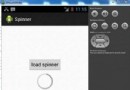 Android 進度轉盤使用教學:按鈕觸發載入動畫
進度轉盤,也就是 Spinner,常用於表示不確定完成時間的載入狀態。它會持續旋轉,讓使用者知道程式仍在背景執行。 建立與取得控制項 在 XML 中加入 Progress
 動手做「開發者頭條」App(四):用 Design Support Library 重寫首頁
一、前言 上一版首頁做出來之後,拿給身邊的產品經理看,得到的評價是:功能對了,技術還是上一代的寫法。於是花了幾天把 design 包整個翻了一遍,把首頁代碼近乎重寫,順便
 Android MediaPlayer 完整指南:播放控制、進度條與快轉倒轉
要在 App 裡播放音訊或影片,Android 提供了不少途徑,而 MediaPlayer 是最直覺的一個。它讓你以幾行程式碼就能控制內建媒體播放服務,完成播放、暫停、跳