

編輯:Android 開發實例
錄音是語音備忘、客服回訪、現場採訪這類應用的基礎功能。Android 內建的 MediaRecorder 類別把整件事包得非常完整:指定音源、輸出格式、編碼器與檔案位置,然後 start()、stop() 就結束了。
以下這份來自 IBM developerWorks 的範例(IBMAudio)示範了完整流程,還多做了一件常被忽略的事——把錄好的檔案登記進 MediaStore,讓它出現在系統的媒體庫與音樂播放器裡。
/*
* IBMAudio.java
* IBM 的 Developerworks 示例代碼
* Author: anonymity
*/
package com.msi.ibm.audio;
import java.io.File;
import java.io.FileOutputStream;
import java.io.IOException;
import android.app.Activity;
import android.content.ContentResolver;
import android.content.ContentValues;
import android.content.Intent;
import android.media.MediaRecorder;
import android.net.Uri;
import android.os.Bundle;
import android.os.Environment;
import android.provider.MediaStore;
import android.util.Log;
import android.view.View;
import android.widget.Button;
public class IBMAudio extends Activity {
public MediaRecorder mrec = null;
private Button startRecording = null;
private Button stopRecording = null;
private static final String TAG = "SoundRecordingDemo";
File audiofile;
@Override
public void onCreate(Bundle savedInstanceState) {
super.onCreate(savedInstanceState);
setContentView(R.layout.main);
mrec = new MediaRecorder();
startRecording = (Button)findViewById(R.id.startrecording);
stopRecording = (Button)findViewById(R.id.stoprecording);
startRecording.setOnClickListener(new View.OnClickListener(){
public void onClick(View v) {
try
{
startRecording.setEnabled(false);
stopRecording.setEnabled(true);
stopRecording.requestFocus();
startRecording();
}catch (Exception ee)
{
Log.e(TAG,"Caught io exception " + ee.getMessage());
}
}
});
stopRecording.setOnClickListener(new View.OnClickListener(){
public void onClick(View v) {
startRecording.setEnabled(true);
stopRecording.setEnabled(false);
startRecording.requestFocus();
stopRecording();
processaudiofile();
}
});
stopRecording.setEnabled(false);
startRecording.setEnabled(true);
}
protected void processaudiofile() {
ContentValues values = new ContentValues(4);
long current = System.currentTimeMillis();
values.put(MediaStore.Audio.Media.TITLE, "audio" + audiofile.getName());
values.put(MediaStore.Audio.Media.DATE_ADDED, (int) (current / 1000));
values.put(MediaStore.Audio.Media.MIME_TYPE, "audio/3gpp");
values.put(MediaStore.Audio.Media.DATA, audiofile.getAbsolutePath());
ContentResolver contentResolver = getContentResolver();
Uri base = MediaStore.Audio.Media.EXTERNAL_CONTENT_URI;
Uri newUri = contentResolver.insert(base, values);
// this does not always seem to work cleanly....
sendBroadcast(new Intent(Intent.ACTION_MEDIA_SCANNER_SCAN_FILE, newUri));
}
protected void startRecording() throws IOException
{
mrec.setAudioSource(MediaRecorder.AudioSource.MIC);
mrec.setOutputFormat(MediaRecorder.OutputFormat.THREE_GPP);
mrec.setAudioEncoder(MediaRecorder.AudioEncoder.AMR_NB);
if (audiofile == null) {
File sampleDir = Environment.getExternalStorageDirectory();
try {
audiofile = File.createTempFile("ibm", ".3gp", sampleDir);
}
catch (IOException e)
{
Log.e(TAG,"sdcard access error");
return;
}
}
mrec.setOutputFile(audiofile.getAbsolutePath());
mrec.prepare();
mrec.start();
}
protected void stopRecording() {
mrec.stop();
mrec.release();
}
}
startRecording() 裡的四個設定順序不能調換:先 setAudioSource、再 setOutputFormat、再 setAudioEncoder、最後 setOutputFile,然後 prepare()、start()。MediaRecorder 是個有狀態機的類別,任何一步順序錯誤都會拋出 IllegalStateException,這是它最常見的錯誤來源。這裡選 3GPP 容器搭配 AMR_NB 編碼,是為了兼顧相容性與檔案大小,適合語音內容;若要錄音樂,則應改用 MPEG_4 搭配 AAC。
processaudiofile() 處理的是另一個容易被忽略的問題:檔案雖然存在 SD 卡上,卻不會自動出現在媒體庫中。它把標題、加入時間、MIME 型別、絕對路徑寫入 MediaStore.Audio.Media,再發送 ACTION_MEDIA_SCANNER_SCAN_FILE 廣播通知系統掃描。原作者的註解「this does not always seem to work cleanly」其實點出了關鍵——這套做法在部分裝置與 Android 版本上並不穩定,較可靠的方式是改用 MediaScannerConnection.scanFile()。
介面邏輯上還有一個好習慣:按下開始錄音時立刻停用自己、啟用停止按鈕並呼叫 requestFocus(),反之亦然。這種互斥控制能有效避免使用者連點造成狀態錯亂。另外提醒,正式專案要在 AndroidManifest.xml 加上 RECORD_AUDIO 與 WRITE_EXTERNAL_STORAGE 權限(前者屬於危險權限,需執行期動態請求),並在 Activity 的 onPause() 或 onDestroy() 中呼叫 mrec.release(),否則麥克風會被佔住不放,其他 App 將無法錄音。
/* AUTO-GENERATED FILE. DO NOT MODIFY.
* This class was automatically generated by the
* aapt tool from the resource data it found. It
* should not be modified by hand.
*/
package com.msi.ibm.audio;
public final class R {
public static final class attr {
}
public static final class drawable {
public static final int icon=0x7f020000;
}
public static final class id {
public static final int startrecording=0x7f050000;
public static final int stoprecording=0x7f050001;
}
public static final class layout {
public static final int main=0x7f030000;
}
public static final class string {
public static final int app_name=0x7f040001;
public static final int hello=0x7f040000;
}
}
R.java 由 aapt 自動產生,內容對應版面中的 startrecording 與 stoprecording 兩個按鈕 ID,以及 main 版面與 app_name、hello 兩個字串資源。這個檔案不需要也不應該手動編輯。
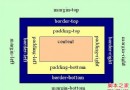 LinearLayout 與 RelativeLayout 搭配實現精準版面:padding、margin、gravity 一次搞懂
四個最容易混淆的概念 padding 和 margin 都叫「邊距」,關鍵差別在於「相對誰」: · padding:控件內容相對控件自身邊緣的距離。· margin:控件
 Android 圖片色彩處理實作:用 ColorMatrix 做紅綠藍、飽和度與透明度調整
想做出像美圖秀秀那樣的照片調整功能嗎?其實原理比想像中單純——核心就是一個 ColorMatrix,搭配 SeekBar 讓使用者拖著調。一、效果預覽處理之前:處理之後:
 layout_weight 到底怎麼分配空間?三種寫法與實測對照
layout_weight 是 LinearLayout 裡最容易被誤解也最好用的屬性。它真正的語意是「剩餘空間的分配比例」,而不是「寬度」。下面用三段配置對照說明。
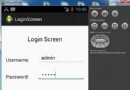 Android 登入頁面實作:帳密驗證與錯誤次數限制
登入頁面是許多應用的入口。它通常包含使用者名稱、密碼與登入按鈕,也需要處理錯誤次數,避免有心人士不斷嘗試。 建立輸入欄位 使用者名稱使用一般 EditText,密碼則要將