

編輯:Android 開發實例
開啟 Eclipse,依序點選 File → New → Android Project,接著會看到建立視窗。先選定要對應的 Android 版本,再逐一填寫各欄位:
專案建立完成後展開,根目錄下大致包含以下幾個項目。
存放你撰寫的原始碼,預設會有一個與 Application name 同名的 Activity 檔:
package LiB.Demo;

import android.app.Activity;
import android.os.Bundle;

// 建立 Activity 的首要條件,就是讓類別繼承自 Activity
public class MytestAppActivity extends Activity {
    /** Called when the activity is first created. */
    @Override
    public void onCreate(Bundle savedInstanceState) {
        super.onCreate(savedInstanceState);
        setContentView(R.layout.main);
    }
}
由 ADT 自動產生的目錄,裡面有一支 R.java。它會依據你在 res 中放入的資源分類,自動建立全域唯一的 ID。檔案開頭就寫著「AUTO-GENERATED FILE. DO NOT MODIFY」,手動改動只會讓 App 找不到資源而報錯。
package LiB.Demo;

public final class R {
    public static final class attr {
    }
    public static final class drawable {
        public static final int icon = 0x7f020000;
    }
    // 對應 res/layout/main.xml
    public static final class layout {
        public static final int main = 0x7f030000;
    }
    // 對應 res/values/string.xml
    public static final class string {
        public static final int app_name = 0x7f040001;
        public static final int hello = 0x7f040000;
    }
}
對應版本的 SDK jar 包,有興趣可以搭配官方文件一起看。
兩者都能存放資源檔,差別在於:res 裡的資源會被 ADT 編譯並在 R.java 中產生唯一 ID;assets 則會原封不動保存,不會產生 ID,要存取必須用 getAssets() 搭配 InputStream 等檔案操作 API。因此體積較大的資源檔通常建議放進 assets。
res 底下 drawable-* 系列的三個資料夾放的是應用程式圖示,分別對應高、中、低三種解析度,系統會依裝置解析度挑選合適的一張,以取得最佳顯示效果。
存放被編譯為畫面配置的 XML 檔,檔名會對應到 R.java 中的欄位名稱。新增方式為 New → Android XML File → Layout。
<?xml version="1.0" encoding="utf-8"?>
<LinearLayout xmlns:android="https://schemas.android.com/apk/res/android"
    android:orientation="vertical"
    android:layout_width="fill_parent"
    android:layout_height="fill_parent">
    <TextView
        android:layout_width="fill_parent"
        android:layout_height="wrap_content"
        android:text="@string/hello"
        <!-- 這裡建立一個 ID,R.java 會自動產生唯一值方便引用 -->
        android:id="@+id/textView_1" />
</LinearLayout>
layout 只能放畫面配置,values 則能放多種可編譯的 XML。建議養成習慣,把配置檔中寫死的值統一抽到 values 裡,日後修改會輕鬆很多。
系統啟動一個應用程式時,必須先知道它存在、會存取哪些裝置或資料,以及它本身的屬性設定(名稱、圖示等)。這些資訊就寫在 manifest 中。當你的程式要使用藍牙或 Wi-Fi,也得在這裡宣告對應權限。
<?xml version="1.0" encoding="utf-8"?>
<manifest xmlns:android="https://schemas.android.com/apk/res/android"
    package="LiB.android_1"
    android:versionCode="1"
    android:versionName="1.0">
    <uses-sdk android:minSdkVersion="9" />
    <application android:icon="@drawable/icon" android:label="@string/app_name">
        <activity android:name=".Android_1Activity" android:label="@string/app_name">
            <intent-filter>
                <action android:name="android.intent.action.MAIN" />
                <category android:name="android.intent.category.LAUNCHER" />
            </intent-filter>
        </activity>
    </application>
</manifest>
其中 intent-filter 是 Intent 過濾器:action 描述動作,category 描述動作類型。加上這段設定之後,該 Activity 就會成為程式的預設啟動畫面。
由開發工具自動產生,用來標示這個應用程式所針對的 Android 平台版本。
這是 ADT 內建的程式碼混淆設定檔。市面上有些 App 被反編譯後,類別名稱全變成 abc 之類無意義的字串,就是混淆的結果。如果你做出得意的作品卻不希望實作細節外洩,這個檔案就派得上用場。
在專案名稱上按右鍵,選擇 Run as → Android Application。若沒有編譯錯誤,稍等片刻模擬器就會啟動。
沒錯,你得到的是一個俗氣的 Hello World。想跳脫俗套,就動手改幾行程式碼吧。
SDK 自帶說明文件位於 android-sdk-windows/docs/reference/ 目錄,開啟 classes.html 即可依索引查閱。內容雖全為英文,但讀起來並不特別吃力,遇到不熟的 API 時值得一查。
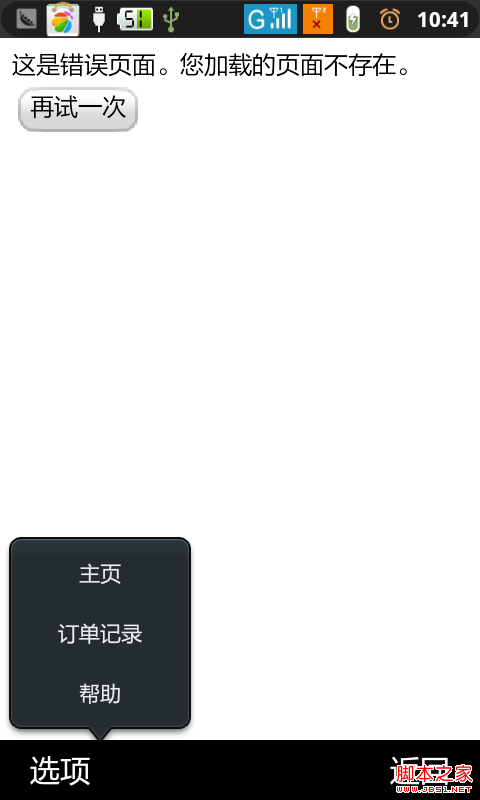 Android 彈出視窗的兩種做法:PopupWindow 與 Activity 偽窗口
目前見過的彈出視窗實作主要有兩種:最常見的 PopupWindow,以及用 Activity 假裝成彈窗的寫法。後者看起來相當有創意——沒想到 Activity 也能拿來
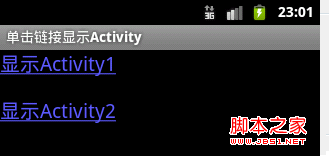 Android 開發技巧:點擊 a 標籤或 TextView 連結彈出自定義 Activity
前面介紹過 <a> 標籤以及 TextView 自動識別的特殊文字(網址、電話號、Email 等),這些都能透過單擊觸發不同動作。這些內建行為已能滿足大多數需
 手把手實作 Android Loading Spinner 轉圈動畫
當 App 需要等待,畫面上一定要給使用者一個交代。Android 的 ProgressBar 有兩種常見形態:可以標示百分比的橫向進度條,以及不標示進度、只持續旋轉的
 Android 頂部導航菜單左右滑動的兩種實作方案
本文示範在 Android 中實作頂部導航菜單的左右滑動效果,提供兩種方案:以 ViewPager 分頁切換,以及以 HorizontalScrollView 做連續滑動