

編輯:Android 開發實例
Android 的 AlertDialog 可呈現多種互動形式,最常見的是一般訊息框、列表框、單選框與多選框。透過 Builder 模式,開發者可以逐步設定標題、訊息、按鈕與項目來源。
new AlertDialog.Builder(this)
    .setTitle("刪除")
    .setMessage("確定要刪除指定記錄嗎?")
    .setPositiveButton("確定", (dialog, which) -> {
        // 執行刪除
    })
    .setNegativeButton("取消", null)
    .show();
PositiveButton、NegativeButton、NeutralButton 分別代表正向、反向與中立操作。每個按鈕都可設定 DialogInterface.OnClickListener。
String[] items = { "音樂", "歌詞", "設定" };

new AlertDialog.Builder(this)
    .setTitle("選擇項目")
    .setItems(items, (dialog, which) -> {
        // which 就是被點擊項目的索引
    })
    .show();
String[] options = { "選項一", "選項二", "選項三" };

new AlertDialog.Builder(this)
    .setTitle("單選")
    .setSingleChoiceItems(options, 0, (dialog, which) -> {
        // 更新目前選項
    })
    .setPositiveButton("確定", (dialog, which) -> {
        // 取得選項並處理
    })
    .show();
String[] options = { "通知", "隱私", "備份" };
boolean[] checked = { true, false, true };

new AlertDialog.Builder(this)
    .setTitle("多選")
    .setMultiChoiceItems(options, checked, (dialog, which, isChecked) -> {
        // 更新對應項目狀態
    })
    .setPositiveButton("確定", (dialog, which) -> {
        // 儲存勾選結果
    })
    .show();
對話框不應承載過多資訊或複雜操作。若內容需要捲動、表單輸入或多步驟流程,建議改用 BottomSheetDialog、Fragment 或獨立 Activity。使用時也應確保取消與返回鍵行為符合預期,避免使用者誤觸造成資料遺失。
 用 JSONObject 解析天氣 API 回傳的 JSON 資料
行動 App 的資料大多來自遠端伺服器,而 JSON 是目前最主流的傳輸格式。它的名稱源自 JavaScript Object Notation,但格式本身與語言無關,任
 Android AIDL 進程間通信接口使用指南
AIDL 是 Android 提供的接口定義語言,主要用於構建進程間通信,也就是常說的 IPC。當同一個應用的不同進程需要互相調用方法時,可以透過 AIDL 描述服務端暴
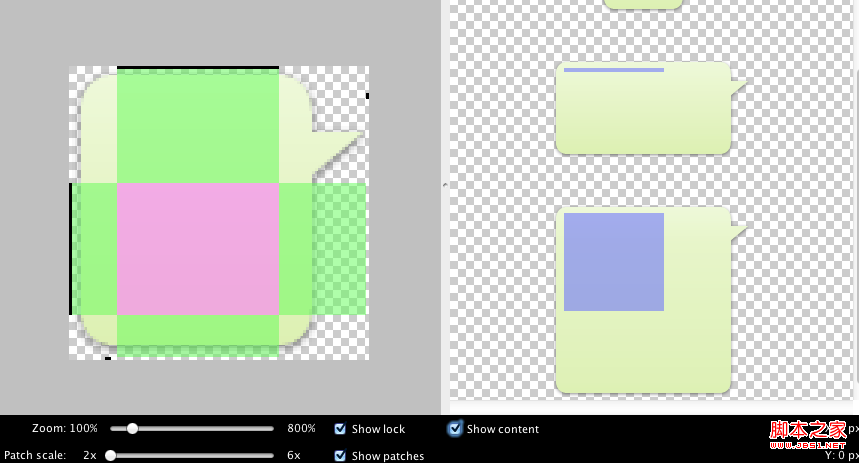 搞懂點九圖片的「內容顯示區域」是什麼意思
點九圖(.9.png)的拉伸區域由左上方那一格標記,這個觀念大多數人都懂;但右側那一格所定義的「內容顯示區域」究竟是什麼,就常常讓人卡住。 為什麼需要點九圖 智慧型手機普
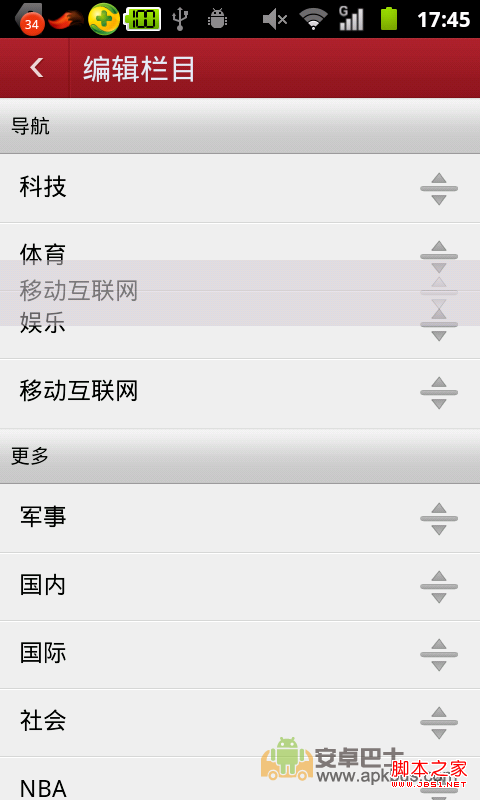 Android ListView與GridView拖拽移位完整實現代碼
說到 ListView 拖拽移位,大家應該都不陌生,不少優秀的應用都用到了這個功能,比如搜狐、網易、百度等。不過說實話,三者之中還是百度的用戶體驗最佳。先看幾個示例:先談