

編輯:Android 開發實例
本文記錄在 Windows 上從零建置 Android 開發環境的完整過程,包含 JDK 安裝與環境變數設定、SDK 安裝、Eclipse/MyEclipse 的 ADT 插件配置,以及最後的模擬器建立。文中也記錄了一個很典型的環境變數衝突問題。
安裝完成後,設定三個系統變數(「我的電腦 → 內容 → 進階 → 環境變數 → 系統變數」):
變數名稱:JAVA_HOME
變數值:  C:\Program Files\Java\jdk1.6.0_22    (換成你的 JDK 安裝路徑)

變數名稱:Path
在原有值前面加上:;%JAVA_HOME%\bin;

變數名稱:CLASSPATH
變數值:  .;%JAVA_HOME%\lib\tools.jar;%JAVA_HOME%\lib\dt.jar;%JAVA_HOME%\jre\lib\rt.jar;
設定 Path 時要注意:必須附加在既有值之前或之後,而不是把它整個取代掉,否則系統會找不到許多基本指令。
新增一個文字檔,輸入:
public class HelloWorld {
    public static void main(String[] args) {
        System.out.println("Hello World!");
    }
}
另存檔案為 HelloWorld.java(檔名必須與公開類別名稱一致)。開啟命令提示字元,切換到該目錄:
cd 你的目錄路徑
javac HelloWorld.java
java HelloWorld
看到 Hello World! 就代表 JDK 正常。
這裡插入一段實際經歷。我配置過很多次環境變數,這一回每個步驟都確認無誤,但在命令列中執行 java -version 卻一直顯示 1.3 版本。這樣的環境要編譯 Java 程式肯定會出問題,讓我困擾了很久。
最後才發現是 Oracle 搞的鬼:在系統環境變數的 Path 中,藏著一條 C:\Program Files\Oracle\jre\1.3.1。這是先前安裝 Oracle 時自動加进去的,而系統在搜尋時優先找到了它,於是一直用到舊版本。把它刪掉之後就正常了。
這件事的通用教訓是:當 java -version 顯示的不是你安裝的版本時,請用 where java 找出系統實際載入的是哪一個路徑。幾乎所有「明明裝了新版卻沒生效」的問題,都是這個原因。
SDK 的安裝會檢查 JDK 是否已正確設定,未通過就不讓你繼續,因此順序不能顛倒。這個步驟會花不少時間。
安裝好 MyEclipse 後,進入 Help → MyEclipse Configuration Center,切到 Software 頁籤,加入更新網址:
https://dl-ssl.google.com/android/eclipse/
然後把 Android DDMS 與 Android Development Tools 兩項加入右側清單。
右下角會出現 Apply Changes 按鈕,點擊開始安裝。有時會提示安裝錯誤,別急著放棄——重新開啟 MyEclipse 再照同樣步驟做一次,通常就能通過。
安裝成功後,主工具列會多出幾個 Android 相關圖示,這是最直觀的確認方式。
兩件事:
tools 目錄。開啟 Window → Android SDK and AVD Manager,點擊 New,填入名稱、選擇目標 API 版本、設定 SD 卡容量與解析度,按下 Create AVD。
建立成功後清單中會多出一行,選中它點擊 Start,就會看到模擬器畫面。
首次啟動模擬器很慢。冷啟動可能需要數分鐘,這是正常現象,不要以為它當機了。之後可以考慮開啟 snapshot 功能加速。
環境變數改完要重開。已開啟的命令列視窗與 IDE 不會讀取新的環境變數,必須重新啟動它們,嚴謹一點則是重開系統。
遇到問題先懷疑版本。JDK、SDK、ADT、Eclipse 四者的版本組合是環境問題的最大來源。若某個環節莫名失敗,先確認四者是否彼此相容,會比逐項排查快得多。
到這一步,一切就準備妥當了。
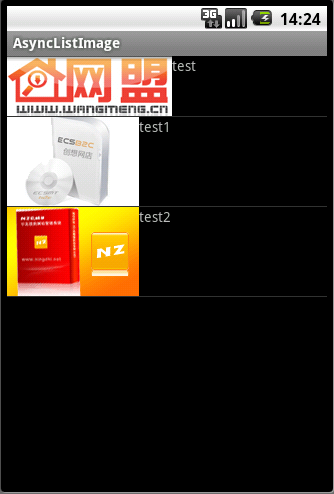 Android ListView 非同步載入圖片實作:快取、視圖複用與標籤比對
只要列表裡的圖片來自網路,就該用非同步載入。理由很直接:讓使用者盯著空白框等圖片載完,是種刑罰。下面把整個實作拆成四個部分,並說明其中幾個非做不可的細節。一、非同步載入的
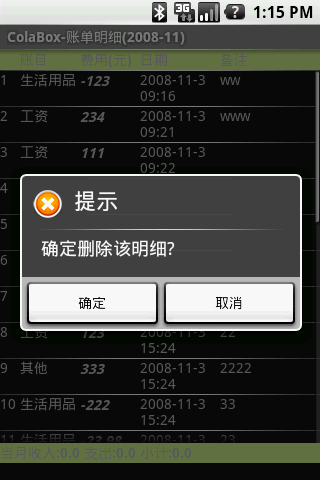 Android 理財 App 實作(六):帳單明細的查詢與刪除
上一節把帳單明細的顯示做完了,這一篇來收尾:把程式碼整理乾淨,補上查詢與刪除功能。具體目標有兩個——按 Menu 鍵彈出月份選擇視窗,可切換要檢視的月份;在 ListVi
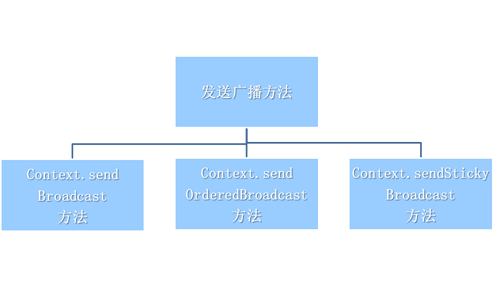 Android 廣播機制淺析:發送、接收與配置
熟悉 Android 程式設計的人都知道,廣播是 Android 開發中一項重要的功能。Android 裡有各式各樣的廣播,例如:電池狀態變化、訊號強弱、電話接聽、簡訊接
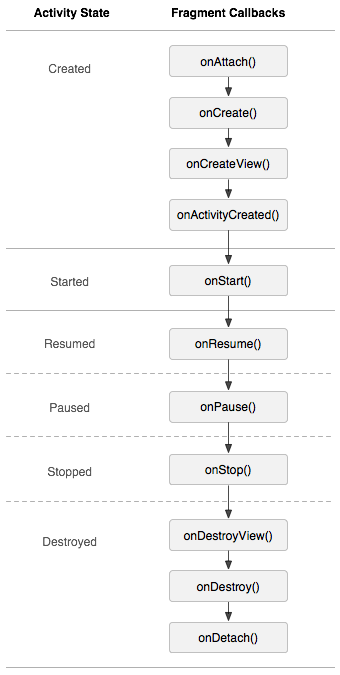 Android 基礎:Fragment 與 Activity 互動詳解
本文繼續探討 Fragment 元件的特性,重點在於它與 Activity 的互動以及生命週期的關係。由於 Fragment 依賴於 Activity,兩者的生命週期緊密