

編輯:Android 開發實例
想要開發 Google Map 應用,首先必須取得 Google APIs,並在專案中導入 Google Map API。預設情況下,Android 某個版本(例如 Android 2.1)專案並不包含 Google API,此時需要將專案改為對應版本的 Google APIs,而且版本必須與 Android 版本一致。這個 Google APIs 是同版本 Android 的超集,除了標準 API 外,還額外包含了 Google 的私有應用 API。設定完成後,就能在專案中使用諸如 import com.google.android.maps.MapActivity; 這類 Google 地圖專屬的類別。
Google 採用了一套簽名指紋(fingerprint)機制。你必須先到 Google 註冊,並將這個指紋包含於應用程式中,才能下載地圖資訊——也就是說,每次下載地圖時都要帶著這個指紋。指紋的註冊與取得都是免費的。
首先,你必須擁有一個 Google 帳號(沒有的話可以申請)。以下是申請 Android Map API Key 的步驟:
步驟 1:找到 debug.keystore 檔。使用 Eclipse 開發時,可透過 Windows → Preferences 找到它的位置。
步驟 2:取得 debug.keystore 的 MD5 值。在命令提示字元(cmd)中執行以下指令(可先切換到 JDK 的 bin 目錄):
keytool -list -alias androiddebugkey -keystore "C:\Documents and Settings\MYNAME\.android\debug.keystore" -storepass android -keypass android
雙引號中填入你的 keystore 實際路徑(務必加上雙引號,否則會報錯)。若系統提示找不到 keytool,需要將 JDK 的 bin 目錄加入環境變數。執行後即可得到指紋認證碼。
步驟 3:申請 Android Map 的 API Key。開啟 Google 的地圖 API 註冊網頁,將上一步取得的認證指紋貼上到對應的輸入框中,點擊按鈕後,就能順利取得我們想要的 Android Map API Key。
打開 AVD 管理介面進行新建。關鍵是 Target 要選擇包含 Google APIs 的版本,而非單純的 Android 版本,這樣模擬器才能運行地圖相關的功能。
建立專案時,一樣要在 Build Target 中選擇 Google APIs 版本,如此專案才能正確引用 Google 地圖的類別庫。
當需要連接手機進行實機測試時,必須先安裝對應的 USB 驅動。大多數手機的驅動都能在 Android SDK 的 usb_driver 目錄中找到,但部分手機在此目錄會提示找不到驅動,這時就需要手動修改 android_winusb.inf 設定檔。
修改的重點在於 %SingleAdbInterface% 與 %CompositeAdbInterface% 這兩段設定,需要依據你手機實際的硬體 VID(Vendor ID)與 PID(Product ID)來填寫。這些數值可以在安裝驅動時看到,也可以在 Windows 的「裝置管理員」中找到對應裝置的「硬體 ID」來確認。將正確的 USB/VID_xxxx&PID_xxxx 填入設定檔後,再重新安裝驅動,通常就能順利讓 ADB 辨識裝置了。
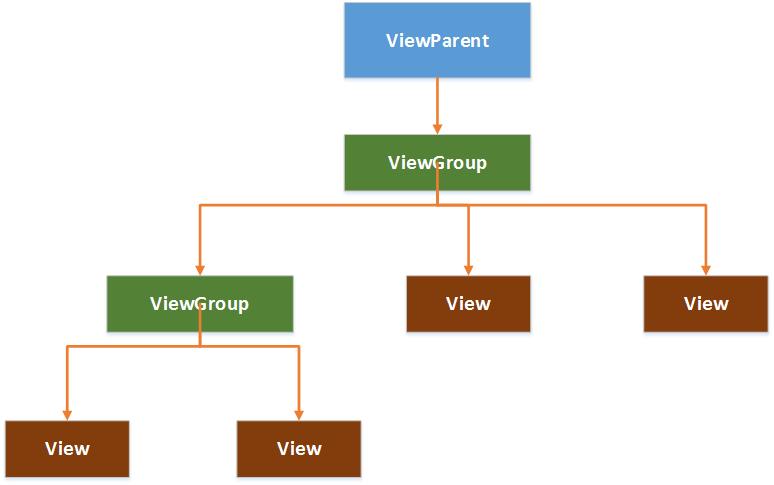 Android 視圖控件架構解析:View 與 ViewGroup
控件樹的組成 Android 的視圖控件大致分為兩類:ViewGroup 與 View。ViewGroup 充當父容器,負責包含並管理子 View,兩者交錯組合便形成一棵
 用 JSONObject 拆解天氣資料:Android JSON 解析教學
行動應用要顯示即時資訊,幾乎都得跟遠端伺服器要資料,而 JSON 就是最普遍的那種「通用語言」。它源自 JavaScript 的物件語法,但早已獨立成為一種跨平台的資料交
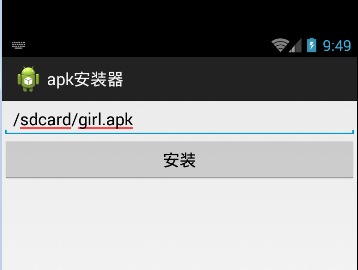 Android APK 的安裝實作完整解析
本文帶大家完整走一遍在 Android 中實現 apk 安裝的流程。首先來看看系統安裝器 PackageInstaller 的清單檔(位於 packages\apps\P
 Android ViewFlipper 實作:手勢滑動切換與進出動畫設定
左右滑動切換的實作方式不少:ViewPager、自訂 ViewGroup、Gallery 都做得到。本文示範用 ViewFlipper 來完成,順便把動畫串進去。會用到的