

編輯:Android 開發實例
相關類別都在 android.content.res 套件下,核心是 Resources。它的介面依功能大致分成三類:
int getColor(int id)、Drawable getDrawable(int id)、String getString(int id)。InputStream openRawResource(int id),適合讀取較大或需要自行處理的資料。void parseBundleExtras(XmlResourceParser parser, Bundle outBundle)。取得 Resources 實例的標準寫法:
Resources r = this.getContext().getResources();
android.graphics.drawable 套件下的 Drawable 是抽象類別,只負責定義「什麼東西可以被畫出來」,實際怎麼畫要看子類別,最常見的是 BitmapDrawable。它的建構子剛好與 openRawResource() 相互呼應:
BitmapDrawable();
BitmapDrawable(Bitmap bitmap);
BitmapDrawable(String filepath);
BitmapDrawable(InputStream is);

void draw(Canvas canvas);
final Bitmap getBitmap();
final Paint getPaint();
因此可以這樣把 res 裡的圖片轉成 Bitmap:
Resources r = this.getContext().getResources();
InputStream is = r.openRawResource(R.drawable.my_background_image);
BitmapDrawable bmpDraw = new BitmapDrawable(is);
Bitmap bmp = bmpDraw.getBitmap();
android.graphics):官方定義是「保存繪製幾何圖形、文字與點陣圖時所需的樣式與色彩資訊」。簡單說就是畫筆——粗細、顏色、樣式都在這裡設定。android.graphics):指定字型與內建樣式,也就是「字體」。android.graphics):官方定義是「保存 draw 呼叫」。要畫東西需要四個基本元件:一個放像素的 Bitmap、一個承接 draw 呼叫的 Canvas、一個繪圖元素(Rect、Path、文字、Bitmap…),以及一個描述色彩與樣式的 Paint。Canvas 的介面可分三類:
boolean clipXXXX():區域操作,可搭配 DIFFERENCE、INTERSECT、REPLACE、REVERSE_DIFFERENCE、UNION、XOR。void drawXXXX():各種畫圖函式。void rotate()、void scale()、void skew()、void translate():畫布變換。Region 值得特別說明:它代表一個區域,也就是畫布上的有效範圍;在無效區域上執行 draw,畫布不會有任何改變。裁剪(clip)就是靠它來限定繪圖範圍。
Drawable 是通用的抽象類別,目的在告訴系統「哪些東西可以被畫」。圍繞它擴展出來的各種繪圖類別,組成 Android 介面的視覺基礎;你也可以繼承它來打造自己的繪圖元件。
定義並建立 Drawable 有三種途徑:把圖片放進專案資源、用 XML 描述屬性、或直接用程式碼建構。實務上前兩種最常用。
最簡單的方式是把圖片丟進專案再以資源方式引用。支援格式中 PNG 為首選、JPG 可接受、GIF 不建議。對 App 圖示、Logo 這類靜態圖形來說,這是最合適的做法;遊戲中的大量精靈圖則另當別論。
把圖片放進 res/drawable/ 目錄後,就能在程式碼或 XML 版面配置中以資源編號引用——引用時只要去掉副檔名,例如 my_image.png 就寫成 my_image。
注意:SDK 在 build 時可能對圖片做壓縮以縮小空間。如果不希望被壓縮(例如材質圖需要保留原始色值),可以改放到 res/raw/ 目錄。
LinearLayout mLinearLayout;

@Override
protected void onCreate(Bundle savedInstanceState) {
    super.onCreate(savedInstanceState);

    mLinearLayout = new LinearLayout(this);

    ImageView i = new ImageView(this);
    i.setImageResource(R.drawable.my_image);
    i.setAdjustViewBounds(true); // 讓 ImageView 邊界符合 Drawable 尺寸
    i.setLayoutParams(new Gallery.LayoutParams(
            LayoutParams.WRAP_CONTENT, LayoutParams.WRAP_CONTENT));

    mLinearLayout.addView(i);
    setContentView(mLinearLayout);
}
取得 Drawable 物件:
Resources res = mContext.getResources();
Drawable myImage = res.getDrawable(R.drawable.my_image);
注意資源實例的一致性:如果用同一個圖片資源建立兩個 Drawable,然後修改其中一個的屬性(例如 alpha),這個效果可能會連帶出現在另一個物件上。處理同一資源的多個實例時,請透過 mutate() 或 tween animation 隔開,別直接共用。
在 XML 中把資源放進 ImageView:
<ImageView
    android:layout_width="wrap_content"
    android:layout_height="wrap_content"
    android:tint="#55ff0000"
    android:src="@drawable/my_image" />
如果某個 Drawable 不依賴變數或使用者互動,把它寫成 XML 是很值得的選擇:即使你預期之後會改屬性來增強互動,寫在 XML 裡也方便隨時調整。
把 XML 存到 res/drawable/,再用 Resources.getDrawable() 傳入該 XML 的資源 ID 即可 retrieved 並實例化。任何 Drawable 子類別都支援 inflate,也就是能透過 XML 被解析成物件;各子類別也支援專屬的 XML 屬性,寫法請查該子類別的文件。
例如 TransitionDrawable(LayerDrawable 的延伸,用來在第一層與第二層之間做淡入淡出)可以用 <transition> 描述,每個圖層用巢狀的 <item> 定義。存成 res/drawable/expand_collapse.xml:
<?xml version="1.0" encoding="utf-8"?>
<transition xmlns:android="https://schemas.android.com/apk/res/android">
    <item android:drawable="@drawable/pic1" />
    <item android:drawable="@drawable/pic2" />
</transition>
public class MainActivity extends Activity {
    @Override
    public void onCreate(Bundle savedInstanceState) {
        super.onCreate(savedInstanceState);
        setContentView(R.layout.main);

        Resources res = getResources();
        TransitionDrawable trans =
                (TransitionDrawable) res.getDrawable(R.drawable.expand_collapse);
        ImageView image = (ImageView) findViewById(R.id.ImageView01);
        image.setImageDrawable(trans);
        trans.startTransition(3000); // 3 秒的交叉淡入
    }
}
想畫一些動態的二維圖形時,ShapeDrawable 會很有幫助。透過它你可以用程式畫出任何想得到的形狀與樣式。
ShapeDrawable 繼承自 Drawable,因此 Drawable 的函式都能用,例如以 setBackgroundDrawable() 設為檢視背景;因為它有自己的 draw() 方法,也可以在自訂檢視中於 onDraw() 期間繪製。它(以及 android.graphics.drawable 套件中的多數 Drawable)允許你設定透明度、色彩濾鏡、不透明度、顏色等各項屬性。
NinePatchDrawable 畫的是一個可以伸縮的點陣圖,Android 會依內容自動調整大小。最典型的例子就是標準的 Android 按鈕:以 NinePatch 當背景,按鈕才能伸縮以容納長度不一的文字。
它本質上就是一個 PNG 圖,差別在於多了 1 像素的邊界,副檔名必須是 .9.png,並放在 res/drawable 目錄中。這圈邊界用來標示「可伸縮區域」與「內容區域」:
兩組線條各司其職,不要混用:左/上決定「哪些像素被拉伸」,右/下決定「內容擺在哪裡」。這也是 NinePatch 比單純的 <scale> 或 NinePatch 之外的拉伸方式更適合做按鈕、對話框背景的原因——它讓四角保持原樣,只拉伸中間不需要細節的區域。
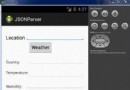 Android JSON 解析實務:用 JSONObject 打造天氣查詢 App
JSON 是 JavaScript Object Notation 的縮寫,雖然源自 JavaScript 的物件語法,卻早已擺脫語言的框架,成為一門獨立、通用且人類易讀
 Android 本地化:讓應用程式適配不同語言環境
Android 應用程式可以在許多不同地區的許多裝置上執行。為了讓應用程式更具互動性,它應該能處理文字、數字、檔案等內容,使其適配應用程式即將使用的語言環境。 本章將說明
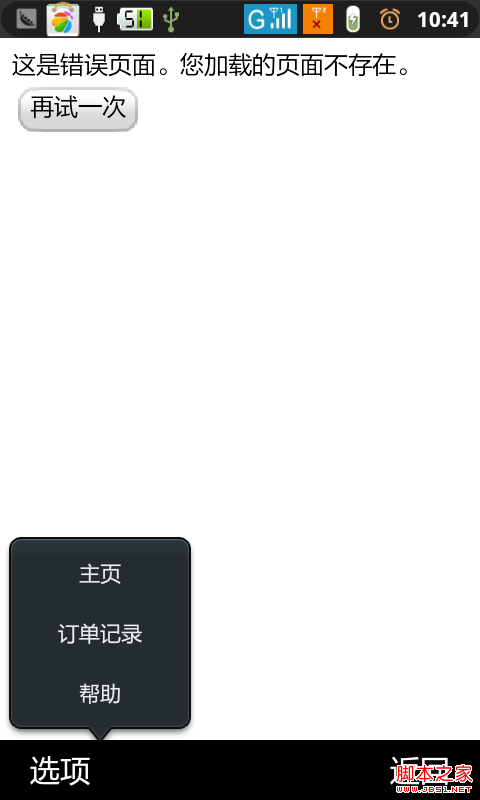 Android 彈出視窗的兩種做法:PopupWindow 與 Activity 偽窗口
目前見過的彈出視窗實作主要有兩種:最常見的 PopupWindow,以及用 Activity 假裝成彈窗的寫法。後者看起來相當有創意——沒想到 Activity 也能拿來
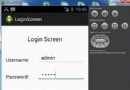 Android 登入範例:帳號密碼與重試次數
登入畫面的設計重點一個基本的登入畫面通常包含使用者名稱、密碼與登入按鈕。密碼欄位應使用密碼輸入型態,讓輸入內容以遮罩方式顯示。帳號密碼驗證按下登入鈕後,程式會取得輸入框中