

編輯:Android 開發實例
Android 提供三種基礎菜單型態,分別對應不同的操作語境。選錯型態不只是版面問題,更是使用者能否直覺找到功能的关键。
選項菜單應該承載應用程式的核心功能與必要的瀏覽項(例如回首頁、開啟設定)。當菜單第一次開啟時,系統呼叫 onCreateOptionsMenu();此處可用 add() 逐項建立,也可從 XML 資源擴充。add() 的四個參數分別是 groupId、itemId、order 與 title:
當使用者選了某一項,系統呼叫 onOptionsItemSelected(),傳入被選的 MenuItem。以 getItemId() 取得識別碼後即可分派處理。
/* 建立菜單項目 */
public boolean onCreateOptionsMenu(Menu menu)
{
    menu.add(0, MENU_NEW_GAME, 0, "New Game");
    menu.add(0, MENU_QUIT, 0, "Quit");
    return true;
}

/* 處理項目選擇 */
public boolean onOptionsItemSelected(MenuItem item)
{
    switch (item.getItemId())
    {
        case MENU_NEW_GAME:     newGame();      return true;
        case MENU_QUIT:         quit();         return true;
    }
    return false;
}
只有圖示菜單(擴展菜單中的項目)支援圖示,用 setIcon() 串接即可:
menu.add(0, MENU_QUIT, 0, "Quit").setIcon(R.drawable.menu_quit_icon);
若要依應用程式狀態調整選項,覆寫 onPrepareOptionsMenu()。它在每次菜單開啟時都會被呼叫,並傳入 Menu 物件,因此適合用來依現況啟用或停用項目。
不過要注意:在觸控模式下並不存在「目前選取的項目」這個概念,因此不應根據某個選取狀態來改寫選項菜單。若功能必須綁定到畫面上的特定物件,正確做法是改用情境菜單。
package com.amaker.test;

import android.app.Activity;
import android.os.Bundle;
import android.view.Menu;
import android.view.MenuItem;

/**
 * 選項菜單範例
 */
public class MainActivity extends Activity {

    private static final int ITEM1 = Menu.FIRST;
    private static final int ITEM2 = Menu.FIRST + 1;

    public void onCreate(Bundle savedInstanceState) {
        super.onCreate(savedInstanceState);
        setContentView(R.layout.main);
    }

    /** 覆寫此方法加入菜單項 */
    public boolean onCreateOptionsMenu(Menu menu) {
        menu.add(0, ITEM1, 0, "開始");
        menu.add(0, ITEM2, 0, "退出");
        return true;
    }

    /** 覆寫此方法回應菜單項被點擊 */
    public boolean onOptionsItemSelected(MenuItem item) {
        switch (item.getItemId()) {
            case ITEM1:
                setTitle("開始遊戲!");
                break;
            case ITEM2:
                setTitle("退出!");
                break;
        }
        return true;
    }
}
回傳 true 表示事件已處理完畢,系統不必再做預設處理;回傳 false 則會交由預設行為接手。
情境菜單的概念等同於 PC 軟體的「按右鍵」。當某個 View 被註冊進情境菜單後,對它長按就會浮出相關功能。任何 View 都能註冊,但最常見的是 ListView 的項目——長按時該列背景變色,提示使用者即將出現情境菜單(系統內建的聯絡人清單就是很好的例子)。
實作上必須覆寫兩個回呼:onCreateContextMenu() 建立項目,onContextItemSelected() 處理選擇;並以 registerForContextMenu() 把 View 註冊進來。
public void onCreateContextMenu(ContextMenu menu, View v,
                               ContextMenuInfo menuInfo)
{
    super.onCreateContextMenu(menu, v, menuInfo);
    menu.add(0, EDIT_ID, 0, "Edit");
    menu.add(0, DELETE_ID, 0, "Delete");
}

public boolean onContextItemSelected(MenuItem item)
{
    AdapterContextMenuInfo info = (AdapterContextMenuInfo) item.getMenuInfo();
    switch (item.getItemId()) {
        case EDIT_ID:       editNote(info.id);       return true;
        case DELETE_ID:     deleteNote(info.id);     return true;
        default:            return super.onContextItemSelected(item);
    }
}
這裡最關鍵的一行是 (AdapterContextMenuInfo) item.getMenuInfo()。ContextMenuInfo 攜帶了「被長按的是哪一個項目」這類額外資訊;在 ListView 的情境中,轉型成 AdapterContextMenuInfo 後就能取得 info.id(資料列 ID)與 info.position(列位置),進而知道該編輯或刪除哪一筆。少了這一步,情境菜單就無法知道作用對象。
要讓整個清單都支援情境菜單,直接把 ListView 傳給 registerForContextMenu():
registerForContextMenu(getListView());
補充兩點:情境菜單的項目不支援圖示與快捷鍵;另外,若菜單需要隨選中的項目而改變,應在 onCreateContextMenu() 中讀取 menuInfo 後決定要顯示哪些項目,而不是去改選項菜單。
package com.amaker.test;

import android.app.Activity;
import android.graphics.Color;
import android.os.Bundle;
import android.view.ContextMenu;
import android.view.Menu;
import android.view.MenuItem;
import android.view.View;
import android.view.ContextMenu.ContextMenuInfo;
import android.widget.TextView;

/**
 * 測試情境菜單:改變背景色
 */
public class MainActivity extends Activity {
    private static final int ITME1 = Menu.FIRST;
    private static final int ITME2 = Menu.FIRST + 1;
    private static final int ITME3 = Menu.FIRST + 2;
    private TextView myTV;

    public void onCreate(Bundle savedInstanceState) {
        super.onCreate(savedInstanceState);
        setContentView(R.layout.main);
        myTV = (TextView)findViewById(R.id.TextView01);
        registerForContextMenu(myTV);
    }

    @Override
    public void onCreateContextMenu(ContextMenu menu, View v,
                                    ContextMenuInfo menuInfo) {
        menu.add(0, ITME1, 0, "紅色背景");
        menu.add(0, ITME2, 0, "綠色背景");
        menu.add(0, ITME3, 0, "白色背景");
    }

    @Override
    public boolean onContextItemSelected(MenuItem item) {
        switch (item.getItemId()) {
            case ITME1: myTV.setBackgroundColor(Color.RED);   break;
            case ITME2: myTV.setBackgroundColor(Color.GREEN); break;
            case ITME3: myTV.setBackgroundColor(Color.WHITE); break;
        }
        return true;
    }
}
子菜單可以加進任何菜單,但不能再加子菜單。當功能數量多到需要分組時(就像 PC 的「檔案/編輯/檢視」選單列),子菜單是最合適的組織方式。做法是用 addSubMenu() 取得 SubMenu 物件,再對它呼叫 add()。
public boolean onCreateOptionsMenu(Menu menu)
{
    boolean result = super.onCreateOptionsMenu(menu);

    SubMenu fileMenu = menu.addSubMenu("File");
    SubMenu editMenu = menu.addSubMenu("Edit");
    fileMenu.add("new");
    fileMenu.add("open");
    fileMenu.add("save");
    editMenu.add("undo");
    editMenu.add("redo");

    return result;
}
要注意回呼的歸屬:子菜單中被選取的項目,仍由父菜單的回呼方法處理。以上例而言,不論選的是 File 還是 Edit 底下哪一項,都會進入 onOptionsItemSelected(),因此 itemId 的規劃必須全域唯一,否則會分派錯誤。
package com.amaker.test;

import android.app.Activity;
import android.os.Bundle;
import android.view.Menu;
import android.view.MenuItem;
import android.view.SubMenu;

public class MainActivity extends Activity {

    private static final int ITEM1 = Menu.FIRST;
    private static final int ITEM2 = Menu.FIRST + 1;

    public void onCreate(Bundle savedInstanceState) {
        super.onCreate(savedInstanceState);
        setContentView(R.layout.main);
    }

    /** 覆寫此方法加入子菜單項 */
    public boolean onCreateOptionsMenu(Menu menu) {
        SubMenu file = menu.addSubMenu("文件");
        SubMenu edit = menu.addSubMenu("編輯");
        file.add(0, ITEM1, 0, "新建");
        file.add(0, ITEM2, 0, "打開");
        return true;
    }

    /** 子菜單的選擇同样由此回呼處理 */
    public boolean onOptionsItemSelected(MenuItem item) {
        switch (item.getItemId()) {
            case ITEM1: setTitle("新建文件!"); break;
            case ITEM2: setTitle("打開文件!"); break;
        }
        return true;
    }
}
如同版面配置,菜單也能寫在 XML 裡,再在 onCreate...Menu() 中擴充。這讓介面設計與程式邏輯分離,菜單一多時可省下大量重複程式碼,也更易於視覺化檢視。
首先,在 res/ 下建立一個名為 menu 的目錄,所有菜單 XML 都放在這裡。菜單 XML 只有三種合法元素:
<menu>:根元素,每個檔案必須且只能有一個。<group>:菜單組,可對整組項目統一設定啟停或勾選行為。<item>:菜單項目,可作為 menu 或 group 的子元素;若在其中再嵌入一個 menu 元素,即形成子菜單。以 res/menu/options_menu.xml 為例,它定義的內容等同於前面用程式碼建立的選項菜單:
<menu xmlns:android="https://schemas.android.com/apk/res/android">
    <item android:id="@+id/new_game"
        android:title="New Game" />
    <item android:id="@+id/quit"
        android:title="Quit" />
</menu>
接著在 onCreateOptionsMenu() 中以 MenuInflater 擴充它:
public boolean onCreateOptionsMenu(Menu menu)
{
    MenuInflater inflater = getMenuInflater();
    inflater.inflate(R.menu.options_menu, menu);
    return true;
}
getMenuInflater() 取得目前 Activity 的 MenuInflater,inflate() 則把資源中的定義填進回呼傳入的 Menu 物件。項目一多,這種寫法的優勢會非常明顯。
每個 item 都支援標題、圖示、快捷鍵、核取方塊等屬性,因此幾乎所有原本要用程式設定的內容,都能改在 XML 中宣告。情境菜單同理,只要在 onCreateContextMenu() 中改呼叫 inflate() 即可。
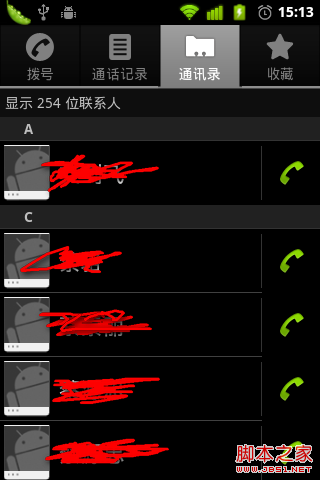 ListView 分組實作:像通訊錄一樣按首字母分類
好的資訊呈現,講究的是「讓使用者一眼看到最有價值的部分」。而當資料量一大,分組就從加分項變成必需品。 分組的應用場合非常廣——只要是集合型資料,幾乎都適合分組。實作形式
 用 Java 調用 MonkeyRunner API 寫 Android 自動化測試
做 Android 自動化測試,一般都用 Python 寫 monkeyrunner 腳本。但其實 monkeyrunner 的 API 也能用 Java 調用,這樣一來
 自定義 TextView 實現文字倒影效果(附走動時鐘示例)
倒影效果在鎖屏、壁紙、數字時鐘這類場景裡很常見。實現它的關鍵只有一個方法:View 的 getDrawingCache()——先把自身繪製結果取成位圖,再做翻轉和漸變處理
 Android MediaPlayer 使用指南:播放控制、進度條與快轉倒轉
要在 App 裡播放音訊或影片,Android 提供了多種途徑,其中最直接的就是 MediaPlayer。它屬於系統內建的媒體播放服務,透過這個類別,你能以幾行程式碼完成