

編輯:Android 開發實例
參考資料:
https://www.fengfly.com/plus/view-200214-1.html
https://www.helloandroid.com/tutorials/advanced-9patch-drawing-android
以及 API 文件的 guide/developing/tools/draw9patch.html
9-patch 是 Android 特有的一種 PNG 格式,副檔名為 .9.png。它專門用來解決「圖片當背景時要如何拉伸」的問題:你可以指定圖片中的某一部分在拉伸時重複(平鋪),其他區域則保持原始尺寸,兩者組合成一張新的背景。同一套邏輯也適用於 ImageView——當顯示區域大於原圖時,只有指定的部分會被放大。
使用 Android SDK 自帶的 draw9patch(Windows 下是 tools 目錄裡的 draw9patch.bat),雙擊開啟後,點選 File 開啟一張普通的 PNG 即可。
滑鼠左鍵選取需要拉伸的像素點;Shift + 左鍵 取消目前選取的像素點。新匯入的 PNG 四周會自動多出一圈一個像素的操作區域。
規則一:左邊和上邊都必須有黑線。只標其中一邊,產生的 PNG 在 Eclipse 中會直接報錯。
規則二:標記區域不能中斷。同一側的標記必須連續且只有一段,否則 .9.png 放進專案時一樣會出錯。(補充:實測時發現內容區域的標記似乎可以分段,這點與部分文件的說法不同,遇到問題時建議先回到「單一連續區段」的寫法排除疑慮。)
點 File → Save,直接輸入檔名即可,預設存在「我的文件」目錄(這個路徑可以調整)。完成後就會看到一張以 .9.png 結尾的圖片,左側與上方各有一條黑線——那條黑線並不是圖片內容,而是拉伸資訊的存放處,所以 Android 在繪製時會自動將它隱藏。
把檔案放進專案的 drawable 目錄,之後就能像一般資源一樣在 XML 中直接引用:
<TextView android:id="@+id/swithCity"
    android:background="@drawable/cityswitchback"
    android:layout_width="wrap_content"
    android:layout_height="wrap_content"
    android:text="切換城市"
    style="@style/text03"
    android:gravity="center">
</TextView>
關鍵就是 android:background="@drawable/cityswitchback" 這一行——寫的時候不需要加 .9,Android 會自動辨識並套用九宮格拉伸規則。
9-patch 的學習成本幾乎全在「標記規則」這四條線上:上方管橫向、左方管縱向、兩邊都要有、單側只能一段。把這四點記牢,剩下的事就是拉開介面拉幾條線而已。
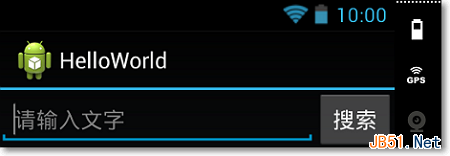 Android 開發自學筆記(五):用程式碼把版面串成真正的功能
好看的骨架已經有了,接下來要讓它真正動起來。只有外表、沒有內涵的花拳繡腿可不行。 從前面幾篇,我們已經能把版面搭成這個樣子: 相關文章:Android 自學開發第四篇之
 Android 二級列表實作:橫向並排的雙 ListView 效果
這次要實作的是大眾點評風格的橫向二級列表:左邊一欄是分類,右邊一欄對應顯示該分類下的子項目,點左邊會換掉右邊的內容。 這種並排式二級列表在手機 App 上還不常見,但在
 Android 進度指示器:不確定模式的 Spinner 怎麼用
當 App 要執行一段耗時的工作,使用者需要知道「系統還在動」。Android 用 ProgressBar 來表達這件事,而它基本上有兩種形態:進度條(progress
 PreferenceActivity 設定頁面開發詳解
PreferenceActivity 是 Android 中專門用於建立設定頁面的 Activity。它能把 CheckBox、清單、輸入框與鈴聲選擇等常見設定控制項,以