

編輯:Android 開發實例
上一篇用 RadioGroup 做單選,這次換成 CheckBox 做「多選一」的效果:四個勾選框分別代表加、減、乘、除,勾哪一個就用哪一種運算。這個範例的價值不在算術,而在示範同一個監聽器如何同時服務多個元件,以及不同事件之間怎麼互相協調。
畫面上有兩個 EditText 放運算元、四個 CheckBox 選運算、四個 TextView 顯示各自的運算式與結果。流程是:
第 4 點是互動細節的關鍵。少了它,使用者改完數字會發現結果還是舊的,因為 CheckBox 早已取消勾選、不會再觸發計算。
private final OnCheckedChangeListener listener = new OnCheckedChangeListener() {
    @Override
    public void onCheckedChanged(CompoundButton buttonView, boolean isChecked) {
        switch (buttonView.getId()) {
            case R.id.Plus:
                mTextView.setText(isChecked ? GetOperation('+') : "");
                break;
            case R.id.Cut:
                mTextView2.setText(isChecked ? GetOperation('-') : "");
                break;
            case R.id.Ride:
                mTextView3.setText(isChecked ? GetOperation('*') : "");
                break;
            case R.id.Except:
                mTextView4.setText(isChecked ? GetOperation('/') : "");
                break;
        }
    }
};
這裡有個重要簡化:透過 buttonView.getId() 分辨來源,再用 isChecked 決定要計算還是清空。原範例在每個 case 之後又寫了四段 if (mBox1.isChecked()) ... else ... 的區塊來更新四個 TextView,其實同一個事件只需要更新自己那一列,其餘三列保持不動才是正確行為——使用者勾了加法,不該把乘法那列的結果也重算一遍。
掛上監聽器:
mBox1.setOnCheckedChangeListener(listener);
mBox2.setOnCheckedChangeListener(listener);
mBox3.setOnCheckedChangeListener(listener);
mBox4.setOnCheckedChangeListener(listener);OnKeyListener clearOnEdit = new OnKeyListener() {
@Override
public boolean onKey(View v, int keyCode, KeyEvent event) {
if (mBox1.isChecked()) mBox1.setChecked(false);
if (mBox2.isChecked()) mBox2.setChecked(false);
if (mBox3.isChecked()) mBox3.setChecked(false);
if (mBox4.isChecked()) mBox4.setChecked(false);
return false; // 讓按鍵事件繼續傳遞,否則無法正常輸入
}
};
mEditText.setOnKeyListener(clearOnEdit);
mEditText1.setOnKeyListener(clearOnEdit);回傳 false 是必要的,回傳 true 會把按鍵吃掉,使用者就打不進字了。另外,setChecked(false) 也會觸發 onCheckedChanged,此時 isChecked 為 false,只會把顯示清空,不會觸發計算,行為剛好符合預期。
private String GetOperation(char op) {
    float a = Float.parseFloat(mEditText.getText().toString());
    float b = Float.parseFloat(mEditText1.getText().toString());
    float result;
    switch (op) {
        case '+': result = a + b; break;
        case '-': result = a - b; break;
        case '*': result = a * b; break;
        case '/':
            if (b == 0f) return "除數不可為 0";
            result = a / b;
            break;
        default: return "";
    }
    return mEditText.getText().toString() + " " + op + " "
         + mEditText1.getText().toString() + " = " + result;
}

private boolean isEmpty(EditText a, EditText b) {
    return a.getText().toString().trim().length() == 0
        || b.getText().toString().trim().length() == 0;
}

private void Confirm() {
    new AlertDialog.Builder(CheckBoxCalc.this)
            .setTitle("提示")
            .setMessage("該項不能為空")
            .setPositiveButton("確定", null)
            .show();
}原程式寫成 if (Operation == " ")、if (Operation == "-")。== 比的是物件參考而非內容,Java 沒有保證相同的字面值會指向同一個物件,因此這些分支極可能全部落空,Temp 從未被正確賦值。字串比較一律用 equals();本例改成傳 char,用 switch 判斷,從根本上避開這個陷阱。
除以零時,float 的結果會是 Infinity 而不是拋出例外,畫面上就出現一個莫名其妙的答案。加上除數檢查,才能給使用者有意義的提示。
原寫法是 if (!isEmpty(...)) { 計算 },但 isEmpty() 回傳 true 時只是跳過計算,沒有任何提示,使用者不知道發生了什麼。另外 isEmpty() 用一個成員變數 isbool 暫存結果再回傳,多此一舉且非線程安全,直接回傳運算式更清楚。這裡改由呼叫端在空值時弹出 Confirm() 提示,並在 GetOperation() 內再次確認,雙重防護避免 NumberFormatException 造成閃退。
這個計算器把幾個通用技巧綁在一起示範:一個監聽器靠 getId() 服務多個元件、用 isChecked 統一處理「選取與取消」兩種狀態、跨事件之間用狀態重置維持一致性,以及所有外部輸入在進入運算前都必須驗證。其中「字串比較要用 equals」與「輸入必須驗證」這兩點,是與框架無關、但每個 Android 新手都該早點養成的習慣。
 手把手做 Android 登入頁:表單、驗證與錯誤嘗試的處理
登入畫面是許多 App 的第一道門。使用者要嘛成功進入,要嘛被擋在門外——而這中間的體驗細節,往往決定了對這個 App 的第一印象。本文從版面配置寫到程式邏輯,做出一個具
 用 AudioRecord 與 AudioTrack 做一個助聽器 App
Android 上做錄音有兩條路。MediaRecorder 直接把麥克風資料錄成檔案,還能順便編碼成 AMR、MP3 等格式,簡單省事。AudioRecord 則是讓你
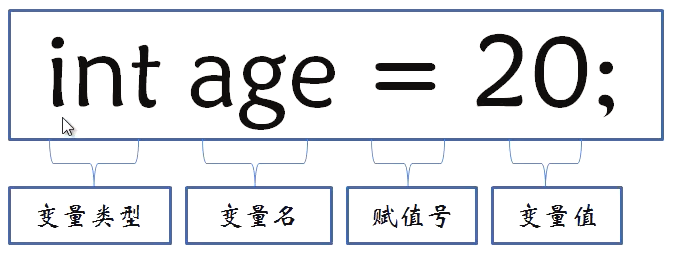 Java 變數觀念與命名規範解析
變數是什麼 變數是程式中用來儲存資料的命名空間。透過宣告變數,可以指定資料型別、變數名稱與儲存位置,之後即可讀取或修改其中的值。 宣告與賦值 宣告變數時需指定資料型別與
 Android模擬器啟動報錯 Failed to allocate memory 的解決方法
不少新手在啟動 Android 模擬器(AVD)時,都會撞上這樣一個報錯:「Failed to allocate memory: 8」這是怎麼回事呢?其實原因很簡單:這個