

編輯:Android 開發實例
做過網頁的人對這種效果應該不陌生:在欄位裡打一段字,按下按鈕,畫面一角浮出一個小提示層,幾秒後自己消失。它不打斷操作,卻把該說的話說清楚了,互動感一下就上來了。
有意思的是,Android 早就準備好一個現成元件做這件事,而且比在網頁上自己刻浮層省事太多——它就是 Toast。
字面上,Toast 是「吐司」,也可以理解為「乾杯、祝賀」。放在 Android 的語境裡,後者更貼切:它像一句輕巧的祝禱,短暫出現、自動退場,不搶走使用者的焦點。官方對它的定位也很清楚——傳達簡短的狀態訊息,不需要使用者回應。
實務上 Toast 的使用頻率非常高。除錯階段尤其順手,有點像寫 JavaScript 時到處丟的 alert(),差別只在於它不會阻塞、也不會惱人地要你按確定。
最簡潔的寫法一行就能搞定:
Toast.makeText(Context context, CharSequence text, int duration).show();this 即可。Toast.LENGTH_SHORT 與 Toast.LENGTH_LONG,想自訂秒數是做不到的,這一點很多人第一次用會踩到。另外,別忘了最後的 .show()。只 makeText 而不 show,畫面上什麼都不會發生——這是「我的 Toast 跑不出來」最常見的原因。
Toast 並不被文字綁死。先用建構子建立 Toast 物件,再呼叫 setView(View v),就能塞進任何 View,例如一張圖片,或一個自己組出來的版面。
Toast toast = new Toast(this);
ImageView iv = new ImageView(this);
iv.setImageResource(R.drawable.user);
toast.setView(iv);
toast.show();下面這個小專案用一個 EditText 加三顆按鈕,分別示範文字提示、圖片提示與自訂 TextView 提示。三顆按鈕共用同一個監聽器,靠 switch 分流,順便把前一頁學過的按鈕事件複習一遍。
public class UserToast extends Activity {

    private Button mButton1, mButton2, mButton3;
    private EditText mEditText;
    private OnClickListener listener;

    @Override
    public void onCreate(Bundle savedInstanceState) {
        super.onCreate(savedInstanceState);
        setContentView(R.layout.main);

        mButton1 = (Button) findViewById(R.id.Button01);
        mButton2 = (Button) findViewById(R.id.Button02);
        mButton3 = (Button) findViewById(R.id.Button03);
        mEditText = (EditText) findViewById(R.id.EditText01);

        listener = new OnClickListener() {
            public void onClick(View v) {
                switch (v.getId()) {

                    // 案例一:把輸入框內容原封不動彈出來
                    case R.id.Button01:
                        if (mEditText.getText().toString().length() != 0) {
                            Toast.makeText(UserToast.this,
                                    mEditText.getText(),
                                    Toast.LENGTH_LONG).show();
                        } else {
                            show();   // 沒輸入東西,改請 AlertDialog 出面
                        }
                        break;

                    // 案例二:只顯示一張圖
                    case R.id.Button02:
                        Toast t1 = new Toast(UserToast.this);
                        ImageView iv = new ImageView(UserToast.this);
                        iv.setImageResource(R.drawable.user);
                        t1.setView(iv);
                        t1.show();
                        break;

                    // 案例三:程式動態組出 TextView
                    case R.id.Button03:
                        Toast t2 = new Toast(UserToast.this);
                        TextView tv = new TextView(UserToast.this);
                        tv.setText("這是一個後臺建立的 TextView");
                        t2.setView(tv);
                        t2.show();
                        break;
                }
            }
        };

        mButton1.setOnClickListener(listener);
        mButton2.setOnClickListener(listener);
        mButton3.setOnClickListener(listener);
    }

    // 輸入為空時的替代提示
    public void show() {
        new AlertDialog.Builder(UserToast.this)
                .setTitle(R.string.Title)
                .setMessage(R.string.message)
                .setNeutralButton(R.string.ok, null)
                .show();
    }
}Toast 的職責很單純,所以更要節制。它適合傳達「已儲存」「已複製」「網路連線中斷」這類結果性、告知性的訊息;如果需要使用者做決定,應該改用 AlertDialog,因為 Toast 無法攔截回應。
此外,Toast 會出現在畫面最上層,同一時間連續彈好幾個只會互相覆蓋,最後一個才是使用者看得到的。訊息太多時,與其疊一堆 Toast,不如整併成一句,或改用其他通知機制。
功能簡單、程式碼短,卻幾乎每個 App 都會用到——這正是它值得寫一篇的原因。
 layout_weight 到底怎麼分配空間?三種寫法與實測對照
layout_weight 是 LinearLayout 裡最容易被誤解也最好用的屬性。它真正的語意是「剩餘空間的分配比例」,而不是「寬度」。下面用三段配置對照說明。
 Android 實作:兩個 ScrollView 互相聯動的同步滾動效果
本文為大家分享 Android 中兩個 ScrollView 互相聯動、同步滾動的效果程式碼,值得參考,具體如下:最近在做一个專案,用到了兩個 ScrollView 互相
 Android 仿 QQ 聊天撒花特效實作,效果逼真
先看看效果圖吧! 要實現這樣的撒花特效,你需要了解貝塞爾曲線(Bézier Curve)——這正是整個動畫的核心。下面直接進入實作。 1. activity_main
 圖文並茂:將 Eclipse 專案完整遷移到 Android Studio 的實戰教學
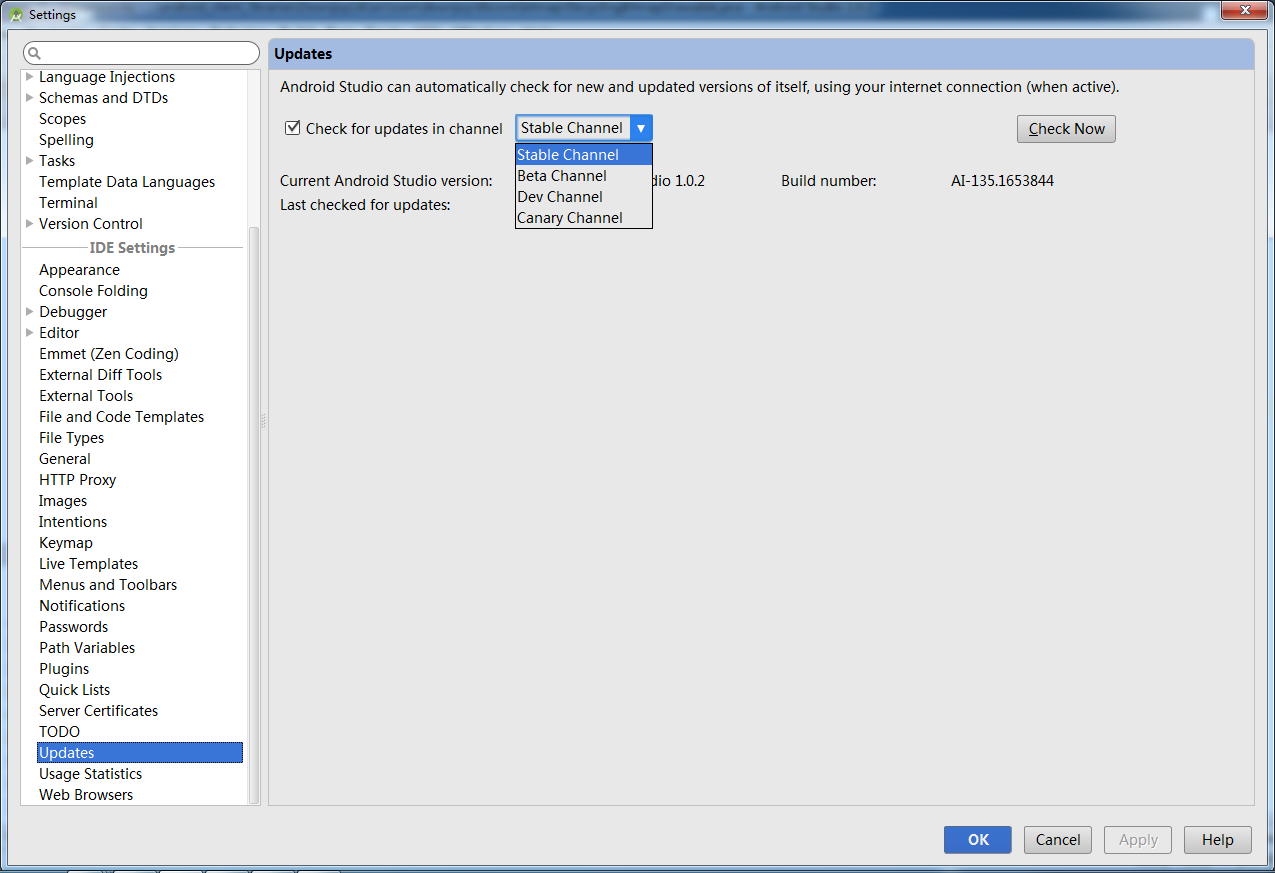
前言近來 Android Studio(以下簡稱 AS)的正式版正式推出,可說是風頭正勁。最主要的原因,我想在於 Android 是 Google 自家的產品,而 AS