

編輯:Android 開發實例
這個小專案有兩個目標。第一,把按鈕的組織方式練熟;第二,示範如何讓同一個監聽器服務多個元件,並依被點擊的對象做出不同反應。
畫面上有四顆運算按鈕。最直覺的處理方式是替每一顆都配一個監聽器,各自寫一段邏輯。這條路行得通,但寫完你會發現:四段程式碼的骨架幾乎一模一樣,只有運算符號和運算式不同。重複、冗長,之後要改任何一處都得改四遍。
更好的做法是:只建立一個監聽器,讓四顆按鈕共用,在監聽器內部用 v.getId() 判斷是哪一顆被按下。
private OnClickListener listener;

listener = new OnClickListener() {
    public void onClick(View v) {
        switch (v.getId()) {

            case R.id.Button01:      // 加法
                if (isEmpty(mEditText1, mEditText2) == false) {
                    Confirm().show();
                    return;
                }
                mTextView1.setText("+");
                StrTemp = Float.toString(
                        Float.parseFloat(mEditText1.getText().toString())
                      + Float.parseFloat(mEditText2.getText().toString()));
                mTextView2.setText(StrTemp);
                break;

            case R.id.Button02:      // 減法
                // 同樣先檢查空值,再改符號與運算式
                break;

            case R.id.Button03:      // 乘法
                break;

            case R.id.Button04:      // 除法
                break;

            default:
                break;
        }
    }
};
四個 case 的差異其實只有三處:顯示的運算符號、運算子的種類、以及結果。把共同的前置檢查留在一個地方,可讀性立刻不同。
mButton1.setOnClickListener(listener);
mButton2.setOnClickListener(listener);
mButton3.setOnClickListener(listener);
mButton4.setOnClickListener(listener);
同一個物件、四個註冊點。之後若要新增乘方按鈕,只要在 switch 裡多一個 case,不必再宣告一份監聽器。
使用者沒填數字就按加號,程式會直接丟出例外。與其在四個 case 裡各寫一遍防呆,不如抽成方法:
public boolean isEmpty(EditText e, EditText a) {
    boolean isbool;
    if (e.getText().toString().length() != 0
            && a.getText().toString().length() != 0) {
        isbool = true;
    } else {
        isbool = false;
    }
    return isbool;
}

public AlertDialog Confirm() {
    alert = new AlertDialog.Builder(SimpleCalc.this)
            .setTitle(R.string.confirm)
            .setMessage(R.string.content)
            .setPositiveButton(R.string.OK, null)
            .create();
    return alert;
}
兩個小方法,換來的是四個 case 都不用重複寫防呆邏輯。這就是「共用監聽器」真正的價值所在:不是程式碼變短了幾行,而是同一件事只有一個地方負責。
這個計算機只處理兩個輸入框,版面也樸素,但它示範的技巧很通用——只要畫面上有一批行為相似的元件,就可以用一個監聽器加上 switch 統一管理。下一篇我們會把數字鍵全部搬到畫面上,改用事件傳遞的方式完成計算,那時這個思路會再往前推進一層。
 動手做「開發者頭條」App(二):用 DrawerLayout 實現側滑菜單
一、前言 本篇是系列第二篇,來做側滑菜單。這種交互現在幾乎是 App 標配,實現方式我用的是 Android 自帶的 DrawerLayout。 DrawerLayout
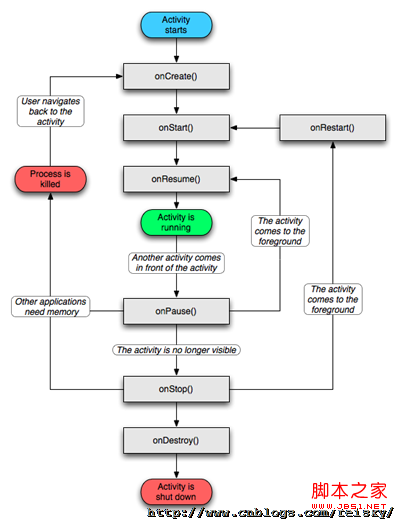 Android 生命週期深入分析:進程與元件
Android 應用程式的生命週期不只存在於 Activity,也包含 Service、BroadcastReceiver 與進程層級。系統會依記憶體與元件重要性決定是否
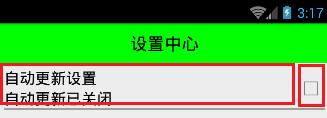 Android手機衛士(十六):事件傳遞與 CheckBox 點擊衝突
當點擊 SettingItemView 時,事件會由父層配置接收,再傳遞給自訂元件。若點擊位置在 CheckBox,事件可能被 CheckBox 消耗,導致自訂元件無法更
 Android JSON 解析實務:抓取天氣 API 的關鍵欄位
在 Android 中,JSON 是常見的資料格式。要解析天氣 API 回傳的資料,可以先建立 JSONObject,再逐層取出 sys、main 等區塊。 觀察 JSO