

編輯:Android 開發實例
被 iPhone 上那種用指腹一掃、圖片順勢滑動的效果吸引過嗎?在 Android 裡,這件事並不難,一個 Gallery 控制項加上一個自訂的 Adapter 就能做出來。
這個範例會用到 android.content.Context、android.widget.BaseAdapter 與 android.widget.ImageView。這三者也是相簿類、圖片選擇器類應用的基本配備。
先說 Context。在 Activity 當中,它可以理解成一張隨時等待被繪製、被覆蓋的畫布;而 View 系元件在建立時幾乎都需要它,用來取得資源、系統服務與應用環境。
再說 BaseAdapter。它的角色是「資料與畫面之間的橋」。Gallery 本身不知道要顯示什麼圖,它只透過 Adapter 索取;Adapter 則負責把圖片 ID 陣列轉成一個個 ImageView。
如果你熟悉 .NET,可以這樣類比:把 BaseAdapter 想成 SqlDataAdapter,把 Gallery 的 setAdapter() 想成 DataSet 的填充動作。概念是通的。
主程式裡最重要的動作,是建立一個繼承自 BaseAdapter 的內部類 ImageApdater,用它暫存要顯示的圖片資源,作為 Gallery 的資料來源。
public class ImageGallery extends Activity {

    private TextView mTextView;
    private Gallery mGallery;

    @Override
    public void onCreate(Bundle savedInstanceState) {
        super.onCreate(savedInstanceState);
        setContentView(R.layout.main);

        mTextView = (TextView) findViewById(R.id.TextView01);
        mGallery = (Gallery) findViewById(R.id.Gallery01);

        mTextView.setText(R.string.about);
        mTextView.setTextColor(Color.BLUE);

        mGallery.setAdapter(new ImageApdater(this));
    }

    public class ImageApdater extends BaseAdapter {

        private Context myContext;          // 記住要用哪個上下文
        private int[] myImageIds = {
                R.drawable.a, R.drawable.b, R.drawable.c,
                R.drawable.d, R.drawable.e
        };

        public ImageApdater(Context c) {
            this.myContext = c;
        }

        // 告訴 Gallery 一共有幾張圖
        @Override
        public int getCount() {
            return this.myImageIds.length;
        }

        @Override
        public Object getItem(int position) {
            return position;
        }

        @Override
        public long getItemId(int position) {
            return position;
        }

        // 真正產生畫面的地方:把某個資源 ID 變成一個 ImageView
        @Override
        public View getView(int position, View convertView, ViewGroup parent) {
            ImageView i = new ImageView(this.myContext);
            i.setImageResource(this.myImageIds[position]);
            i.setScaleType(ImageView.ScaleType.FIT_XY);
            // 想固定縮圖尺寸,可以改用 Gallery.LayoutParams 設定寬高
            return i;
        }
    }
}四個方法的分工很清楚:getCount() 回報總數,getItem() 與 getItemId() 回報位置,getView() 負責把指定位置的資源實際渲染成 View。繼承 BaseAdapter 時系統會預先幫你把這些方法骨架都產生好,你要做的只是填進去、回傳正確的資料。
這個範例寫於 Android 早期,當時 Gallery 是官方提供的橫向捲動容器。隨著版本演進,Gallery 已被標記為不建議使用,官方改推 RecyclerView 搭配水平方向的 LayoutManager,並以 SnapHelper 模擬「吸附到中間」的手感。
不過這個範例的價值並沒有因此消失。真正值得帶走的是 Adapter 這個抽象概念:資料集合與呈現方式分離,由一個中介者負責把「第 n 筆資料」翻譯成「第 n 個畫面元件」。不論控制項是 Gallery 還是 RecyclerView,這個思路完全不變,只是實作細節換了一套 API。
想把圖片真正放進專案,記得把素材丟進 res/drawable,並讓檔名與 R.drawable 後面的識別字一致。
 Android 開發自學筆記(五):用程式碼把版面串成真正的功能
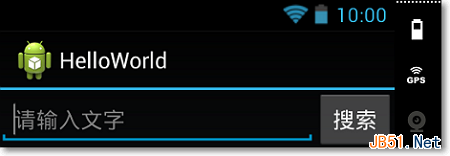
好看的骨架已經有了,接下來要讓它真正動起來。只有外表、沒有內涵的花拳繡腿可不行。 從前面幾篇,我們已經能把版面搭成這個樣子: 相關文章:Android 自學開發第四篇之
 Android 應用在地化:字串資源與語言代碼對照
一支上架的 App,使用者可能來自任何語言環境。要讓各地使用者都讀得懂畫面上的字,就得把文字從程式碼中抽出來,按語言分別準備。Android 對這件事有完整的資源機制支援
 Android GridView 多選效果的實作教學
相簿、多附件挑選這類介面常需要「點一下就能勾選多張圖」的 GridView。Android 的 GridView 本身沒有內建的多選視覺回饋,因此實作方式是自行維護一份「
 Android 進階:SurfaceView 基本用法實例解析
此前介紹 MediaPlayer 用法時曾略微提到 SurfaceView。由於它能直接從內存或 DMA 等硬件接口取得圖像數據,因此是一個非常重要的繪圖容器。本文就來較