

編輯:初階開發
在 Android 全部控制項裡,WebView 的能力堪稱最全面。它是 android.webkit.WebView 的實作,幾乎具備一個瀏覽器該有的功能。對開發者而言,它開啟了另一條路:把介面從純 Java 轉向 HTML + JavaScript。如果你熟悉 Ajax,就能用這個方式搭配遠端伺服器做出內容可熱更新的架構,不必每次改版都重新上架。
// 字級
webView.getSettings().setDefaultFontSize(16);

// 縮放級別
webView.getSettings().setDefaultZoom(WebSettings.ZOOM_SCREEN_WIDTH);

// 允許執行外掛(Android 2.2 起可載入 Flash)
webView.getSettings().setPluginsEnabled(true);

// JavaScript 必須手動開啟,預設是關閉的
webView.getSettings().setJavaScriptEnabled(true);
最後一項特別值得牢記:忘了開 JavaScript,網頁會靜靜地不作用,畫面看起來一切正常,很容易誤判成程式 bug。
網頁裡的 alert() 預設會由 WebView 自己處理,樣式與 App 格格不入。想改成系統的 AlertDialog,可以攔下 onJsAlert:
@Override
public boolean onJsAlert(WebView view, String url, String message,
                         final android.webkit.JSResult result) {
    new AlertDialog.Builder(myApp)
        .setTitle("提示")
        .setMessage(message)          // 訊息由參數傳入,url 也在手上
        .setPositiveButton(android.R.string.ok,
            new AlertDialog.OnClickListener() {
                public void onClick(DialogInterface dialog, int which) {
                    result.confirm();  // 告訴 WebView:使用者已確認
                }
            })
        .setCancelable(false)
        .create()
        .show();
    return true;    // 回傳 true 表示我們自己處理了,交給系統會出現兩層框
}
回傳值很關鍵:回 true 代表「已自行處理」,回 false 則交回預設行為,兩者同時作用就會看到重疊的對話框。
有些 App 會宣稱內建瀏覽功能,但實際上是自行實作的 HTML 解析器,靠伺服器中轉來節省流量。這類方案與 WebView 有本質差異:它們沒有 JavaScript 引擎,因此凡是依賴動態腳本的網站都無法正常呈現。隨著行動網路愈來愈便宜、手機效能愈來愈強,這條路線的空間相當有限。
WebView 是整個系統裡攻擊面最大的元件之一。若載入的是外部或使用者可控的內容,切勿開啟 setAllowFileAccessFromFileURLs 這類危險設定,也不要讓網頁有機會透過 addJavascriptInterface 觸及你的核心邏輯——這個介面曾出現過多個知名的提權問題。此外,WebView 會佔用可觀的記憶體,在記憶體吃緊的機子上收到回收通知時,記得在 onTrimMemory 或 onLowMemory 中妥善處理。
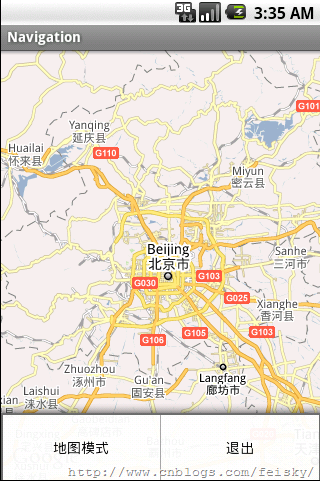 Android 地圖開發入門
一、申請 Maps API Key 先執行 keytool -list -keystore ~/.android/debug.keystore 取得 MD5 指紋,把得到
 用 Android 手機遠端控制電腦
想在被窩裡使用電腦,卻不想離開溫暖的床?透過遠端桌面,Android 手機也能成為控制電腦的終端裝置。只要電腦與手機連上同一網路,就能在手機上操作 Windows 桌面。
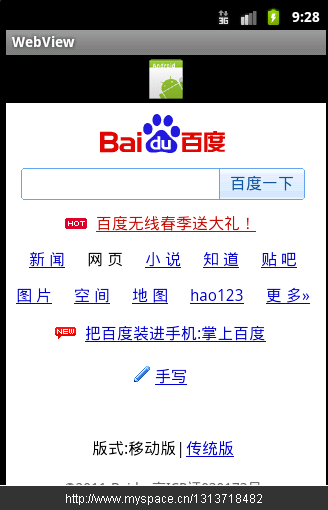 WebView 的基本用法:權限、啟用 JavaScript 與載入網頁
WebView 的使用難度不高,和普通 Widget 幾乎沒兩樣,唯一容易漏掉的是網路權限。以下示範一個搭配 SlidingDrawer 的小例子:抽屜拉開後顯示百度首頁
 Android 開發講義(七):Activity 與 Service 通訊、SurfaceView 計時繪圖
Activity 與 Service 之間的溝通 先執行 ac01: 這個 ac01 立刻啟動 myService,myService 每隔一段時間定時送出數字,畫面上