

編輯:初階開發
本文接續 UI 設計的討論,聚焦於 Android 的線程模型,以及如何用線程處理耗時操作,避免拖垮主線程、保證使用者介面順暢,同時說明介面與線程互動的幾種 API。
應用程式啟動時,系統會為它建立一條主線程(main),也就是 UI 線程,負責把事件分派給各個元件(含繪製事件),完成程式與 UI 元件的互動。例如你觸碰螢幕上的按鈕,UI 線程會把觸碰事件分派給該元件、改變狀態並把請求排入佇列。
單線程模型的效能其實很差:除非程式非常簡單,否則一旦所有操作都塞在主線程裡執行——像是訪問網路或資料庫這類耗時任務——就會導致介面鎖定、事件無法分派,程式猶如當機;更糟的是若超過 5 秒,系統還會跳出「應用程式無回應」的對話框。想親身感受的話,可以在某個按鈕的 OnClickListener 裡寫上 Thread.sleep(2000),執行後你會發現按鈕會保持按下兩秒,操作起來卡卡的。結論很明確:別讓 UI 線程被鎖住,耗時任務要丟到獨立的背景線程。
直覺上,我們會這樣寫:在 onClick 裡開一條 new Thread,run() 中先 loadImageFromNetwork() 抓圖,再 mImageView.setImageBitmap(b)。乍看之下沒問題,因為它不會鎖住 UI 線程;但問題是它違反了單線程模型——Android 的 UI 工具包不是執行緒安全的,只能在 UI 線程操作。你在工作線程裡呼叫 setImageBitmap,會引發難以追蹤的怪錯誤。
Android 提供了幾個把動作送回 UI 線程的途徑:Activity.runOnUiThread(Runnable)、View.post(Runnable)、View.postDelayed(Runnable, long),以及 Handler。用其中任一種都能修正前面的範例,例如在背景線程抓到圖後,用 mImageView.post(new Runnable(){ ... }) 把 setImageBitmap 包進去執行。這些方法雖有效,卻常讓程式碼變得冗長難讀,尤其需要頻繁更新介面時更明顯。
為了解決這個痛點,Android 1.5 以上提供了 AsyncTask 這個工具類別,專門簡化「長時間背景任務+需要與 UI 互動」的場景(1.0/1.1 則有 API 完全相同的 UserTask 可用)。改寫後只要在 onClick 裡 new DownloadImageTask().execute(url),並定義一個繼承 AsyncTask<String, Void, Bitmap> 的內部類別:在 doInBackground 中做背景下載並回傳結果,在 onPostExecute 中把結果設到 ImageView 上。
使用 AsyncTask 時要牢記:三個泛型參數分別代表輸入、進度值、最終回傳值;doInBackground 自動在背景線程執行;onPreExecute、onPostExecute、onProgressUpdate 都在 UI 線程呼叫;doInBackground 的回傳值會傳給 onPostExecute;可在背景執行中呼叫 publishProgress 觸發 onProgressUpdate;任務可隨時取消。此外,AsyncTask 必須在 UI 線程中建立,且每個 instance 只能執行一次。
不管是否使用 AsyncTask,都請牢記單線程模型的兩條規則:一、不要鎖住使用者介面;二、只在 UI 線程存取 Android UI 工具包的元件。AsyncTask 只是讓你更容易遵守這兩條規則而已。
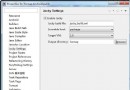 Jocky 程式碼保護工具的設定與使用流程
Jocky 是一款用來對 Android 專案做「混碼」(程式碼混淆與保護)的工具,它以 Eclipse 外掛的形式安裝,實際執行的則是一支 Ant 建置腳本。以下是完整
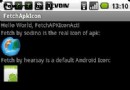 如何正確讀取「未安裝」APK 的圖示與資訊
網路上關於「取得未安裝 APK 圖示」的分享很多,但大多是互相轉貼,跑起來只得到 Android 預設的小機器人。問題出在直接使用 PackageManager.ge
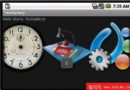 用 Gallery 控件打造遊戲選關界面
遊戲開發中幾乎都會有選關頁面。要實現得快,用 ListView 就夠了;想要效果更出彩,可以選擇 Gallery 控件——它支持手指拖動、點擊選中,天生適合做橫向的關卡列
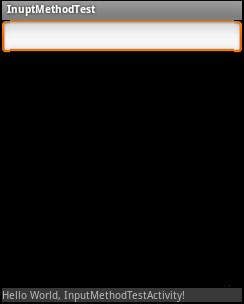 Android 軟鍵盤彈出時的版面縮放行為與監聽技巧
Android 是為觸控螢幕設計的系統,點擊輸入框時會自動彈出軟鍵盤。但鍵盤一出現,可用高度就變少了——系統該如何處理這段被壓縮的空間?我們能不能自行控制?這是本文想釐清