

編輯:關於 Android 程式設計
assets 目錄中的圖片有兩種常見用途:直接塞進 ImageView 顯示,或解成 Bitmap 後交給自訂 View 的 onDraw 繪製。兩者的寫法差別只在最後一步。
 // 載入圖片
 try {
 // 取得輸入串流
 InputStream ims = getAssets().open("avatar.jpg");
 // 轉成 Drawable
 Drawable d = Drawable.createFromStream(ims, null);
 // 設定到 ImageView
 mImage.setImageDrawable(d);
 } catch (IOException ex) {
 return;
 }
 Bitmap bitmap;
 try {
 InputStream ims = this.getContext().getAssets().open("fl.jpg");
 // 讀入圖片並轉為 BitmapDrawable
 BitmapDrawable bd = (BitmapDrawable) Drawable.createFromStream(ims, null);
 bitmap = bd.getBitmap();
 ims.close();
 } catch (IOException ex) {
 return;
 }

 // canvas.drawBitmap(bitmap, -200, -200, new Paint());
 canvas.drawBitmap(bitmap, null, new Rect(-30, -40, 30, 40), new Paint());
最後那行值得說明:第二個參數傳 null 代表以原圖尺寸繪製,第三個 Rect 則是目標顯示區域,圖片會被拉伸填滿該範圍。若想等比縮放而不變形,得自行計算出符合長寬比的目標矩形。
另外提醒兩點:assets 中的檔案路徑不分大小寫以外的規則一律照原樣寫,副檔名不可省略;串流用完記得關閉,在大量重複載入的場景(例如列表項)中,建議搭配快取避免反覆讀檔。
 Android 實戰:打造屬於你自己的數據庫操作類
一、概述 做安卓的同學都知道,SDK 已經為我們準備了 SQLiteOpenHelper 類來創建和管理 SQLite 數據庫,只要寫個子類繼承它,就能方便地完成數據庫的
 Android 開發實作:android_apk 在線安裝(源碼分享)
要實現 Android 應用的在線安裝(即軟體的在線升級),除了要撰寫 Android 客戶端程式碼,還需要搭建一個服務器端,模擬並驅動整個升級流程。本文完整分享這套實作
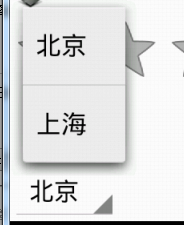 Widgets 實戰:Spinner 下拉清單與自訂樣式
Spinner 就是我們熟悉的下拉清單。先來看官方文件的描述。 android.widget 類 Spinner 繼承鏈:java.lang.Object → andr
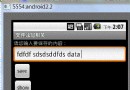 Android讀寫txt文本文件的基本方法
有些時候資料量小到不值得開 SQLite,存成一個純文字檔反而最直接。這篇示範如何在 App 私有空間裡讀寫 txt 檔,介面很簡單:輸入內容按 save 存檔,按 sh