

編輯:關於 Android 程式設計
近段時間業餘在學 Node.js,還租了台雲服務器準備搭後端。偶然瞭解到 React Native 這套方案:一套 JavaScript 代碼,同時跑在 iOS 和 Android 上。這篇文章記錄一下我在 Mac 上的第一次上手過程。
需要提前說明的是,本文的開發環境是 macOS。Windows 和 Linux 在部分環節會有差異,而如果要跑 iOS 的話,Mac 是硬性前提。
前提是機器上已經裝好 Node 和 npm。安裝命令一行搞定:
sudo npm install -g react-native-cli
裝完之後理論上就有 react-native 命令了。如果提示找不到命令,多半是 PATH 沒有配好。先確認一下命令是否存在於 /usr/local/bin:
ll /usr/local/bin

total 47064
-rwxr-xr-x 1 jared admin 656B 3 28 17:38 brew
-rwxr-xr-x 1 root wheel 290K 3 6 2015 ctags
-rwxrwxr-x 1 root wheel 23M 3 9 10:52 node
lrwxr-xr-x 1 502 staff 38B 3 14 14:21 npm -> ../lib/node_modules/npm/bin/npm-cli.js
lrwxr-xr-x 1 root admin 45B 5 8 10:21 react-native -> ../lib/node_modules/react-native-cli/index.js
-rwxr-xr-x 1 root wheel 2.2K 2 27 2015 wstorm
再看一下 PATH 裡有沒有包含這個目錄:
echo $PATH

/usr/local/Cellar/git/2.7.4/bin:/usr/local/bin:/usr/local/sbin:/Users/jared/.gradle/bin:/Users/jared/Desktop/jared/software/sdk/platform-tools:/usr/local/bin:/usr/bin:/bin:/usr/sbin:/sbin
我的配置裡已經有了,所以可以直接用。沒有的同學,在 .bash_profile 中補上即可。
命令可用之後,初始化一個工程(AwesomeProject 是工程名,你也可以換成 HelloWorld 之類的):
react-native init AwesomeProject

This will walk you through creating a new React Native project in /Users/jared/Documents/workspace/react-native/AwesomeProject
Installing react-native package from npm...
等待源碼和依賴包下載完成,進入目錄會看到這樣的結構:
->AwesomeProject ls
android   index.ios.js    node_modules
index.android.js    ios     package.json
各項含義如下:
· android:Android 原生工程目錄
· ios:iOS 原生工程目錄
· node_modules:React Native 源碼與依賴包
· index.ios.js / index.android.js:兩個平台各自的 JS 入口
· package.json:包管理配置
iOS:用 Xcode 打開 ios 目錄下的工程,直接 Run,模擬器中就能看到效果:
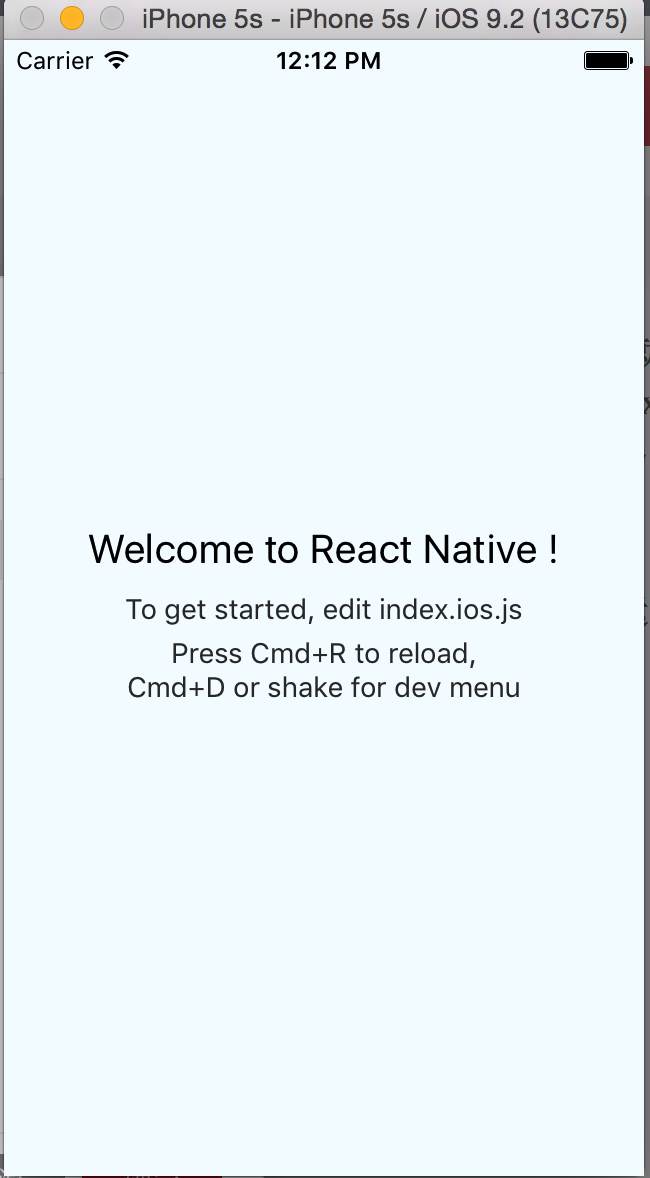
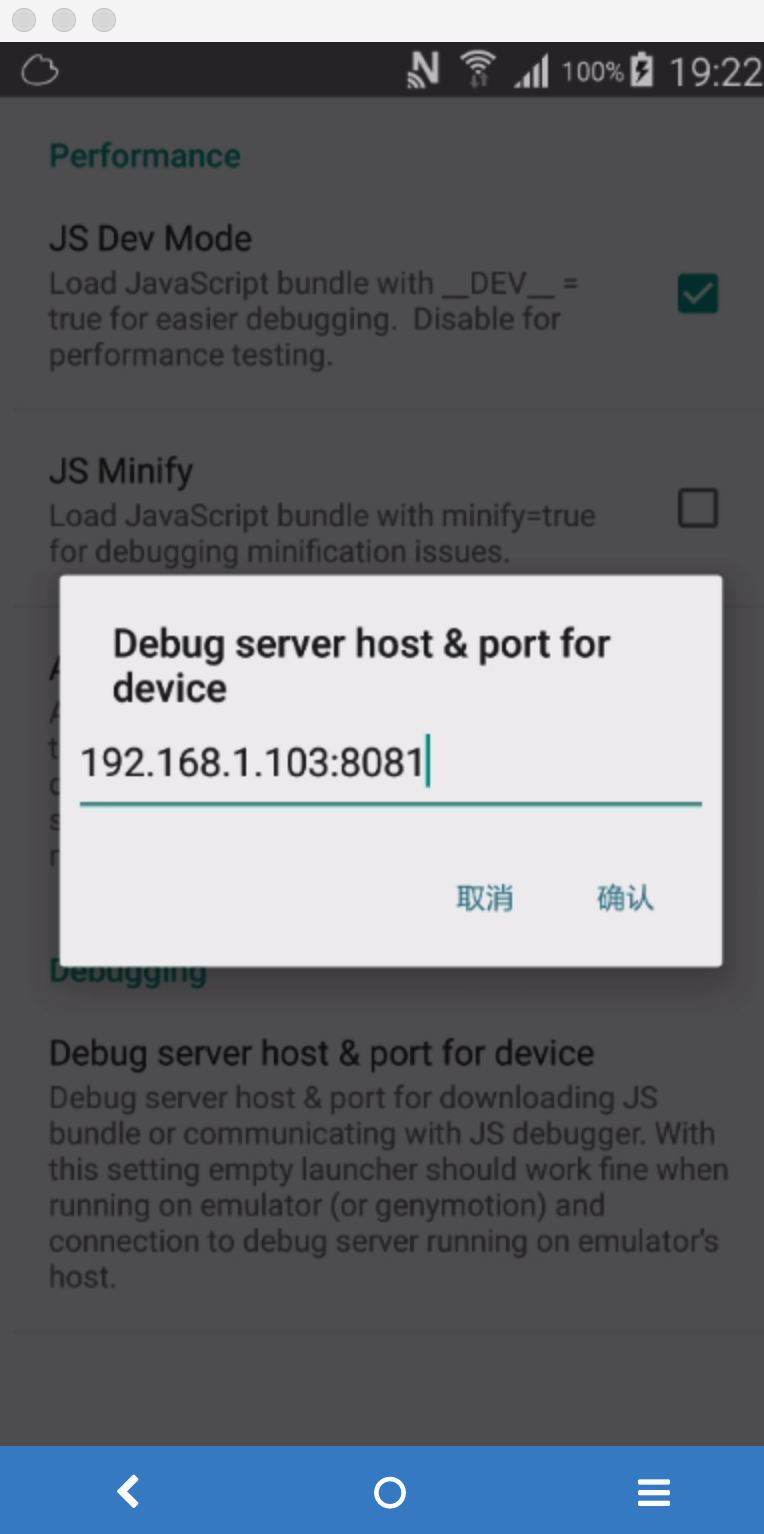
iOS 用的是模擬器,訪問 localhost 就行,不需要改 IP。而 Android 這邊我用的是真機,所以要先把調試服務的地址改成電腦的局域網 IP:
接著運行 Android,然後在設備上 reload JS:
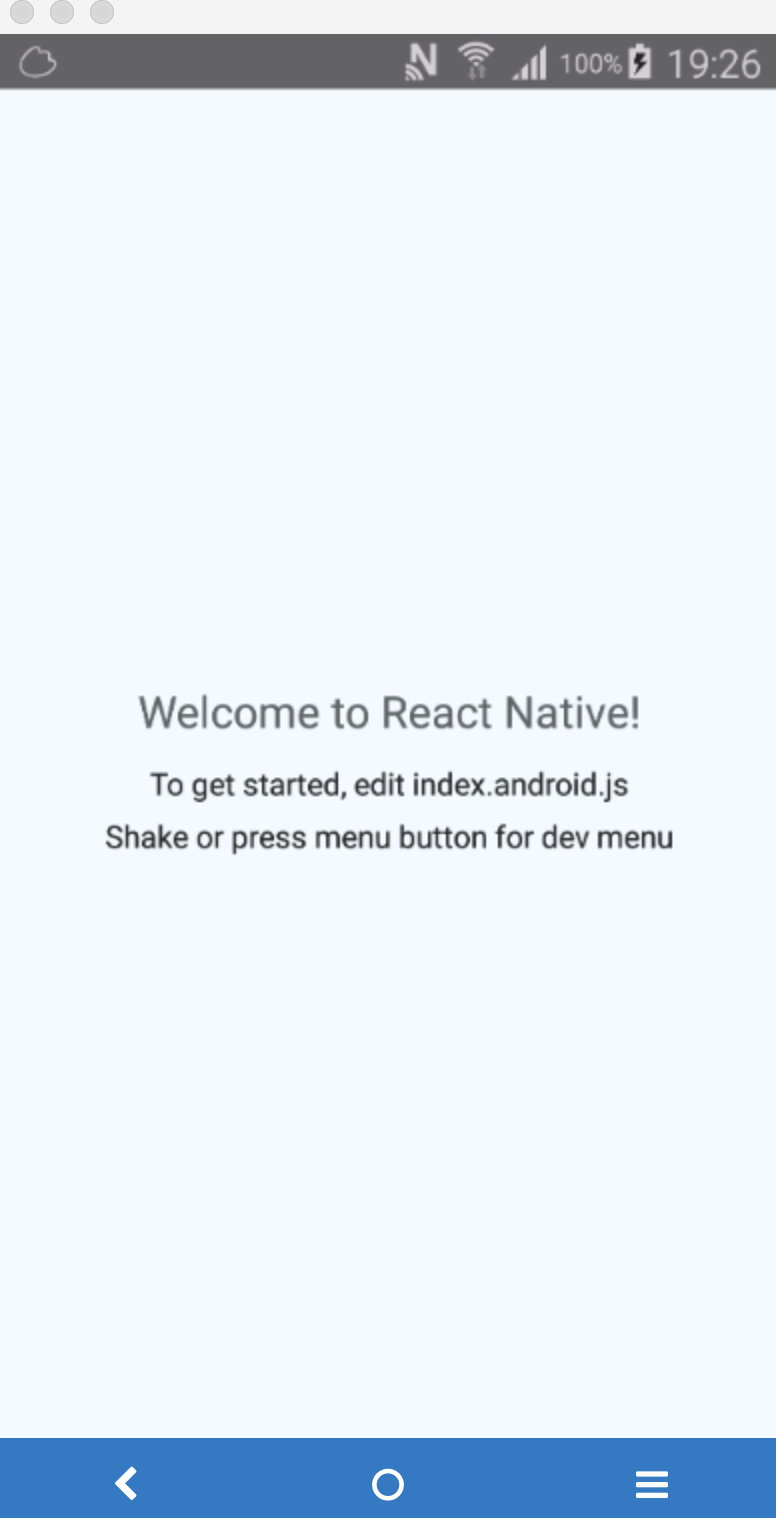
兩端都跑通之後,就可以改 JS 看看效果了。先看默認代碼(以 Android 為例,iOS 邏輯一樣):
class AwesomeProject extends Component {
  render() {
    return (
      <View style={styles.container}>
        <Text style={styles.welcome}>
          Welcome to React Native!
        </Text>
        <Text style={styles.instructions}>
          To get started, edit index.android.js
        </Text>
        <Text style={styles.instructions}>
          Shake or press menu button for dev menu
        </Text>
      </View>
    );
  }
}
AwesomeProject 繼承自 Component,屏幕上呈現的內容主要來自一個 View,而這個 View 由三個 Text 組成。每個 Text 都有自己的 style 和內容,這也就是為什麼運行結果是居中、有特定字號和顏色。樣式定義如下:
const styles = StyleSheet.create({
  container: {
    flex: 1,
    justifyContent: 'center',
    alignItems: 'center',
    backgroundColor: '#F5FCFF',
  },
  welcome: {
    fontSize: 20,
    textAlign: 'center',
    margin: 10,
  },
  instructions: {
    textAlign: 'center',
    color: '#333333',
    marginBottom: 5,
  },
});
理解結構之後試著改兩處:加一行文字,並把背景色換掉。
I am studying the React Native!

backgroundColor: '#00FFFF'
保存後 reload,效果如下:
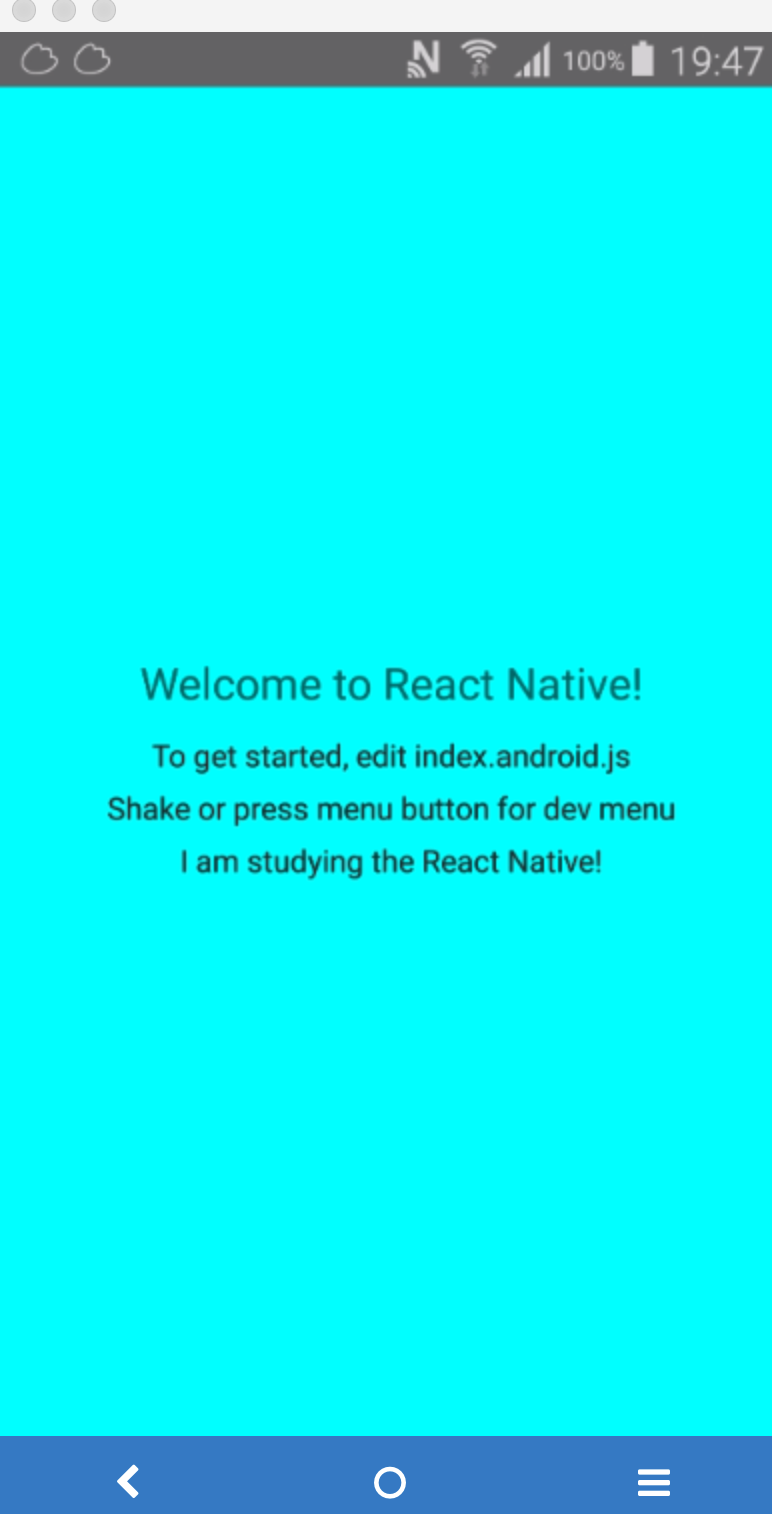
和預期完全一致。改一份代碼,Android 和 iOS 同時生效,這正是 React Native 最吸引人的地方。
這一步下來,Web 端、Android 端、iOS 端乃至服務端,基本都能用 JS 寫個七七八八。JavaScript 的版圖確實越鋪越廣,值得好好學一學。後續可以再看看其他入門級的組件用法,循序漸進。
 Android 項目實戰:完整拆解天氣預報應用的實現過程
需求很直白:輸入城市名,點擊查詢,列表依次展示未來七天的天氣,並帶有入場動畫。 一、搞定數據來源 提供天氣服務的網站不少,通常都會開放 API 供開發者調用。這裡以聚
 ViewPager 基本用法詳解:PagerAdapter、標題欄與 TabHost 效果實現
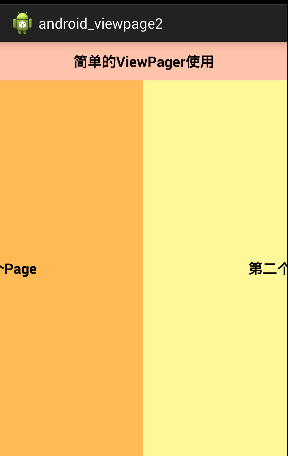
概述 ViewPager 是 Android 3.0 之後引入的 UI 控件(視圖滑動切換工具)。它的能力很單純:透過手勢左右滑動完成 View 的切換,通常用來做 Ap
 Android 開發規範:命名約定與代碼風格最佳實踐
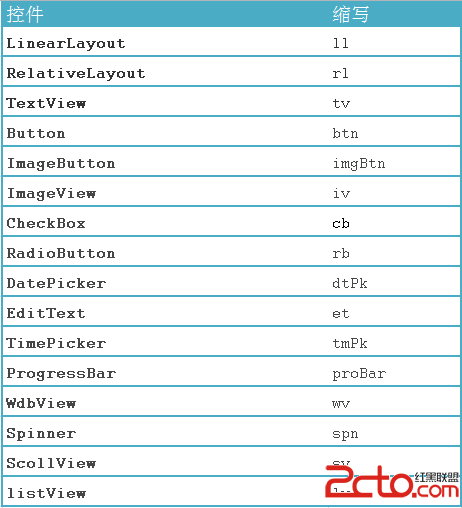
統一的命名與風格看起來是小事,但它直接決定團隊協作成本,以及半年後接手別人代碼時的痛苦程度。以下整理常用約定。 一、命名規範 包名 採用反域名規則,全部小寫,連續單
 電商 App 常見的「Hot」角標:開源 LabelView 元件實戰
先看成果,是不是跟你預期的一樣? 電商類 App 的商品圖上,幾乎都會掛一個「Hot」、「新品」、「限時」之類的角標。自己用 Canvas 畫一個三角形再加文字不算