

編輯:關於 Android 程式設計
項目裡換用 RecyclerView 之後,第一個卡住的地方就是:ListView 有 addHeaderView / addFooterView,RecyclerView 卻什麼都沒提供。本文通過一個可運行的示例把這件事講清楚。
一、先說說 RecyclerView 與 ListView 的關係
RecyclerView 的靈活性和性能優勢讓它迅速成為主流選擇。從官方文檔的繼承結構圖能看出端倪:
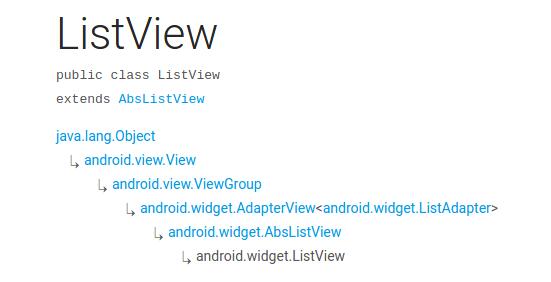
ListView 的繼承結構
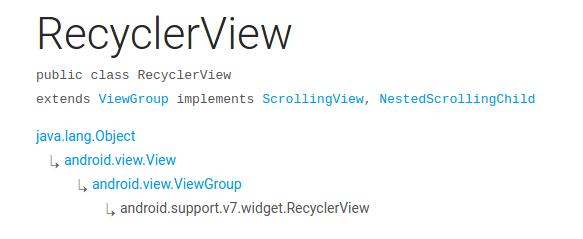
RecyclerView 的繼承結構
ListView 繼承自 AbsListView(GridView 也是),而 RecyclerView 直接繼承 ViewGroup。也就是說 RecyclerView 比 ListView 高出一層,封裝層次越高、封裝得越抽象,意味著它不再替你決定「列表該長什麼樣」,而是把 LayoutManager、ItemDecoration、ItemAnimator 這些能力開放給你自己組裝。靈活性換來的代價就是:常用功能需要自己實現,Header 和 Footer 正是其中之一。
另外,RecyclerView 的 Adapter 強制使用 ViewHolder 模式,這也是性能提升的一個來源——ListView 裡很多開發者圖省事不寫 Holder,導致 findViewById 被反復調用。
二、認識 Header 與 Footer
 帶 Header
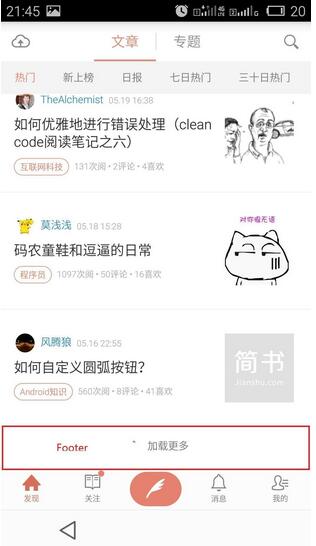 帶 Footer
它們通常承擔輔助職能:Header 常見於橫幅、公告、類目入口;Footer 則多用作加載狀態提示或「查看更多」入口。
三、代碼實現
RecyclerView 的使用依然是三步:初始化控件、準備數據與 Adapter、setAdapter 綁定。
(1)主佈局 activity_main.xml:
<?xml version="1.0" encoding="utf-8"?>
<RelativeLayout xmlns:android="https://schemas.android.com/apk/res/android"
    xmlns:tools="https://schemas.android.com/tools"
    android:layout_width="match_parent"
    android:layout_height="match_parent"
    android:paddingBottom="@dimen/activity_vertical_margin"
    android:paddingLeft="@dimen/activity_horizontal_margin"
    android:paddingRight="@dimen/activity_horizontal_margin"
    android:paddingTop="@dimen/activity_vertical_margin"
    tools:context="com.study.wnw.recyclerviewheaderfooter.MainActivity">
    <android.support.v7.widget.RecyclerView
        android:id="@+id/recyclerview"
        android:layout_width="match_parent"
        android:layout_height="match_parent"/>
</RelativeLayout>
(2)Item 佈局 list_item.xml:
<?xml version="1.0" encoding="utf-8"?>
<LinearLayout xmlns:android="https://schemas.android.com/apk/res/android"
    android:orientation="vertical"
    android:layout_width="match_parent"
    android:layout_height="50dp">
    <TextView
        android:id="@+id/item"
        android:layout_width="match_parent"
        android:layout_height="match_parent"
        android:textSize="20sp"
        android:textColor="@color/colorAccent"
        android:gravity="center"
        android:background="#08e630"/>
</LinearLayout>
(3)header.xml(footer.xml 結構相同,只換文案與顏色):
<?xml version="1.0" encoding="utf-8"?>
<LinearLayout xmlns:android="https://schemas.android.com/apk/res/android"
    android:orientation="vertical"
    android:layout_width="match_parent"
    android:layout_height="100dp">
    <TextView
        android:id="@+id/header"
        android:layout_width="match_parent"
        android:layout_height="match_parent"
        android:text="我是Header"
        android:textSize="30sp"
        android:textColor="#fde70b0b"
        android:background="#f9777979"
        android:gravity="center"/>
</LinearLayout>
(4)MainActivity.java:
package com.study.wnw.recyclerviewheaderfooter;
import android.app.Activity;
import android.os.Bundle;
import android.support.v7.widget.LinearLayoutManager;
import android.support.v7.widget.RecyclerView;
import android.view.LayoutInflater;
import android.view.View;
import java.util.ArrayList;
import java.util.List;
public class MainActivity extends Activity {
    private RecyclerView mRecyclerView;
    private MyAdapter mMyAdapter;
    private List<String> mList;
    @Override
    protected void onCreate(Bundle savedInstanceState) {
        super.onCreate(savedInstanceState);
        setContentView(R.layout.activity_main);
        // RecyclerView 三步曲 + LayoutManager
        mRecyclerView = (RecyclerView)findViewById(R.id.recyclerview);
        LinearLayoutManager linearLayoutManager = new LinearLayoutManager(this);
        mRecyclerView.setLayoutManager(linearLayoutManager);
        initData();
        mMyAdapter = new MyAdapter(mList);
        mRecyclerView.setAdapter(mMyAdapter);
        // 通過 Adapter 對外暴露的方法注入 Header 與 Footer
        setHeaderView(mRecyclerView);
        setFooterView(mRecyclerView);
    }
    private void initData(){
        mList = new ArrayList<String>();
        for (int i = 0; i < 20; i++){
            mList.add("item" + i);
        }
    }
    private void setHeaderView(RecyclerView view){
        View header = LayoutInflater.from(this).inflate(R.layout.header, view, false);
        mMyAdapter.setHeaderView(header);
    }
    private void setFooterView(RecyclerView view){
        View footer = LayoutInflater.from(this).inflate(R.layout.footer, view, false);
        mMyAdapter.setFooterView(footer);
    }
}
(5)MyAdapter.java,核心邏輯全在這裡:
package com.study.wnw.recyclerviewheaderfooter;
import android.support.v7.widget.RecyclerView;
import android.view.LayoutInflater;
import android.view.View;
import android.view.ViewGroup;
import android.widget.TextView;
import java.util.List;
public class MyAdapter extends RecyclerView.Adapter<RecyclerView.ViewHolder> {
    public static final int TYPE_HEADER = 0;  // 帶 Header
    public static final int TYPE_FOOTER = 1;  // 帶 Footer
    public static final int TYPE_NORMAL = 2;  // 普通 Item

    private List<String> mDatas;
    private View mHeaderView;
    private View mFooterView;

    public MyAdapter(List<String> list){
        this.mDatas = list;
    }

    public View getHeaderView() { return mHeaderView; }
    public void setHeaderView(View headerView) {
        mHeaderView = headerView;
        notifyItemInserted(0);
    }
    public View getFooterView() { return mFooterView; }
    public void setFooterView(View footerView) {
        mFooterView = footerView;
        notifyItemInserted(getItemCount()-1);
    }

    /**
     * 關鍵方法:通過 item 類型綁定不同的 View
     */
    @Override
    public int getItemViewType(int position) {
        if (mHeaderView == null && mFooterView == null){
            return TYPE_NORMAL;
        }
        if (position == 0){
            return TYPE_HEADER;
        }
        if (position == getItemCount()-1){
            return TYPE_FOOTER;
        }
        return TYPE_NORMAL;
    }

    @Override
    public RecyclerView.ViewHolder onCreateViewHolder(ViewGroup parent, int viewType) {
        if(mHeaderView != null && viewType == TYPE_HEADER) {
            return new ListHolder(mHeaderView);
        }
        if(mFooterView != null && viewType == TYPE_FOOTER){
            return new ListHolder(mFooterView);
        }
        View layout = LayoutInflater.from(parent.getContext()).inflate(R.layout.list_item, parent, false);
        return new ListHolder(layout);
    }

    @Override
    public void onBindViewHolder(RecyclerView.ViewHolder holder, int position) {
        if(getItemViewType(position) == TYPE_NORMAL){
            if(holder instanceof ListHolder) {
                // 注意索引要減去 Header 占用的位置
                ((ListHolder) holder).tv.setText(mDatas.get(position-1));
            }
        }
    }

    class ListHolder extends RecyclerView.ViewHolder{
        TextView tv;
        public ListHolder(View itemView) {
            super(itemView);
            if (itemView == mHeaderView) return;
            if (itemView == mFooterView) return;
            tv = (TextView)itemView.findViewById(R.id.item);
        }
    }

    @Override
    public int getItemCount() {
        if(mHeaderView == null && mFooterView == null){
            return mDatas.size();
        }else if(mHeaderView == null && mFooterView != null){
            return mDatas.size() + 1;
        }else if (mHeaderView != null && mFooterView == null){
            return mDatas.size() + 1;
        }else {
            return mDatas.size() + 2;
        }
    }
}
思路其實就一句話:把 Header 和 Footer 當成兩種特殊類型的 Item 混進數據源。getItemViewType 負責判斷位置屬於哪種類型,onCreateViewHolder 按類型返回對應的 Holder,getItemCount 則把 Header 和 Footer 算進總數。之後在 onBindViewHolder 裡綁定真實數據時,記得索引要減去 Header 占用的偏移量。
運行效果:
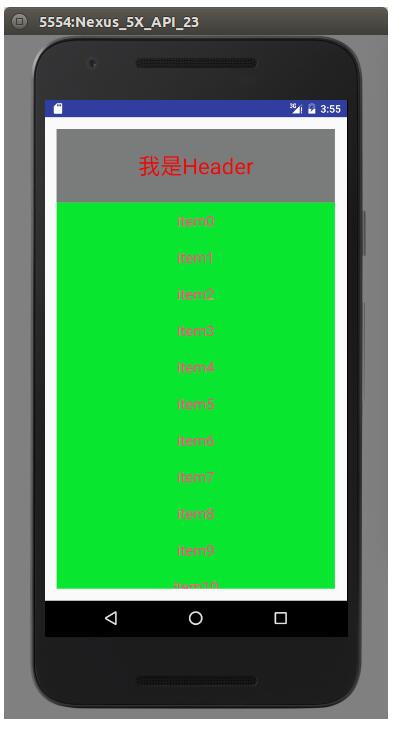 Header
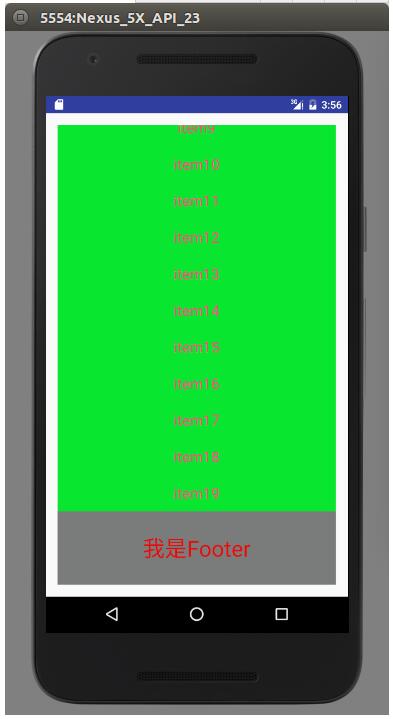 Footer
四、這份實現的幾個注意點
上面的代碼是最直觀的版本,但直接搬進生產項目前需要留意幾處。
第一,getItemViewType 的判斷邏輯依賴 position == 0 和 position == getItemCount()-1,這在只有 Header 或只有 Footer 的情況下容易出錯,更穩妥的做法是同時判斷 mHeaderView != null 與位置。示例裡為了簡潔省略了這層判斷,實際使用時建議補齊。
第二,Header 和 Footer 的 ViewHolder 復用同一個 ListHolder 是可以的,但如果 Header 內部需要加載圖片或處理點擊,最好拆成 HeaderHolder 和 FooterHolder,職責更清晰。
第三,這種方式把 Header/Footer 的 View 從 Activity 傳給 Adapter,如果 Header 裡持有 Activity 引用,Adapter 又活得比 Activity 久,就會洩漏。更規範的做法是只把數據傳進 Adapter,在 Adapter 內部完成 View 的創建。
第四,notifyItemInserted 的調用位置決定了插入動畫是否自然,如果是初始化階段就設置好 Header/Footer,可以直接在構造方法裡賦值,省掉兩次局部刷新。
此外,你會發現 RecyclerView 裡每個 Item 之間沒有分隔線,這是因為 RecyclerView 把這件事也交給了 ItemDecoration。分隔線的實現方式我在下一篇裡詳細講解,感興趣的可以繼續往下看。
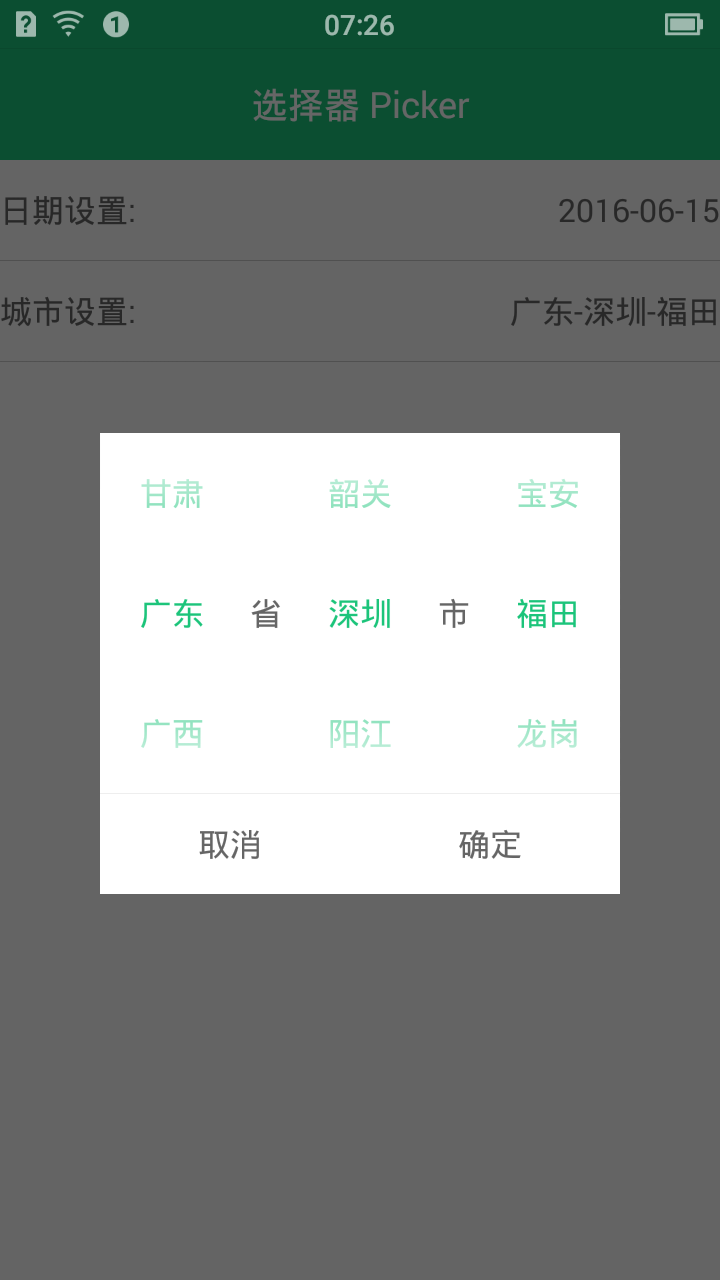 Android 省市縣三級聯動選擇器實作解析
效果說明省市縣三級聯動常用於地址選擇、地區設定與表單填寫。使用者可以透過滑動選擇器選取省、市、縣,按下確定後,畫面會顯示選擇結果。核心元件這個實作主要使用 NumberP
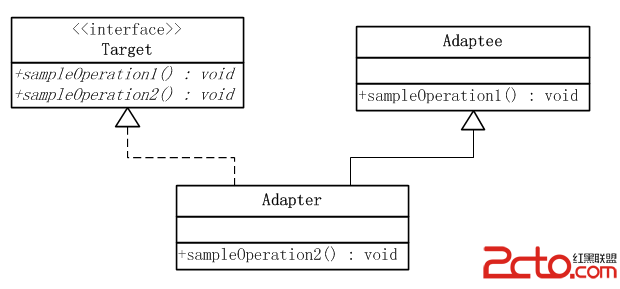 Android 源碼中的適配器模式:從 ListView 的 Adapter 說起
模式的定義 適配器模式把一個類的介面轉換成客戶端所期待的另外一種介面,讓原本因為介面不匹配而無法協同工作的兩個類能夠一起運作。 什麼時候會用到 用電源接口當例子最直觀:
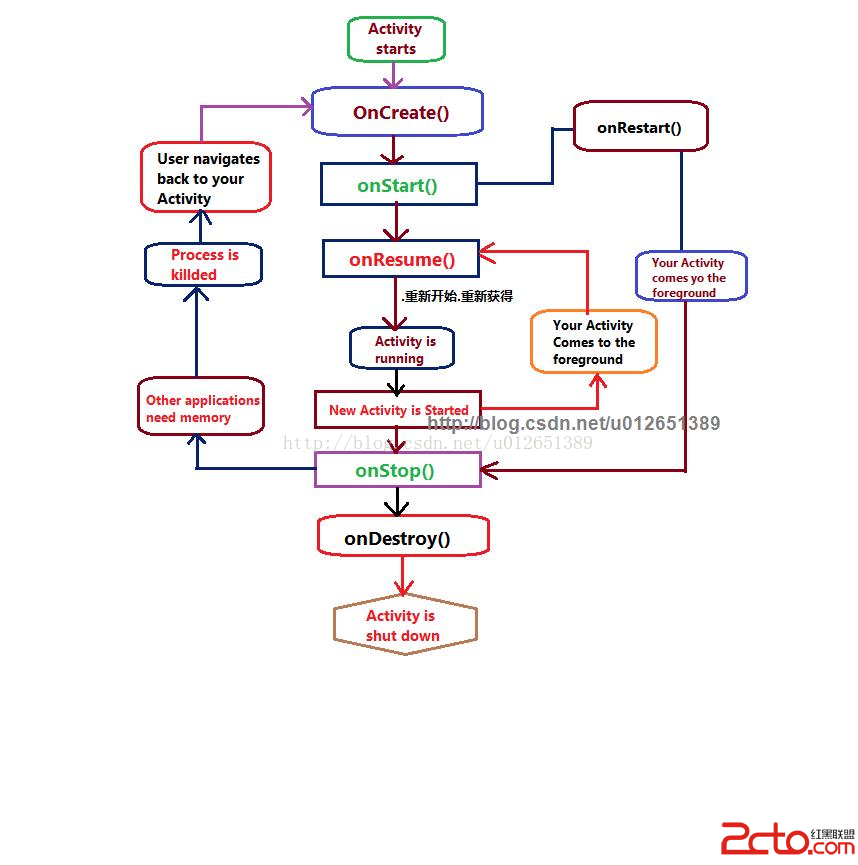 Android 實作:打造撥打電話與傳送簡訊的應用
本文以一個簡單的「打電話、發短信」範例應用為主軸,帶大家複習 Android 的四大核心元件、Activity 生命週期,以及 Intent、SmsManager 等常用
 仿淘寶購物車:RecyclerView 巢狀勾選的全選邏輯實作
購物車的多選邏輯看起來簡單,實作起來卻容易漏 case:勾選店鋪要自動勾選店內所有商品、取消某個商品要讓店鋪變成半選或不選、底部全選框又必須同步反映全域狀態。本文用 Re